01.1 Kısım
Nusuk uygulamasını indirin
Nusuk (نُسُك), Suudi hükümetinin Hac ve Umre Bakanlığı tarafından yayımlanan resmî Hac ve Umre platformudur. 2026'da buradan alınan dijital izin, Mekke'de Mescid-i Haram'da Umre yapmak ve Medine'de Mescid-i Nebevî'de Ravza'ya girmek için zorunludur — ve iki izin de ücretsizdir. Yalnızca resmî bir mağazadan indirin ve kurmadan önce yayıncıyı kontrol edin.
Dolandırıcılığa dikkatTaklit uygulamalar ve resmî olmayan "aracılar", aslında ücretsiz olan izinler için para alır. Gerçek Nusuk uygulaması Umre veya Ravza izni için asla ücret istemez — biri "izin ücreti" isterse uzak durun.
İpucuKurduktan sonra uygulamayı bir kez açın ve bildirimlere ile konuma izin verin. Bildirimler Ravza onay hatırlatmasını çalıştırır; konum ise "Harem'e git" yönlendirmesini ve Anında Randevu özelliğini güçlendirir.
01.2 Kısım
Hesabınızı oluşturun
Uluslararası bir ziyaretçi olarak e-postayla kaydolur, doğrular ve profilinizi pasaportunuz ile vize (veya sınır) numaranızla tamamlarsınız.
-
1
Uygulamayı açın ve "Login Or Register"a dokunun
Karşılama ekranında Login Or Register'a dokunun. "Continue as Guest" ile gezebilirsiniz, ancak doğrulanmış hesap olmadan izin alamazsınız.
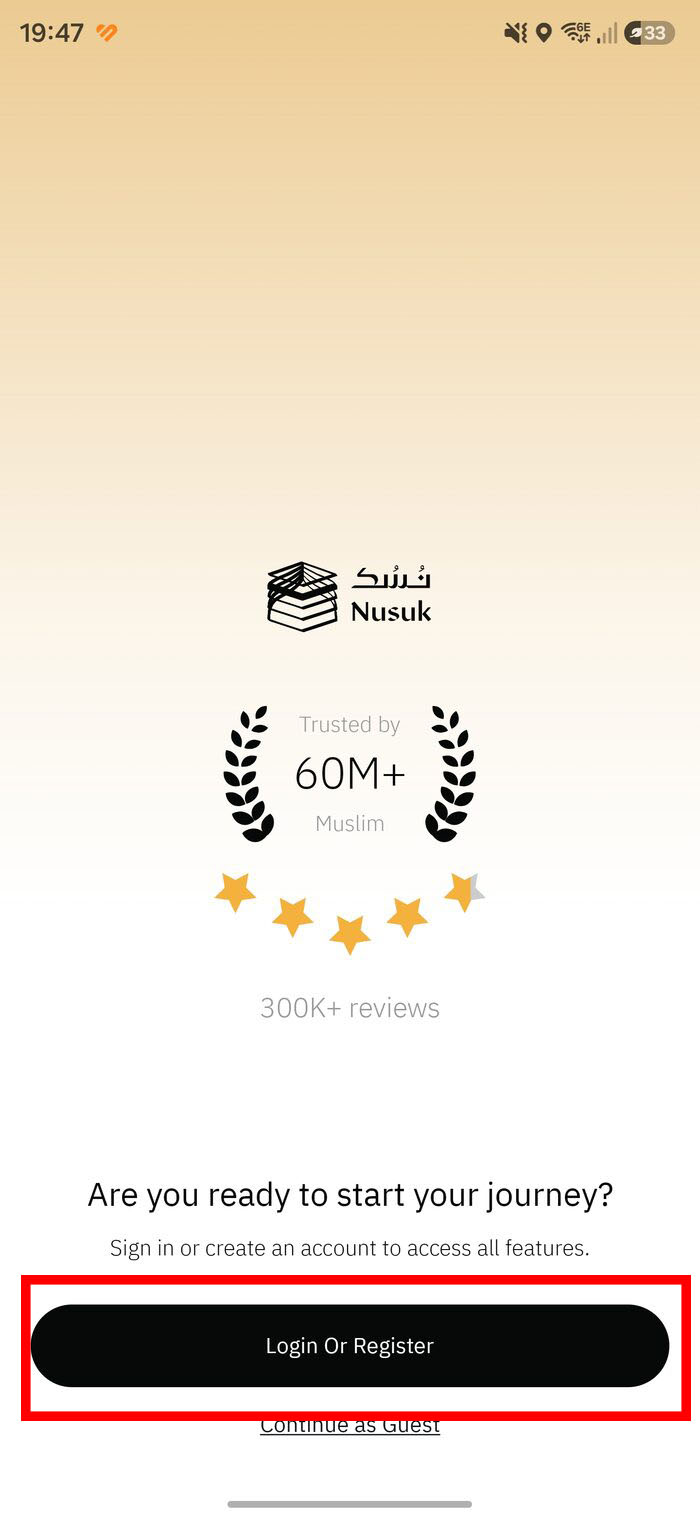
Karşılama → Login Or Register -
2
"Register New Account"ı seçin
"Log In to Continue" ekranında Register New Account'a dokunun.
- Login with Email — hesabınız oluştuktan sonra bunu kullanın.
- Login with Nafath — yalnızca Suudi vatandaşları ve mukimleri; uluslararası ziyaretçiler bunu kullanmamalıdır.
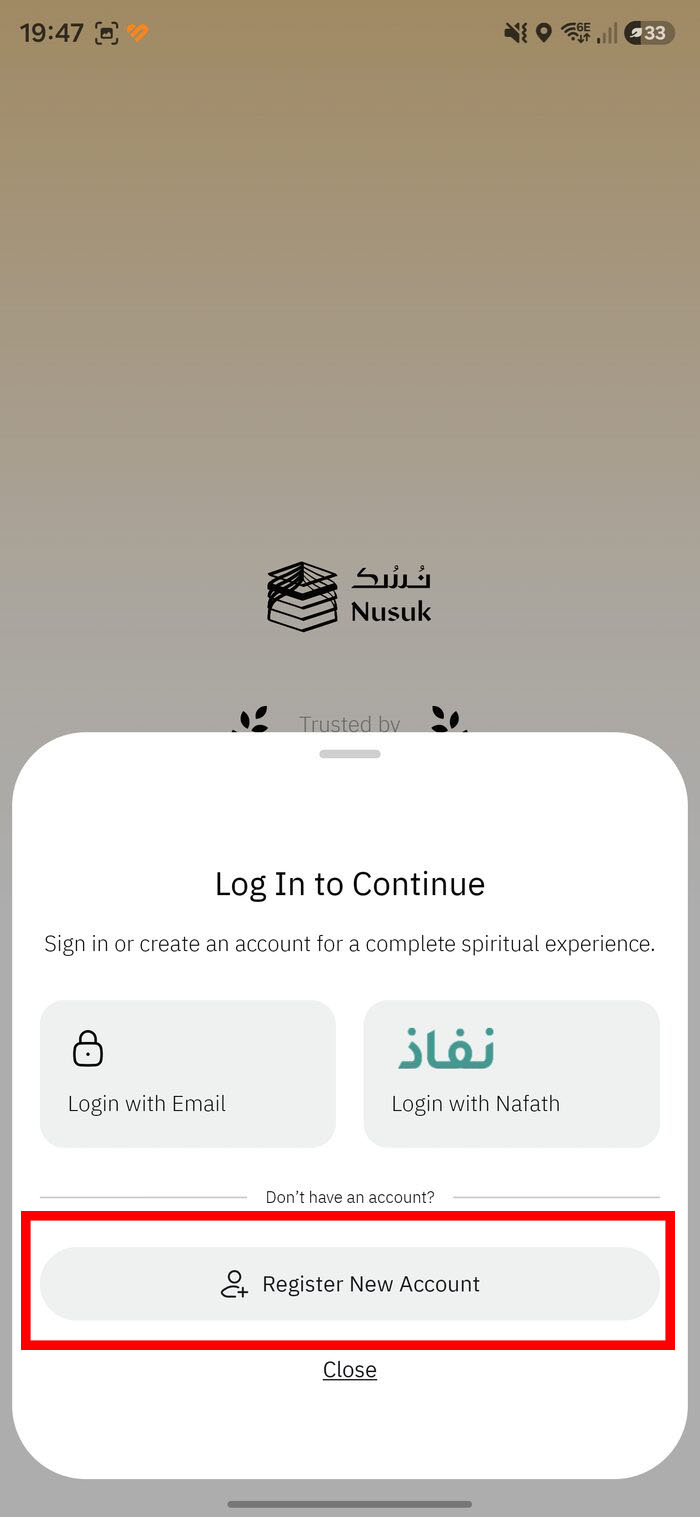
"Register New Account"a dokunun -
3
Ad, e-posta ve şifrenizi girin
Gerçek adınızı seyahat belgelerinizdeki gibi birebir kullanın ve hemen açabileceğiniz bir e-posta girin. Şartlar & Koşullar ile Gizlilik Politikası'nı işaretleyin.
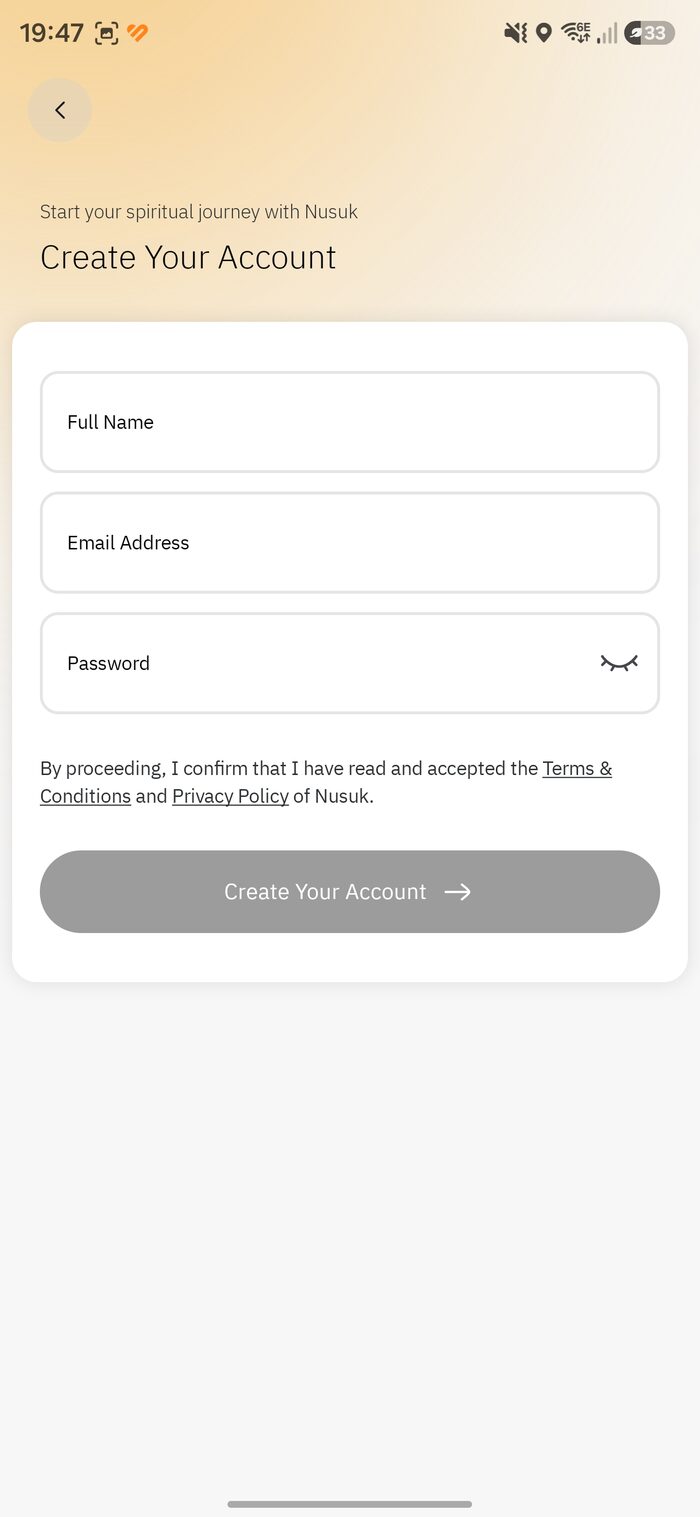
Create Your Account -
4
Şifre kurallarını karşılayın
Her kural yeşil bir onaya dönüşür: en az 8 karakter, bir küçük harf, bir büyük harf, bir rakam ve boşluksuz bir sembol. Beşi de sağlandığında Create Your Account etkinleşir.
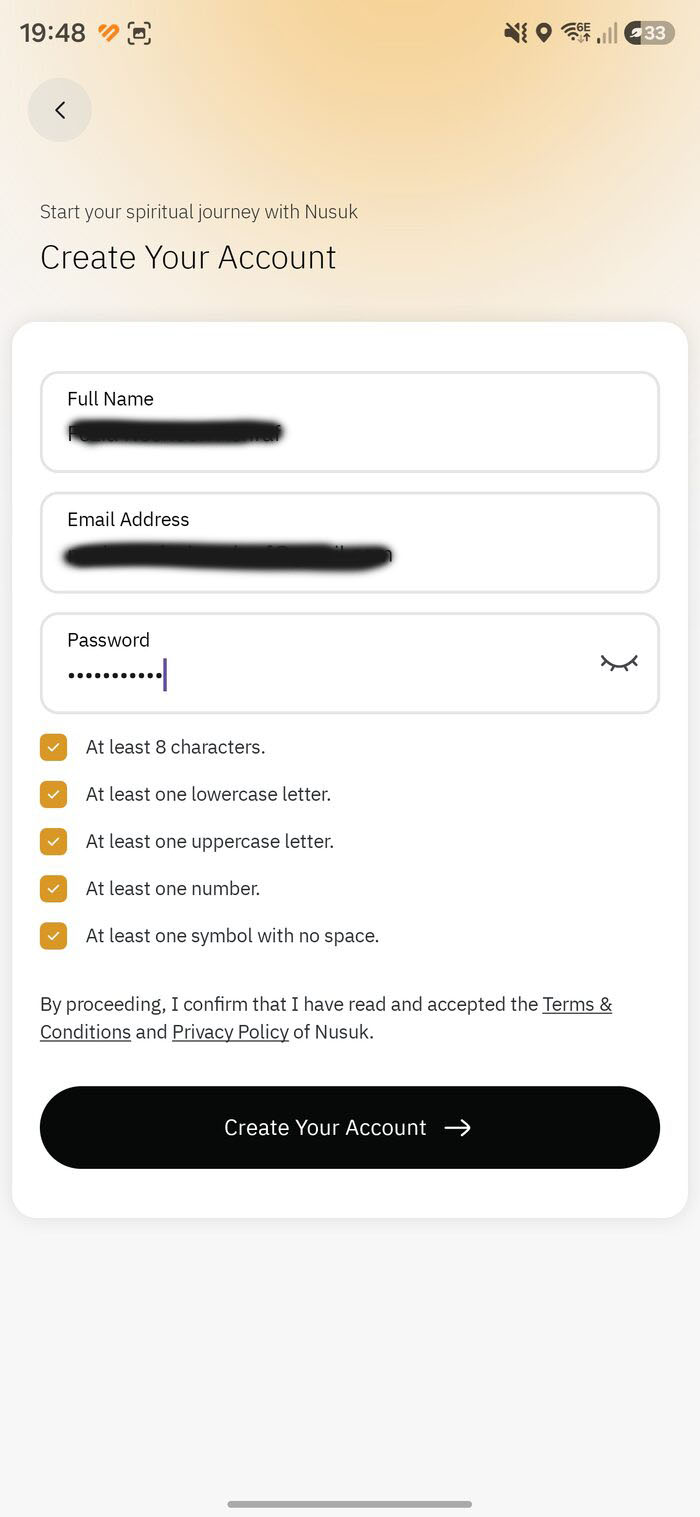
Beş kuralın hepsi sağlandı -
5
E-postanızı doğrulayın
Nusuk bir 4 haneli kod e-postalar. Kodu girin (gecikirse spam klasörüne bakın), ardından Update Profile'a dokunun.
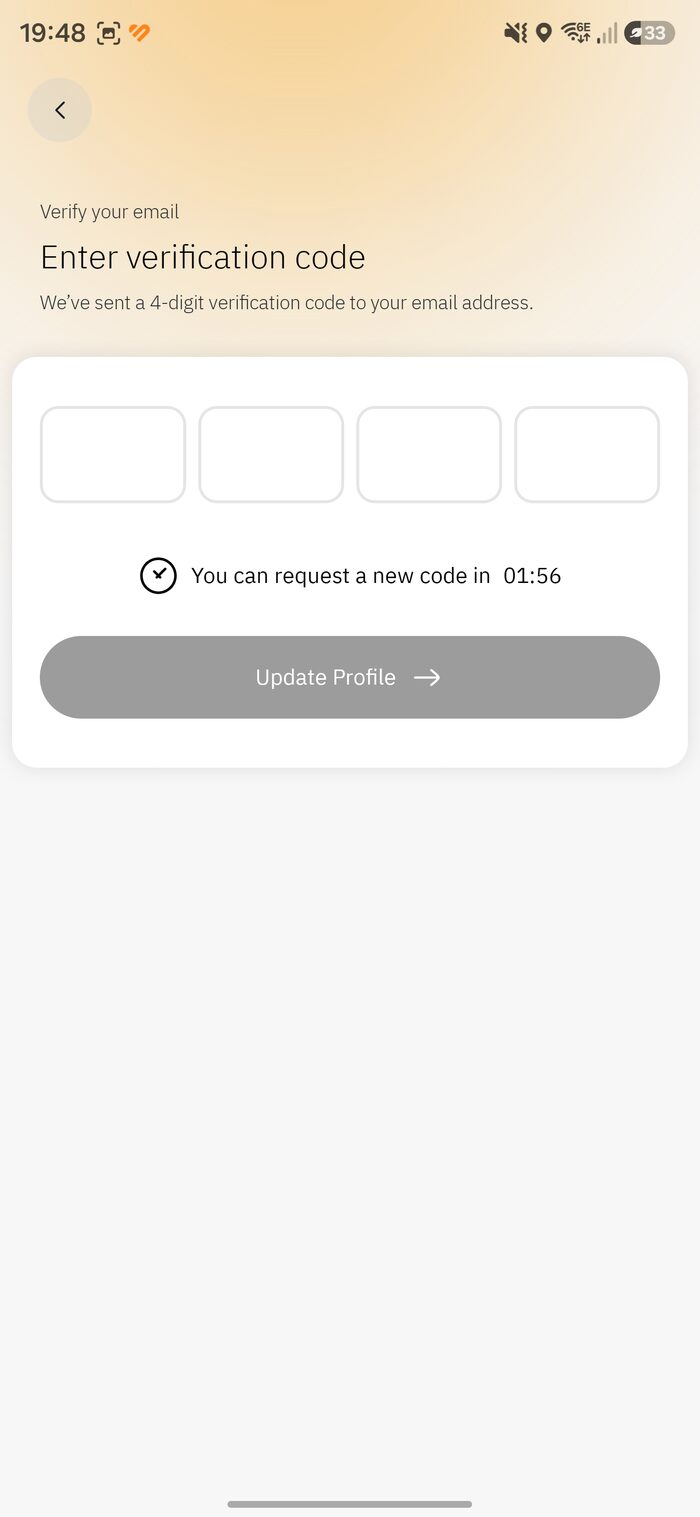
E-postalanan kodu girin -
6
Ana ekranla tanışın
Namaz vakitleri, Nusuk Wallet ve Ravza, Hac ile Umre için hızlı kutucukların bulunduğu ana ekrana geçersiniz. Rezervasyon yapmadan önce bir adım daha var.
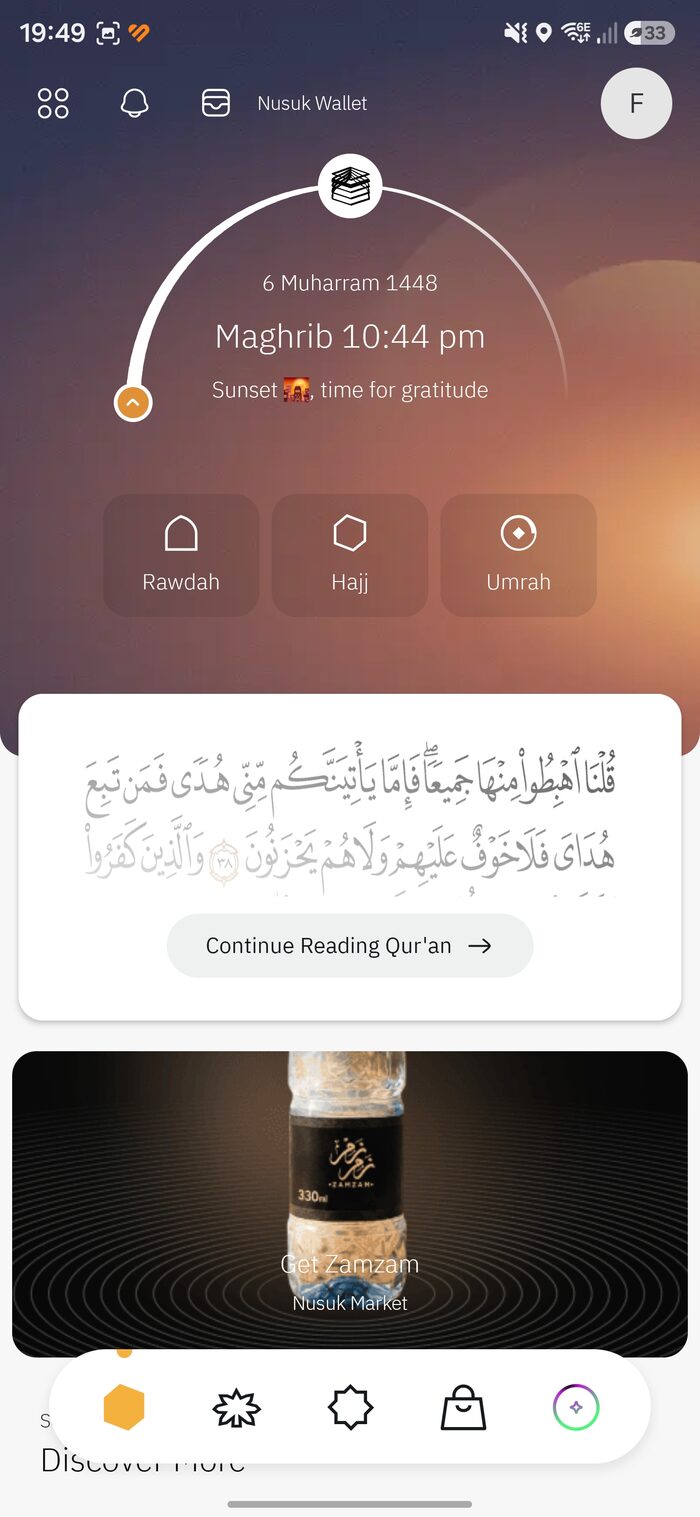
Ana ekran -
7
"Complete Profile"a dokunun
Bir davet, kurulumu tamamlamanızı ister. Complete Profile'a dokunun (profil simgesinden de ulaşılır).
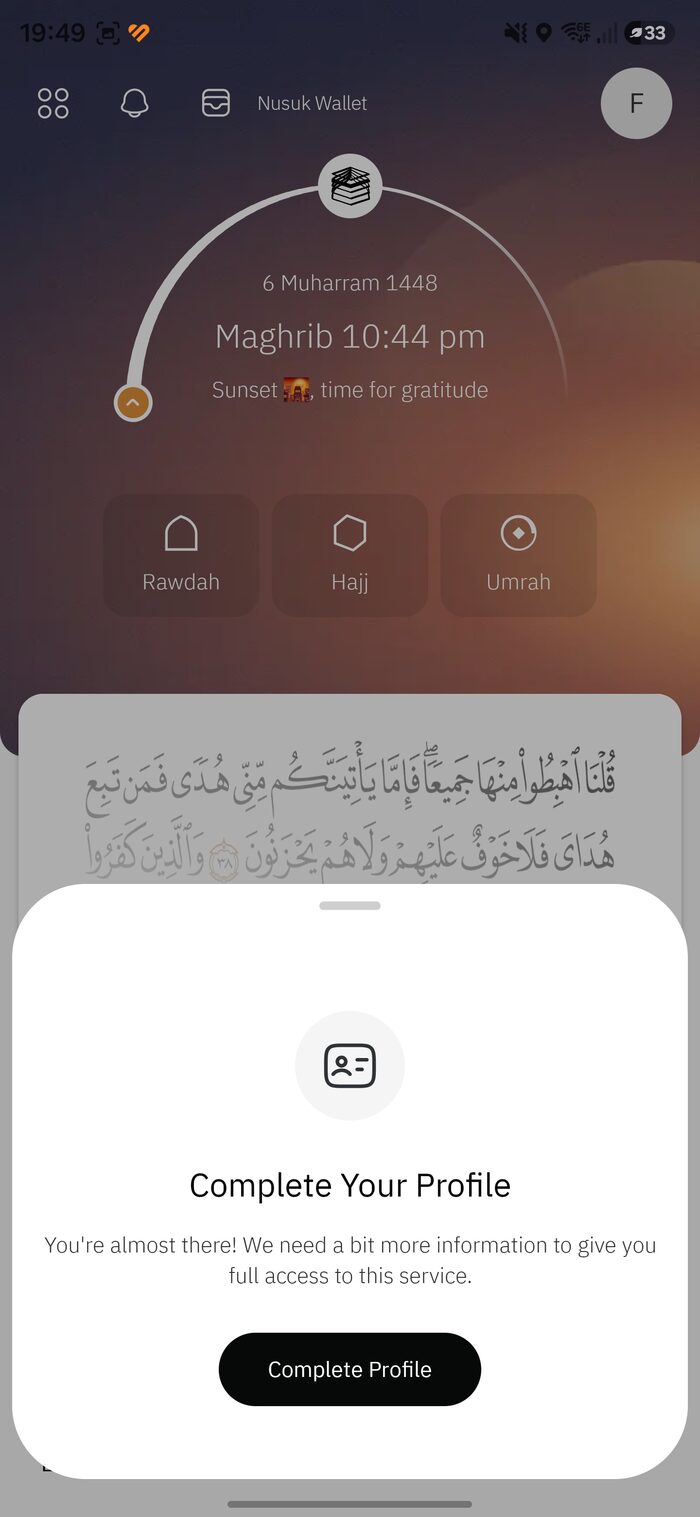
Complete Your Profile -
8
Kimlik türünüzü seçin
International or GCC Visitor'a dokunun — tüm uluslararası ziyaretçiler ve Körfez vatandaşları için olan seçenek. Diğer ikisi, Suudi Arabistan veya Körfez'de yaşayanlar içindir.
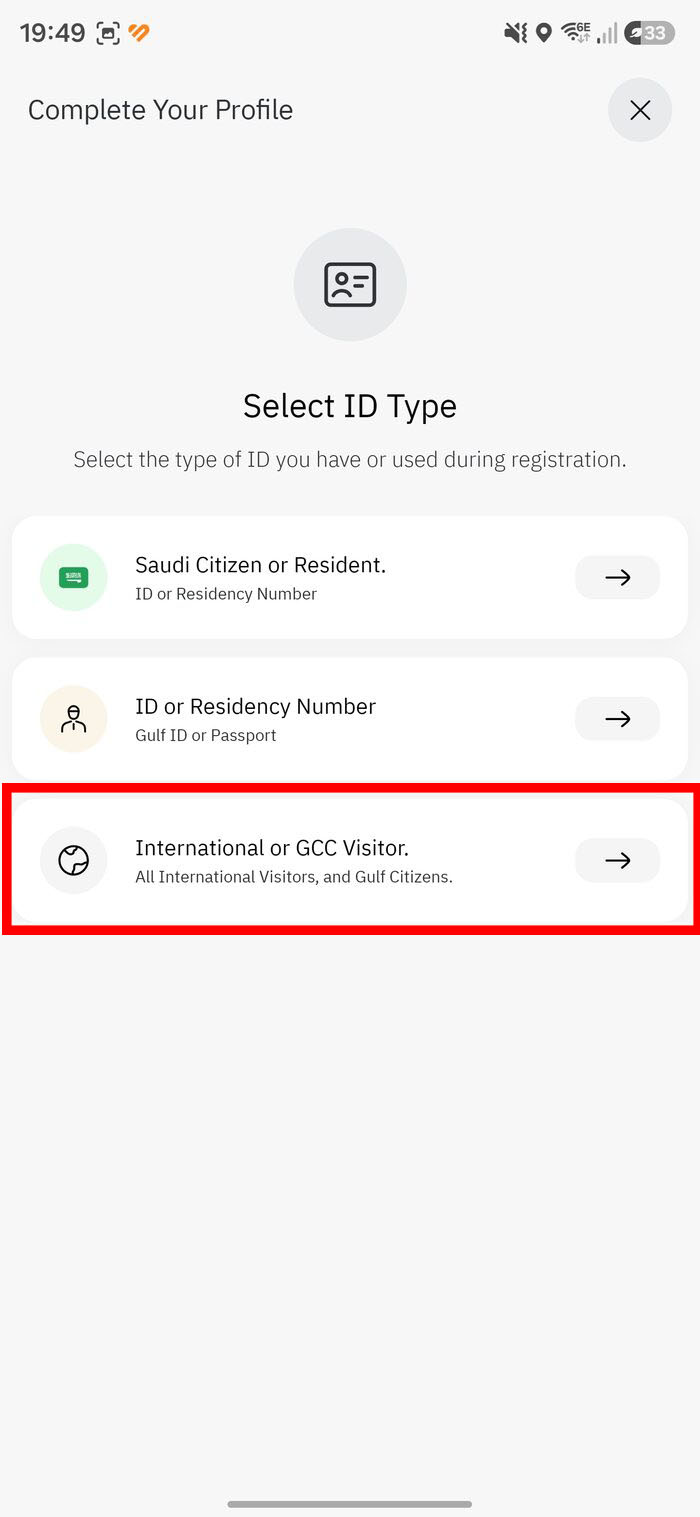
"International or GCC Visitor"ı seçin -
9
Profilinizi oluşturun
Uyruğunuzu, pasaport numaranızı ve tek bir doğrulama numarasını girin — vize numaranız (e-Vizenizde) veya sınır numaranız (girişte verilir).
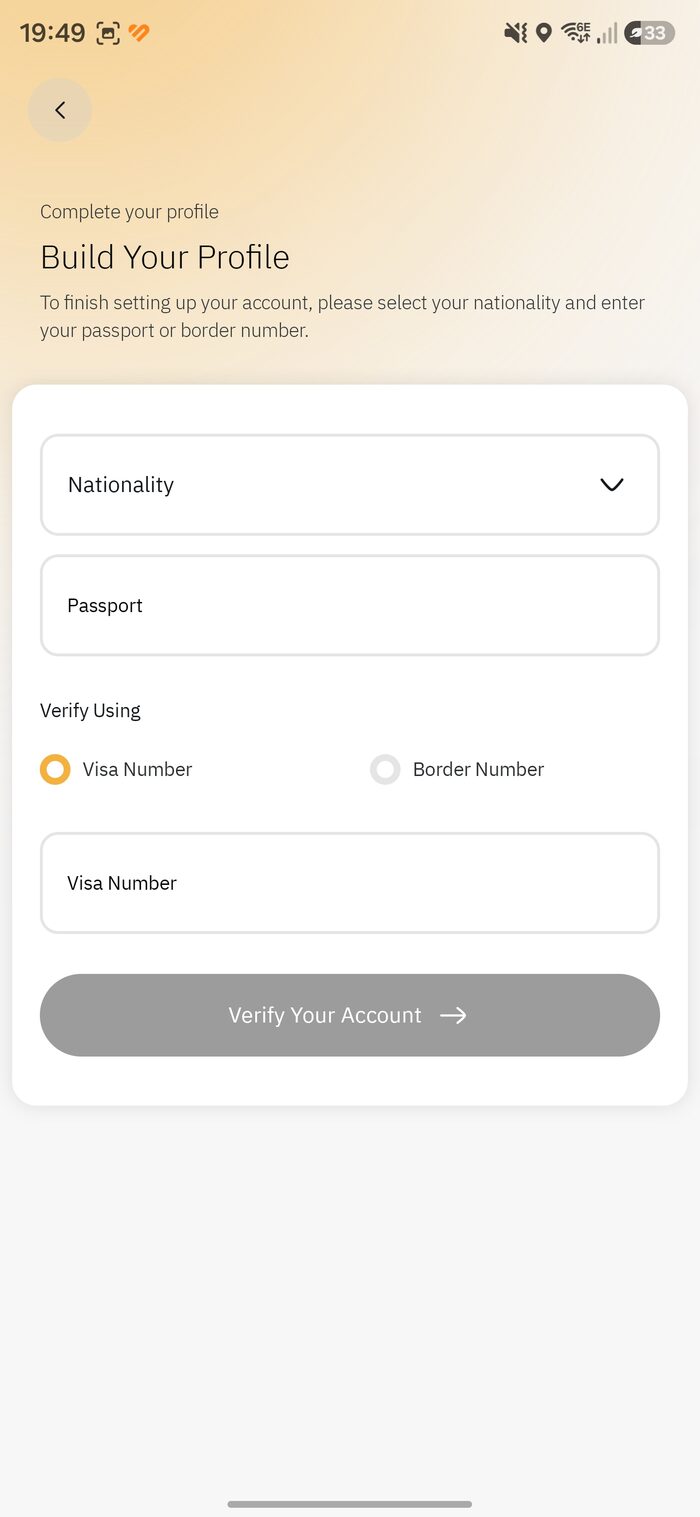
Build Your Profile -
10
Uyruğunuzu seçin
Alana dokunun, ülkenizi arayın ve Confirm Selection'a dokunun.
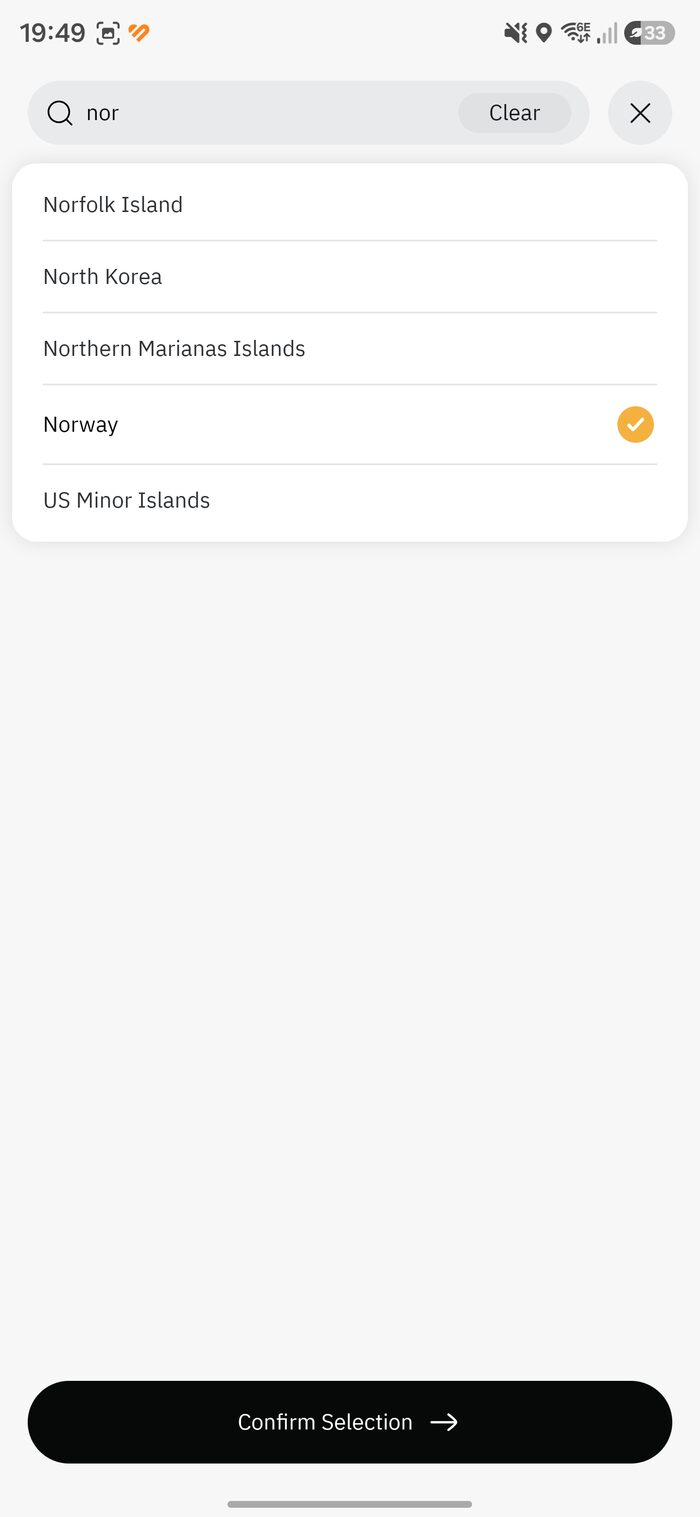
Ülkenizi arayın ve onaylayın -
11
Numaralarınızı girin ve doğrulayın
Pasaport ve vize/sınır numaranızı yazıldığı gibi birebir girin, ardından Verify Your Account'a dokunun.
DikkatTek yanlış rakam veya fazladan bir boşluk, "Something Went Wrong" hatasının bir numaralı sebebidir.
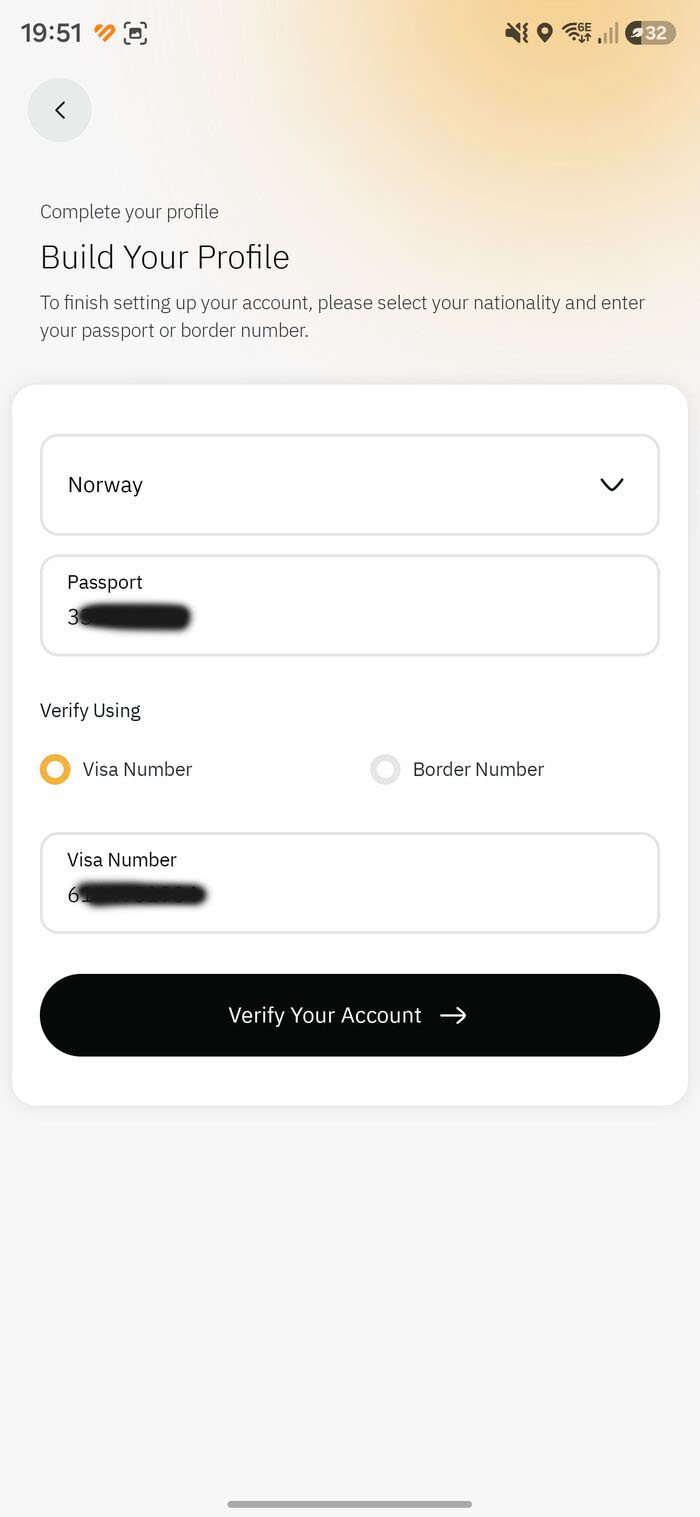
Dolduruldu, doğrulamaya hazır -
!
"Something Went Wrong" görürseniz
Genellikle vize verileriniz henüz eşleşmemiştir. Vize düzenlendikten sonra 24–48 saat bekleyin, her rakamı tekrar kontrol edin, diğer numara türünü deneyin ve yeniden deneyin. Daha fazla çözüm için Sık yapılan hatalar.
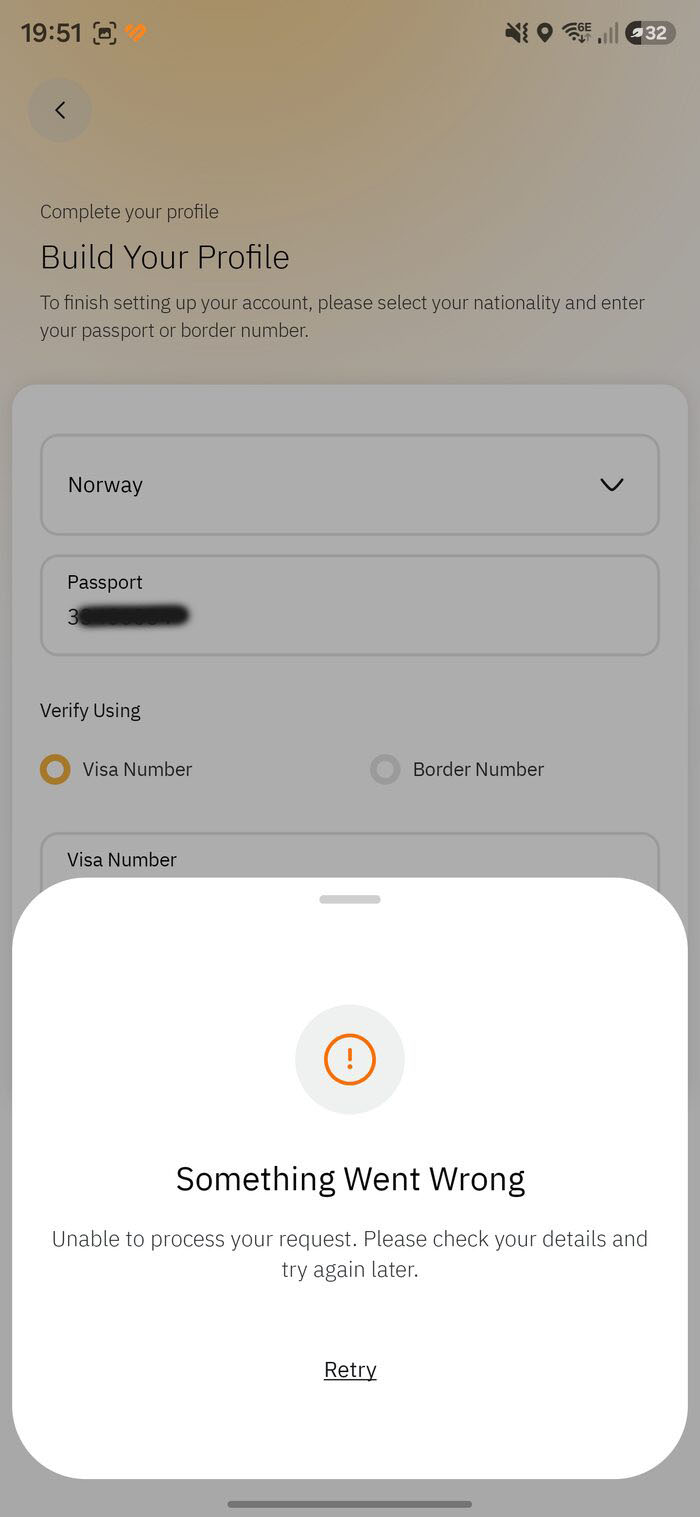
Sık görülür — sonra tekrar deneyin -
12
Başarılı — "Information Updated"
Bilgileriniz doğrulandığında "Information Updated" görürsünüz. Continue Exploring'e dokunun — hesabınız izin almaya hazır. Sırada: Umre randevunuzu alın.
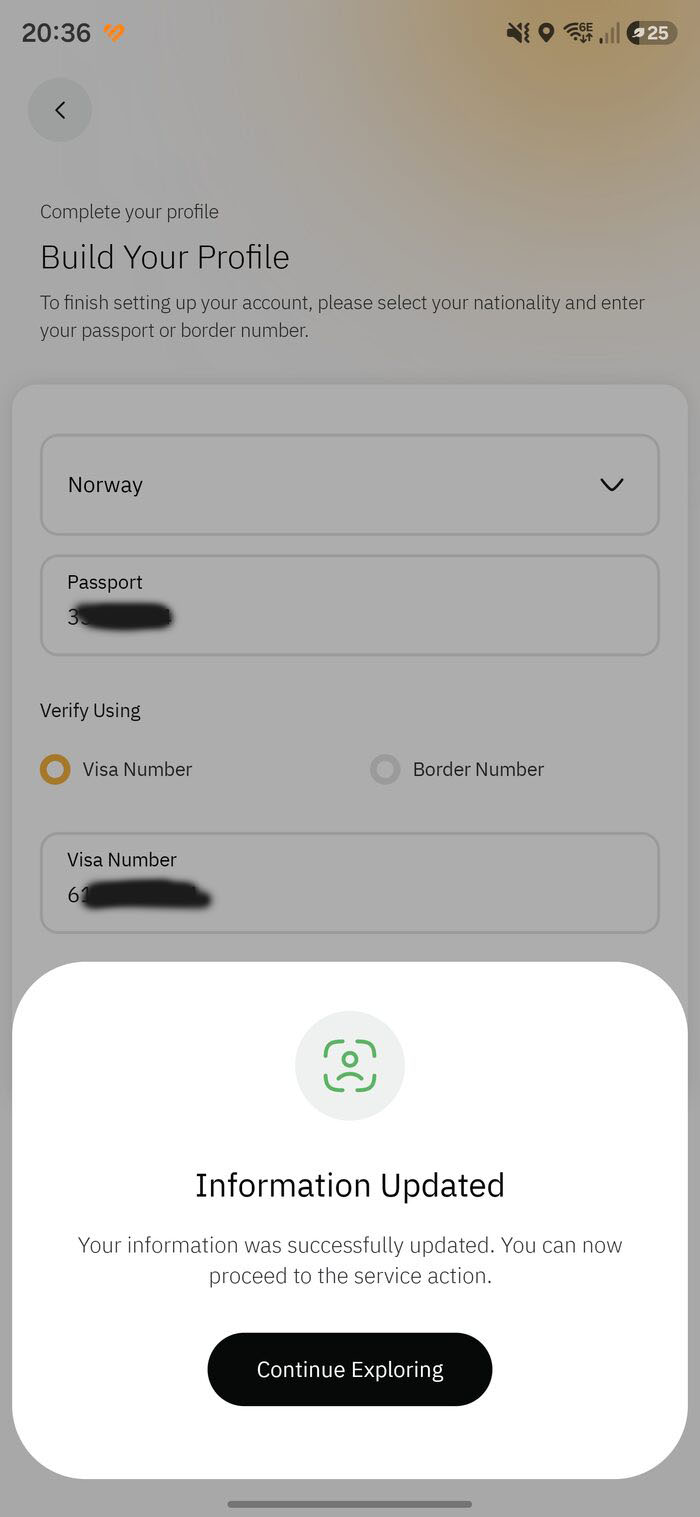
Başarıyla doğrulandı