01.1 खंड
नुसुक ऐप डाउनलोड करें
नुसुक (نُسُك) सऊदी सरकार का आधिकारिक हज व उमराह प्लेटफ़ॉर्म है, जिसे हज व उमराह मंत्रालय प्रकाशित करता है। 2026 में मक्का की मस्जिद-ए-हरम में उमराह करने और मदीना की मस्जिद-ए-नबवी में रौज़ा में दाख़िल होने के लिए यहीं से बुक किया गया डिजिटल परमिट अनिवार्य है — और दोनों परमिट मुफ़्त हैं। सिर्फ़ आधिकारिक स्टोर से इंस्टॉल करें और इंस्टॉल दबाने से पहले प्रकाशक ज़रूर जाँचें।
धोखाधड़ी से बचेंनक़ली ऐप्स और तथाकथित «एजेंट» उन परमिटों के पैसे वसूलते हैं जो असल में मुफ़्त हैं। असली नुसुक ऐप उमराह या रौज़ा परमिट की कोई फ़ीस नहीं लेती — «परमिट फ़ीस» माँगने वाले से दूर रहें।
सुझावइंस्टॉल के बाद ऐप एक बार खोलें और नोटिफ़िकेशन व लोकेशन की अनुमति दें। नोटिफ़िकेशन से रौज़ा की पुष्टि का रिमाइंडर आता है; लोकेशन से «Go to the Haram» का रास्ता और इंस्टेंट ट्रैक चलते हैं।
01.2 खंड
अपना अकाउंट बनाएँ
अंतरराष्ट्रीय ज़ायर के तौर पर आप ईमेल से साइन अप करेंगे, उसे सत्यापित करेंगे, फिर अपने पासपोर्ट और वीज़ा (या बॉर्डर) नंबर से प्रोफ़ाइल पूरी करेंगे।
-
1
ऐप खोलें और «Login Or Register» दबाएँ
वेलकम स्क्रीन पर Login Or Register दबाएँ। «Continue as Guest» से देख सकते हैं, पर सत्यापित अकाउंट के बिना परमिट बुक नहीं होगा।
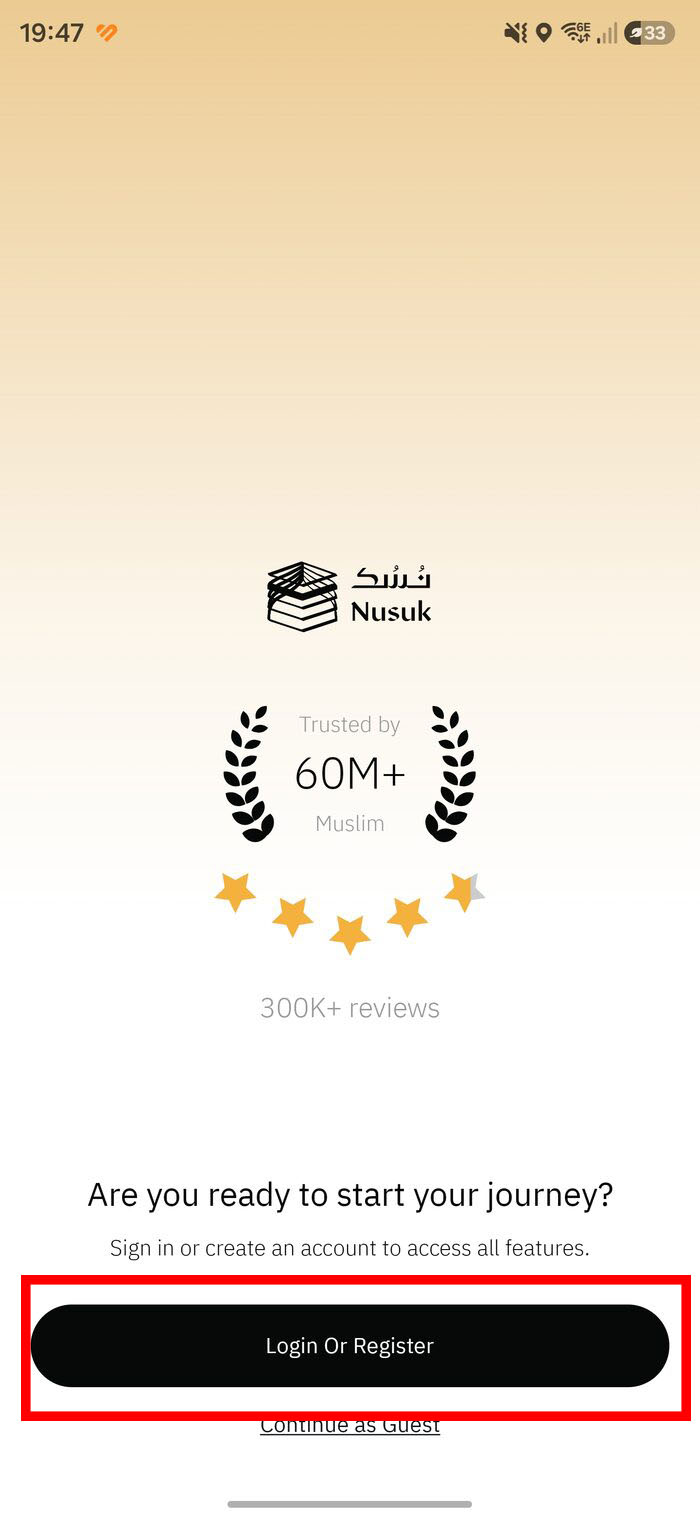
वेलकम → Login Or Register -
2
«Register New Account» चुनें
«Log In to Continue» शीट पर Register New Account दबाएँ।
- Login with Email — इसे बाद में इस्तेमाल करें, जब आपका अकाउंट बन जाए।
- Login with Nafath — सिर्फ़ सऊदी नागरिकों और निवासियों के लिए; अंतरराष्ट्रीय ज़ायरीन इसे इस्तेमाल न करें।
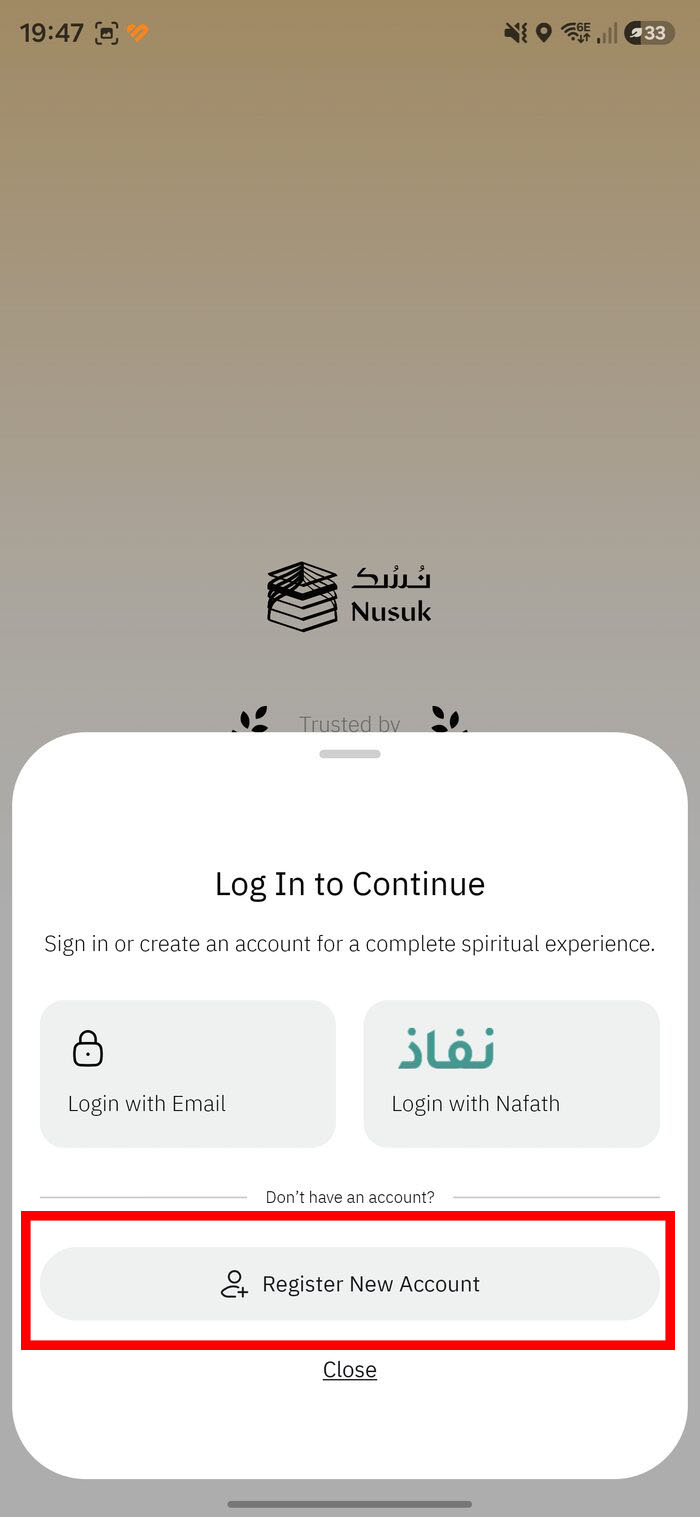
«Register New Account» दबाएँ -
3
नाम, ईमेल और पासवर्ड भरें
अपना असली नाम बिल्कुल यात्रा दस्तावेज़ों जैसा लिखें, और ऐसा ईमेल दें जो अभी खोल सकें। Terms & Conditions और Privacy Policy पर टिक करें।
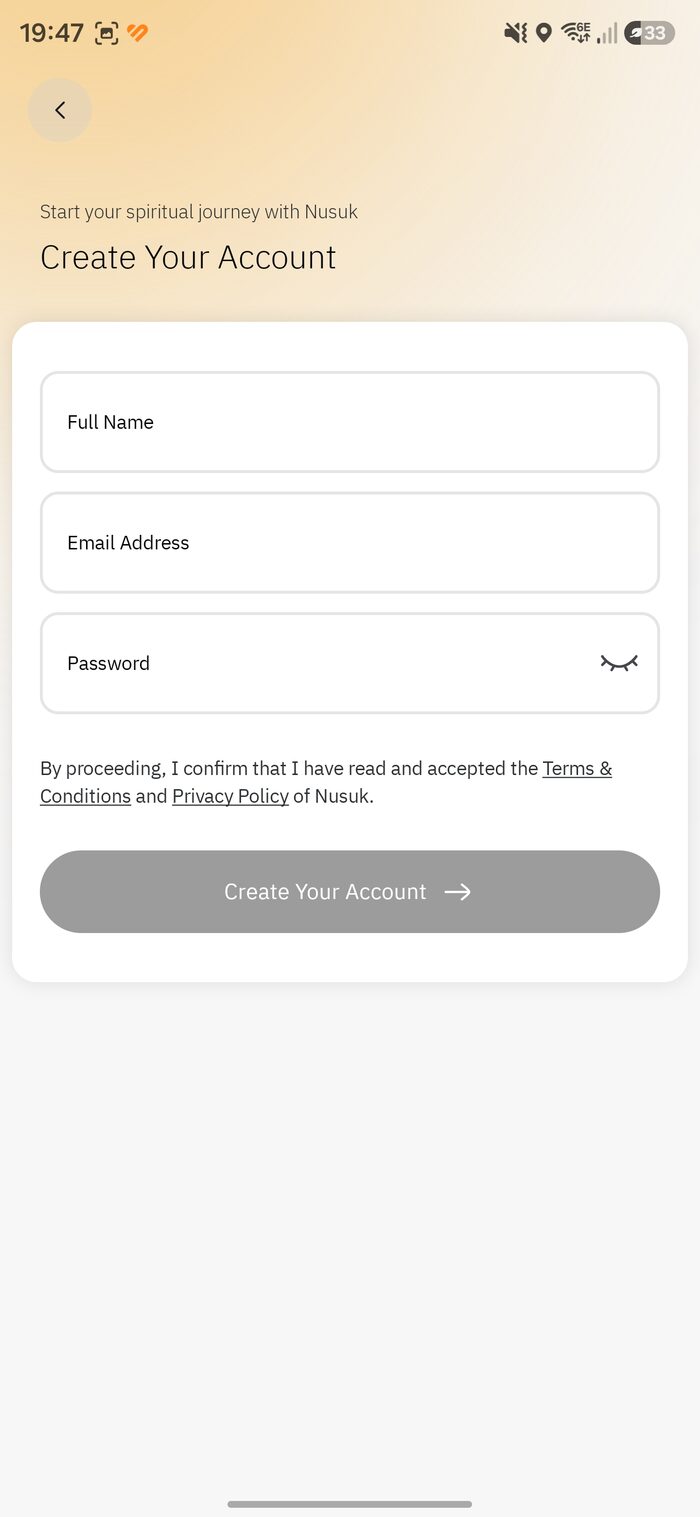
Create Your Account -
4
पासवर्ड के नियम पूरे करें
हर नियम पूरा होने पर हरी टिक लगेगी: कम से कम 8 अक्षर, एक छोटा अक्षर, एक बड़ा अक्षर, एक अंक, और बिना स्पेस एक चिह्न। पाँचों पूरे होते ही Create Your Account सक्रिय हो जाता है।
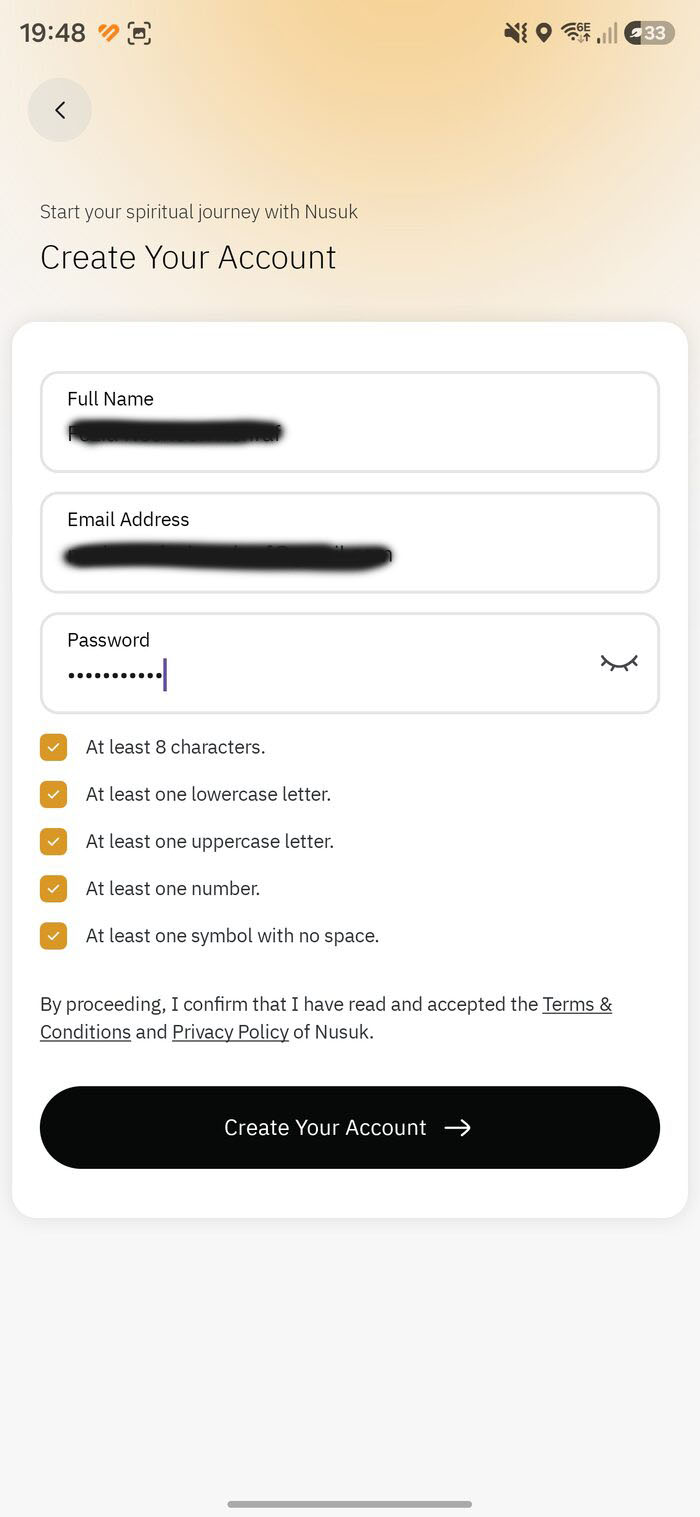
पाँचों नियम पूरे -
5
ईमेल सत्यापित करें
नुसुक 4 अंकों का कोड ईमेल करता है। उसे दर्ज करें (देर हो तो स्पैम देखें), फिर Update Profile दबाएँ।
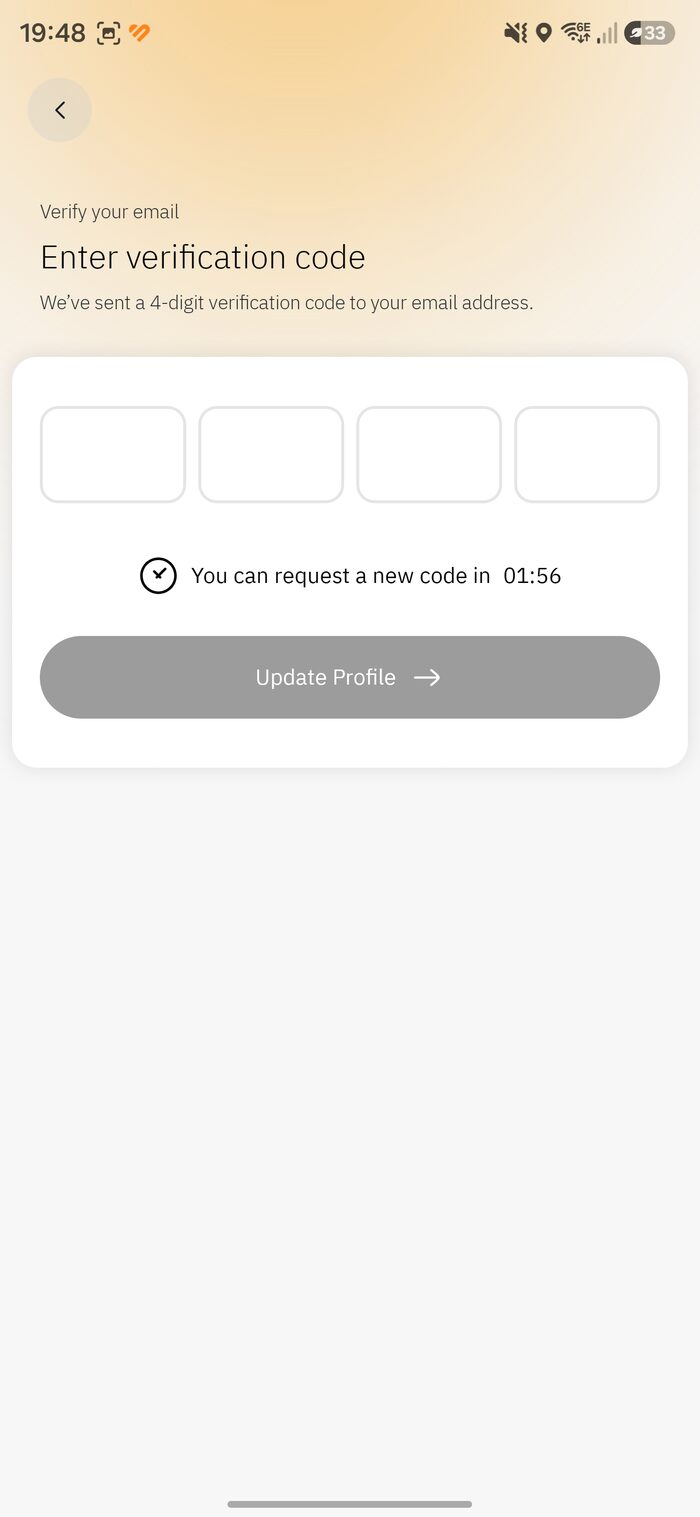
ईमेल किया गया कोड दर्ज करें -
6
होम स्क्रीन से मिलें
आप होम स्क्रीन पर पहुँचेंगे जहाँ नमाज़ के समय, Nusuk Wallet, और रौज़ा, हज व उमराह की क्विक टाइलें दिखेंगी। बुकिंग से पहले एक क़दम और बाक़ी है।
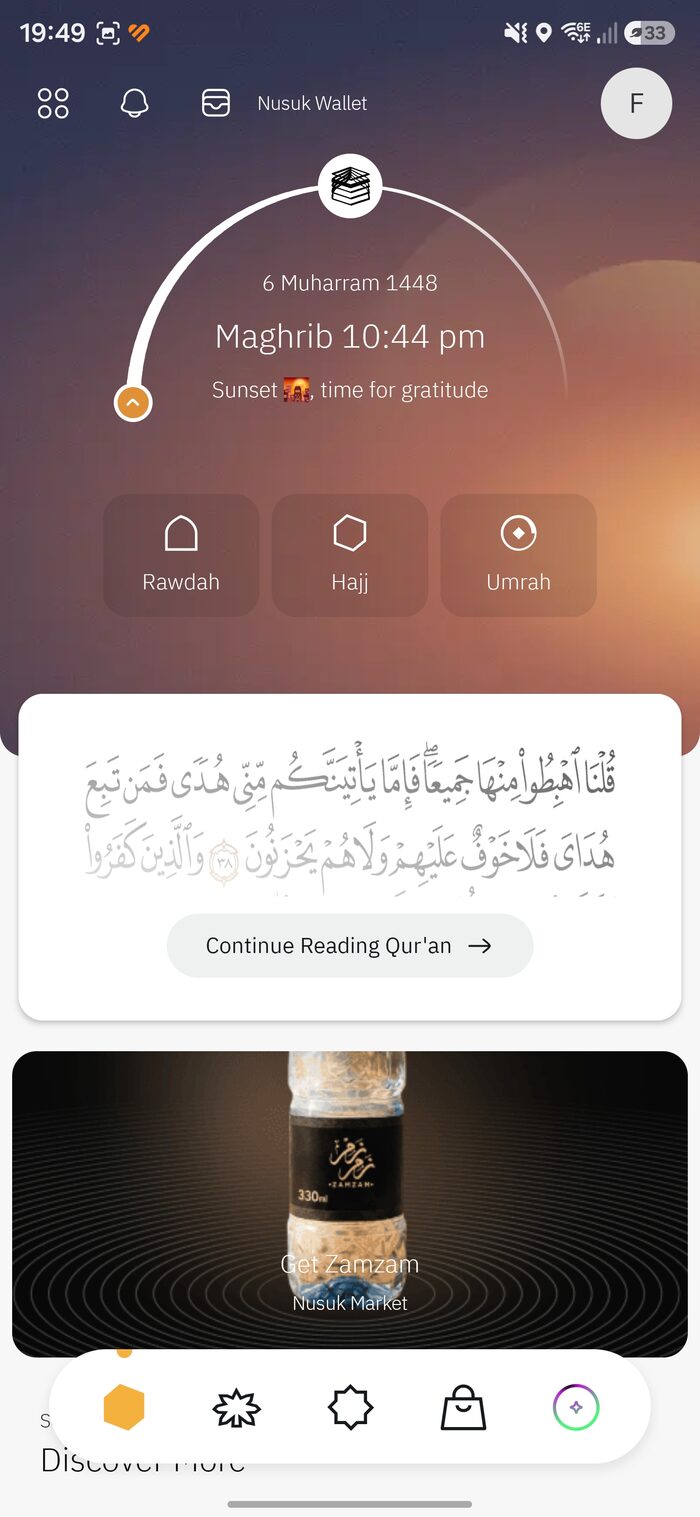
होम स्क्रीन -
7
«Complete Profile» दबाएँ
एक न्योता आपसे सेटअप पूरा करने को कहेगा। Complete Profile दबाएँ (प्रोफ़ाइल आइकॉन से भी पहुँच सकते हैं)।
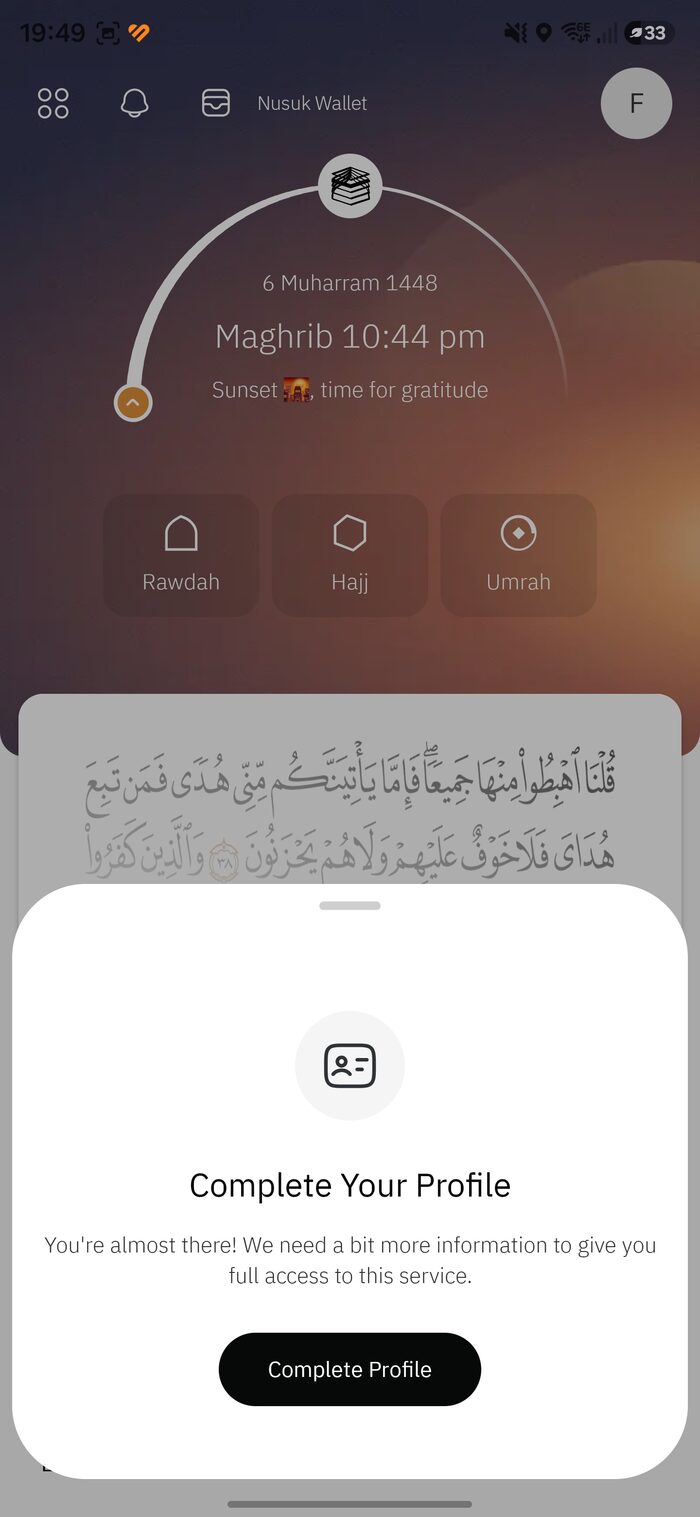
Complete Your Profile -
8
अपना पहचान प्रकार चुनें
International or GCC Visitor दबाएँ — यही विकल्प सभी अंतरराष्ट्रीय ज़ायरीन और खाड़ी देशों के नागरिकों के लिए है। बाक़ी दो उनके लिए हैं जो सऊदी अरब या खाड़ी देशों में रहते हैं।
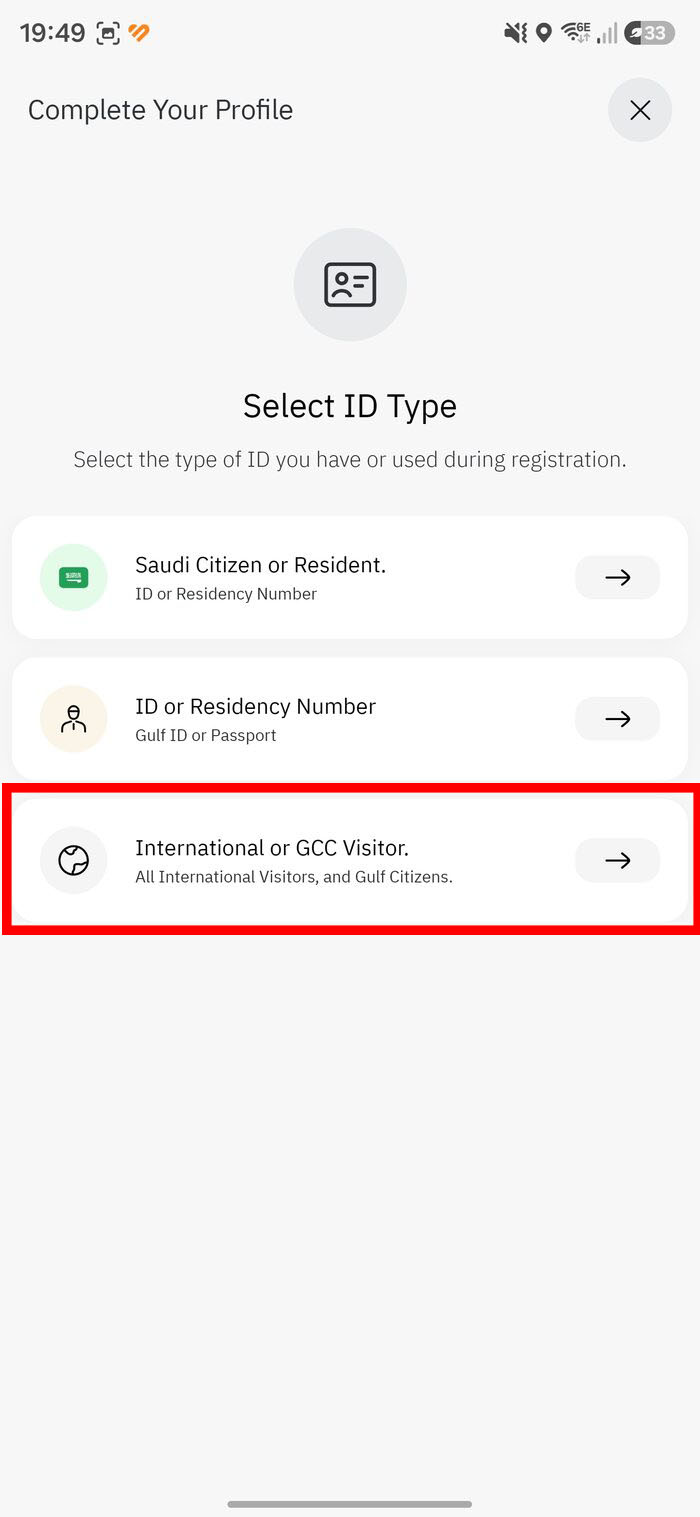
«International or GCC Visitor» चुनें -
9
अपनी प्रोफ़ाइल भरें
अपनी राष्ट्रीयता, पासपोर्ट नंबर, और सत्यापन के लिए एक नंबर दें — वीज़ा नंबर (आपके ई-वीज़ा पर) या बॉर्डर नंबर (प्रवेश पर मिलता है)।
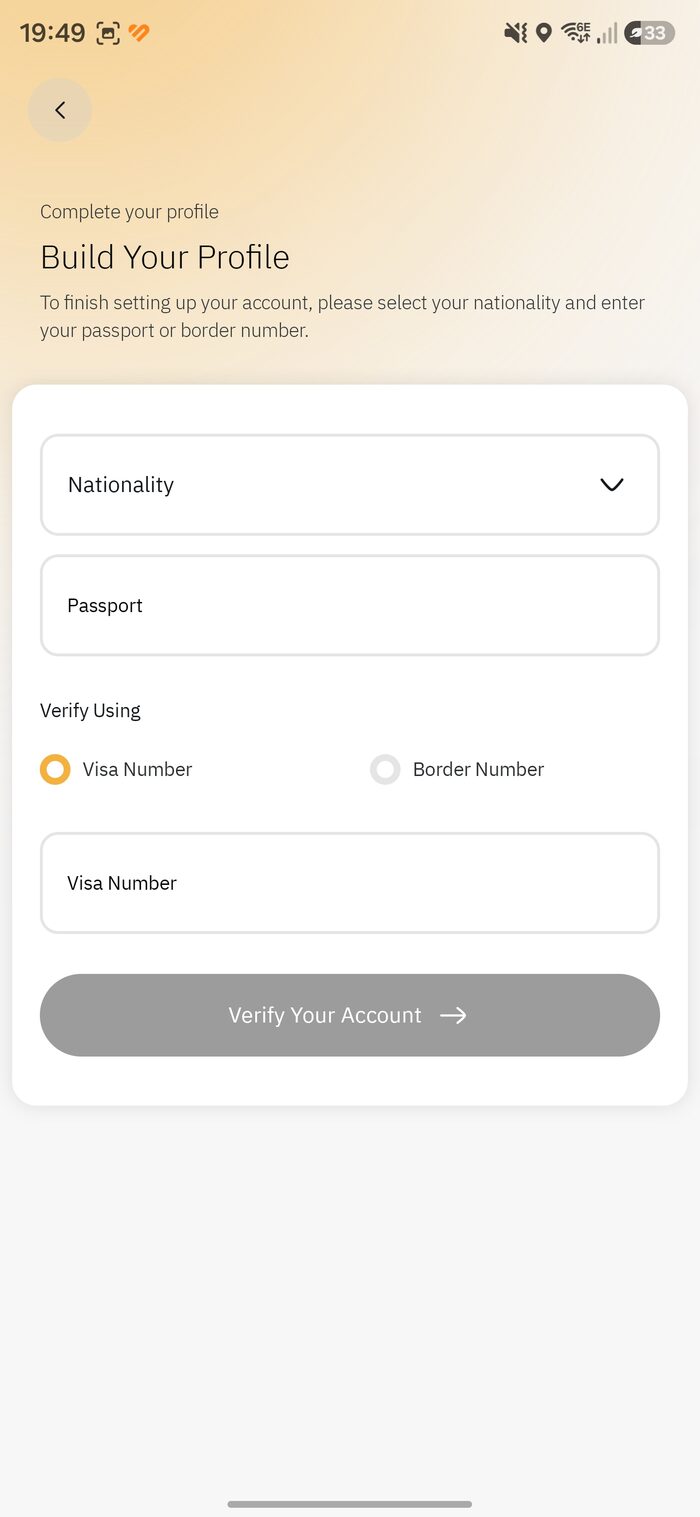
Build Your Profile -
10
अपनी राष्ट्रीयता चुनें
फ़ील्ड दबाएँ, अपना देश खोजें, और Confirm Selection दबाएँ।
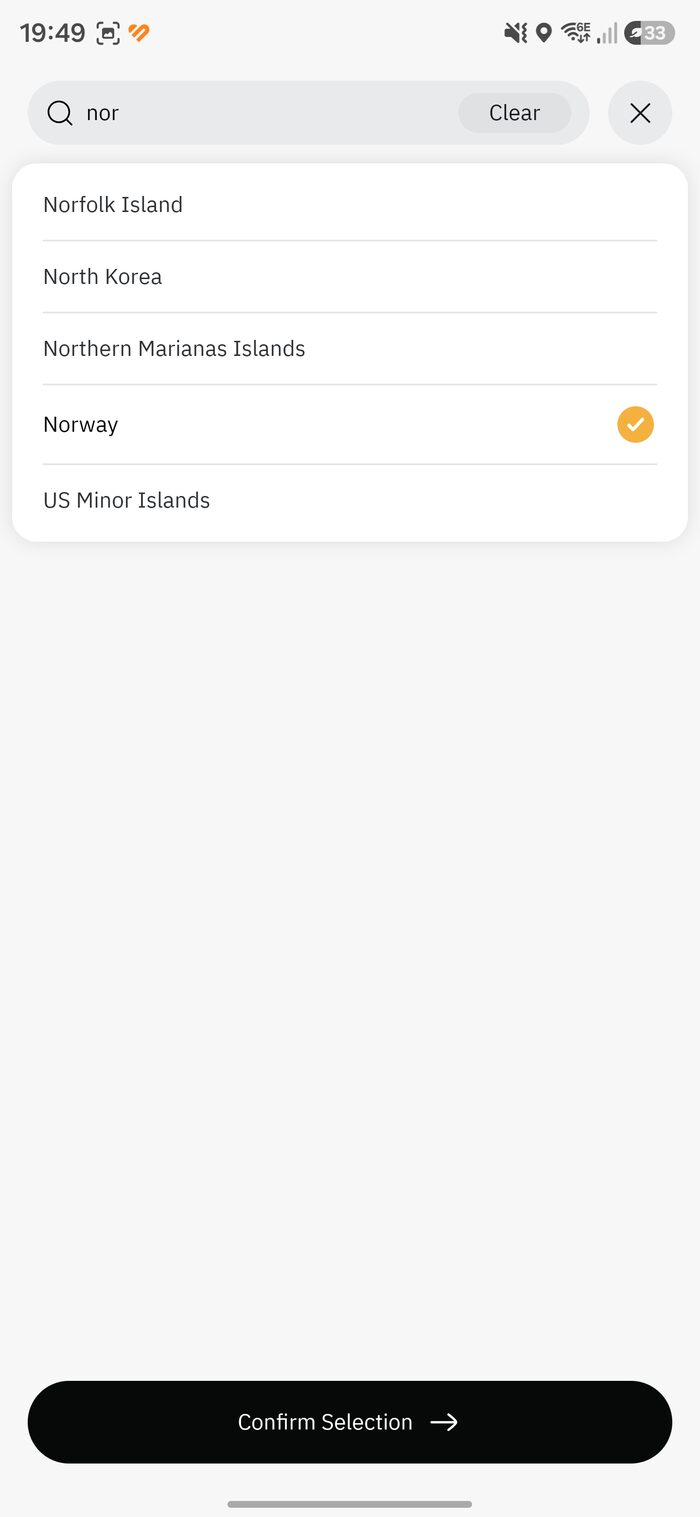
अपना देश खोजें और पुष्टि करें -
11
अपने नंबर भरें और सत्यापित करें
अपना पासपोर्ट और वीज़ा/बॉर्डर नंबर हू-ब-हू लिखें, फिर Verify Your Account दबाएँ।
ध्यान देंएक ग़लत अंक या फ़ालतू स्पेस «Something Went Wrong» त्रुटि की सबसे बड़ी वजह है।
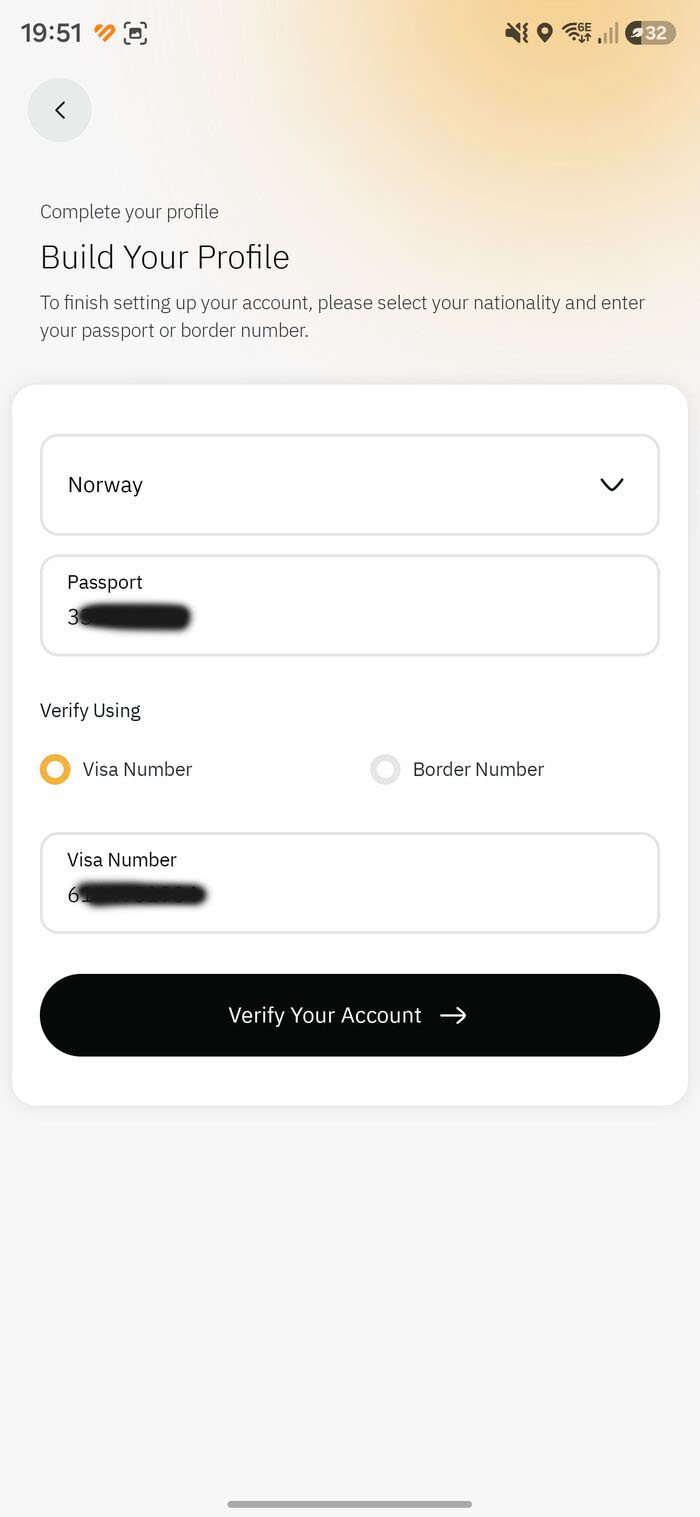
भरकर, सत्यापन के लिए तैयार -
!
अगर «Something Went Wrong» दिखे
आम तौर पर आपका वीज़ा डेटा अभी सिंक नहीं हुआ है। वीज़ा जारी होने के 24–48 घंटे बाद कोशिश करें, हर अंक दोबारा जाँचें, दूसरा नंबर टाइप आज़माएँ, और फिर कोशिश करें। और हल आम ग़लतियाँ में।
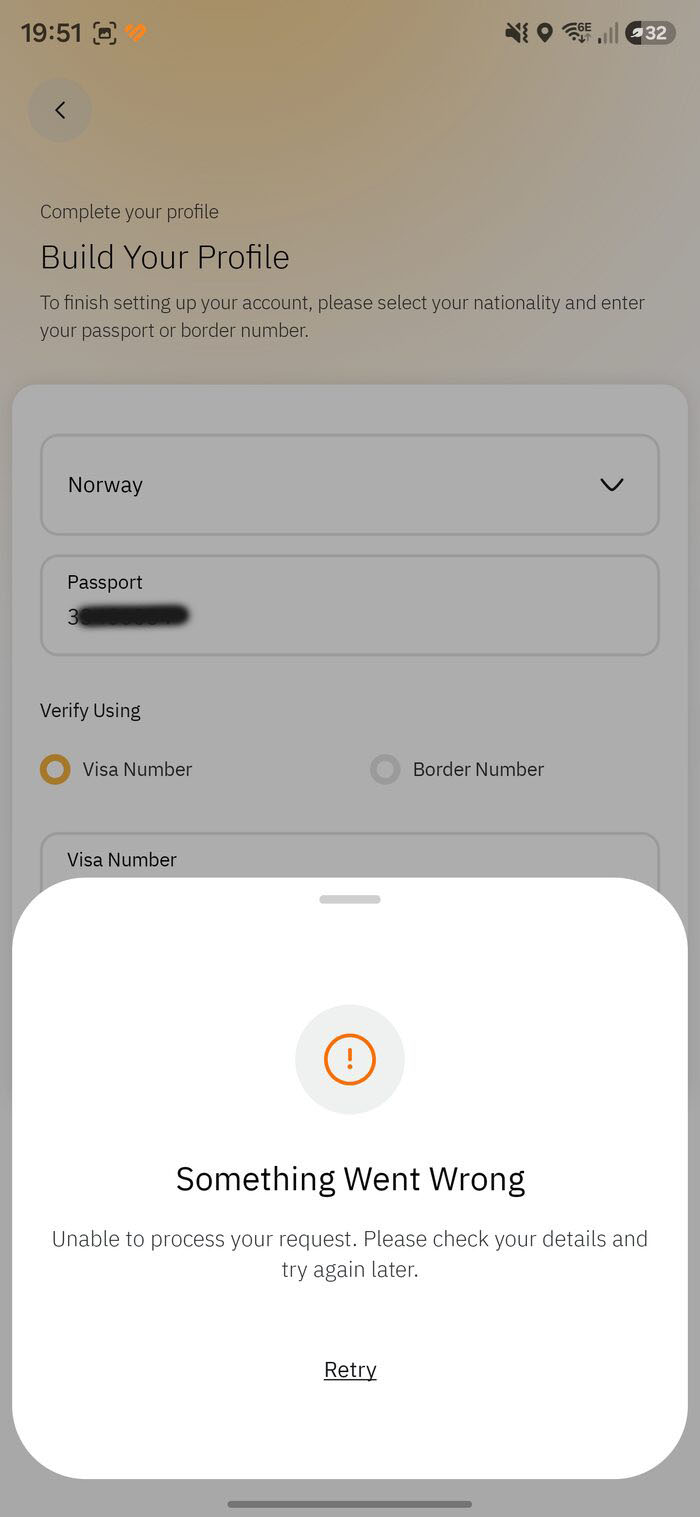
आम है — बाद में दोबारा कोशिश करें -
12
कामयाबी — «Information Updated»
आपके विवरण सत्यापित होते ही «Information Updated» दिखेगा। Continue Exploring दबाएँ — अब आपका अकाउंट परमिट बुक करने के लिए तैयार है। आगे: अपना उमराह स्लॉट बुक करें।
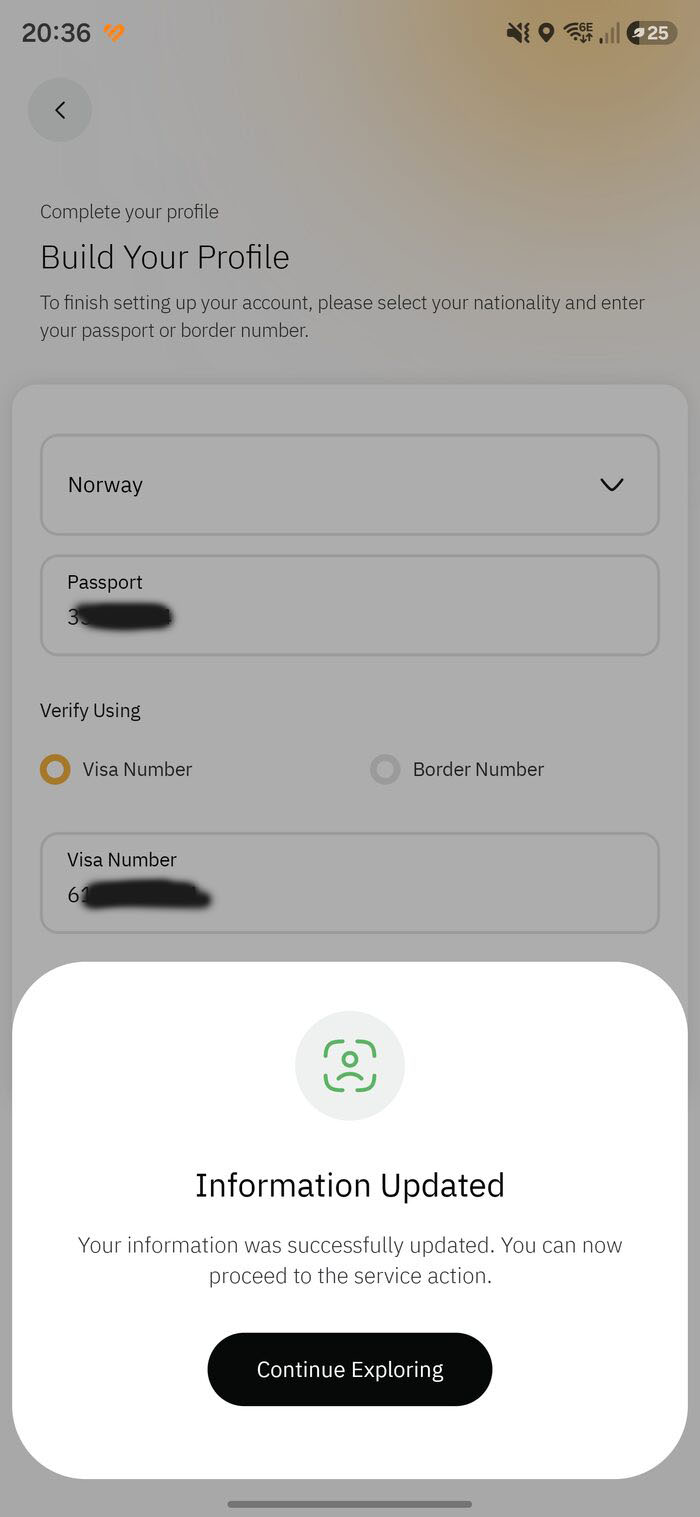
सफलतापूर्वक सत्यापित