01.1 Abschnitt
Nusuk-App herunterladen
Nusuk (نُسُك) ist die offizielle Hadsch- und Umrah-Plattform der saudischen Regierung, herausgegeben vom Ministerium für Hadsch und Umrah. 2026 ist eine hier gebuchte digitale Genehmigung Pflicht, um die Umrah in der al-Haram-Moschee in Mekka zu verrichten und die Rawda in der Prophetenmoschee in Medina zu betreten — beide Genehmigungen sind kostenlos. Nur aus einem offiziellen Store installieren und vor dem Antippen den Herausgeber prüfen.
Vorsicht, BetrugNachgemachte Apps und inoffizielle „Vermittler“ kassieren Geld für Genehmigungen, die eigentlich kostenlos sind. Die echte Nusuk-App verlangt nie Geld für eine Umrah- oder Rawda-Genehmigung — wer eine „Gebühr“ fordert: Finger weg.
TippÖffnen Sie die App nach der Installation einmal und erlauben Sie Benachrichtigungen und Ortung. Benachrichtigungen steuern die Erinnerung zur Rawda-Bestätigung; die Ortung ermöglicht die „Zum Haram“-Wegführung und den Instant Track.
01.2 Abschnitt
Konto registrieren
Als internationaler Pilger registrieren Sie sich per E-Mail, bestätigen sie und vervollständigen dann Ihr Profil mit Ihrem Pass und Ihrer Visums- (oder Grenz-)Nummer.
-
1
App öffnen und auf „Login Or Register“ tippen
Tippen Sie auf dem Willkommensbildschirm auf Login Or Register. Sie können sich als Gast umsehen („Continue as Guest“), aber ohne verifiziertes Konto keine Genehmigung buchen.
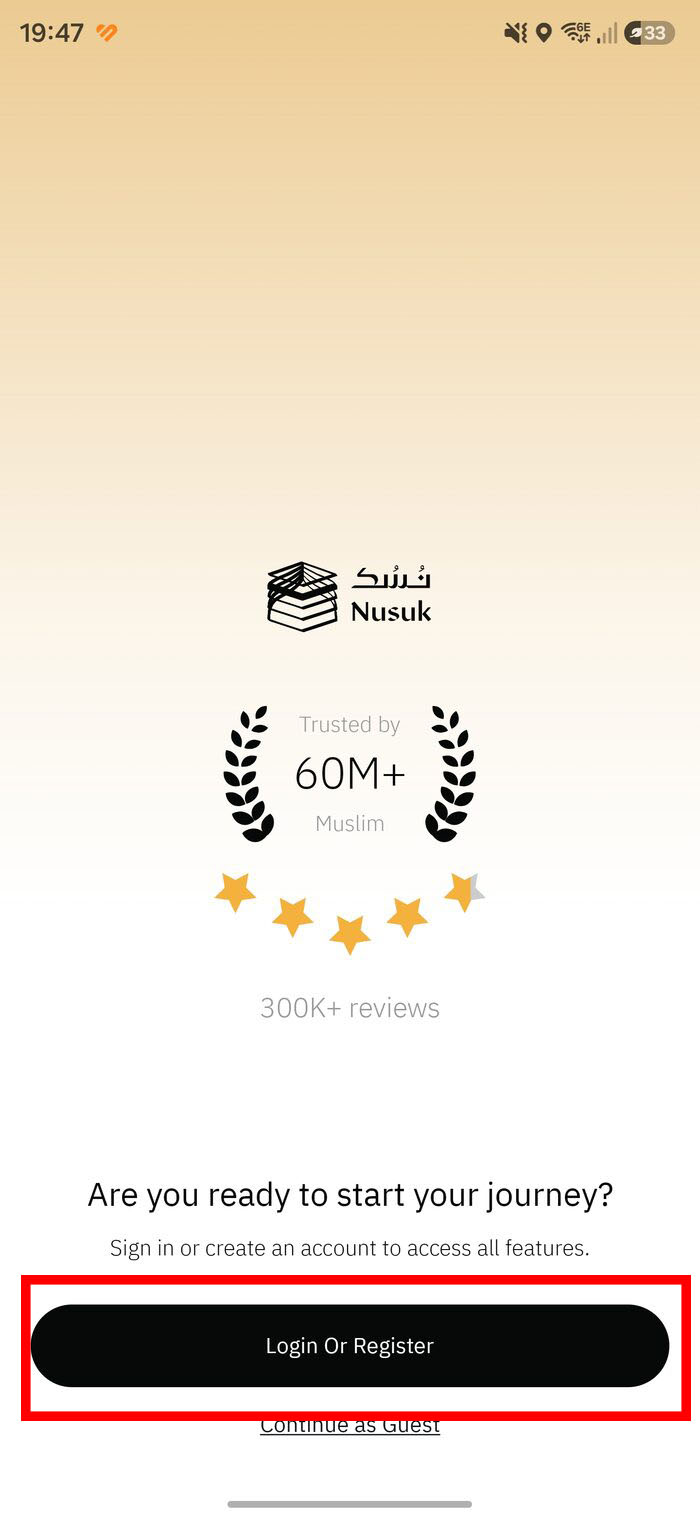
Willkommen → Login Or Register -
2
„Register New Account“ wählen
Tippen Sie auf dem Blatt „Log In to Continue“ auf Register New Account.
- Login with Email — dies später verwenden, sobald Ihr Konto existiert.
- Login with Nafath — nur für saudische Bürger und Einwohner; internationale Besucher sollten es nicht nutzen.
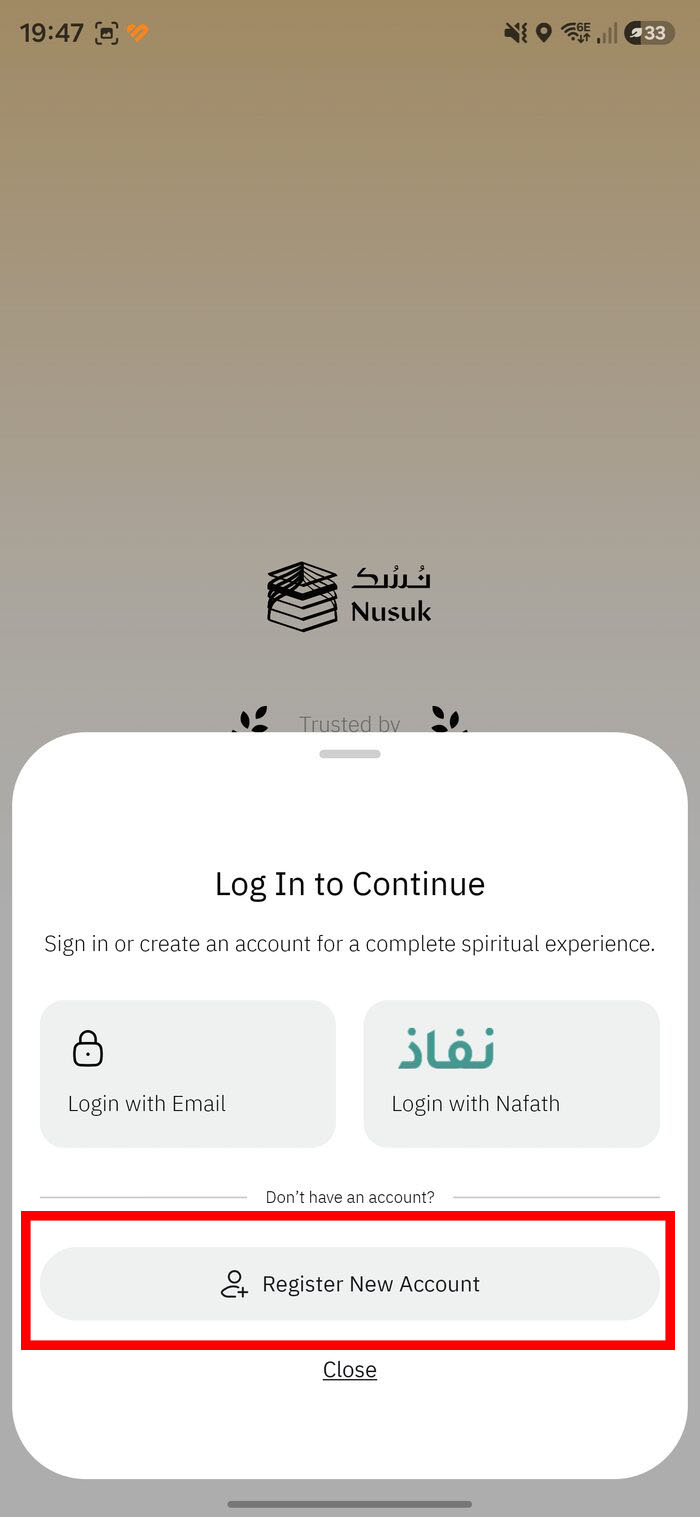
Auf „Register New Account“ tippen -
3
Name, E-Mail und Passwort eingeben
Verwenden Sie Ihren echten Namen exakt wie in Ihren Reisedokumenten und eine E-Mail-Adresse, die Sie sofort abrufen können. Setzen Sie das Häkchen bei den Nutzungsbedingungen und der Datenschutzerklärung.
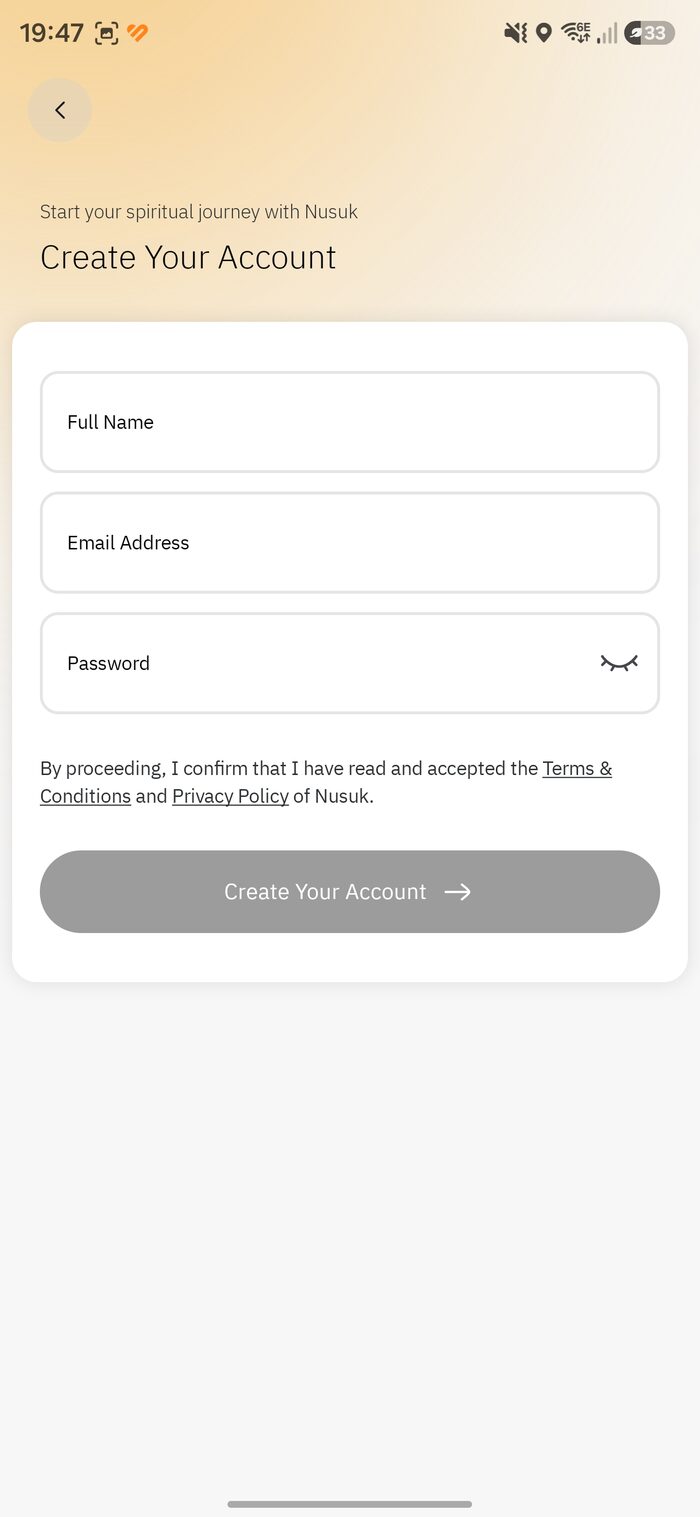
Konto erstellen -
4
Die Passwortregeln erfüllen
Jede Regel wird zu einem grünen Häkchen: mindestens 8 Zeichen, ein Kleinbuchstabe, ein Großbuchstabe, eine Zahl und ein Symbol, ohne Leerzeichen. Sind alle fünf erfüllt, wird Create Your Account aktiv.
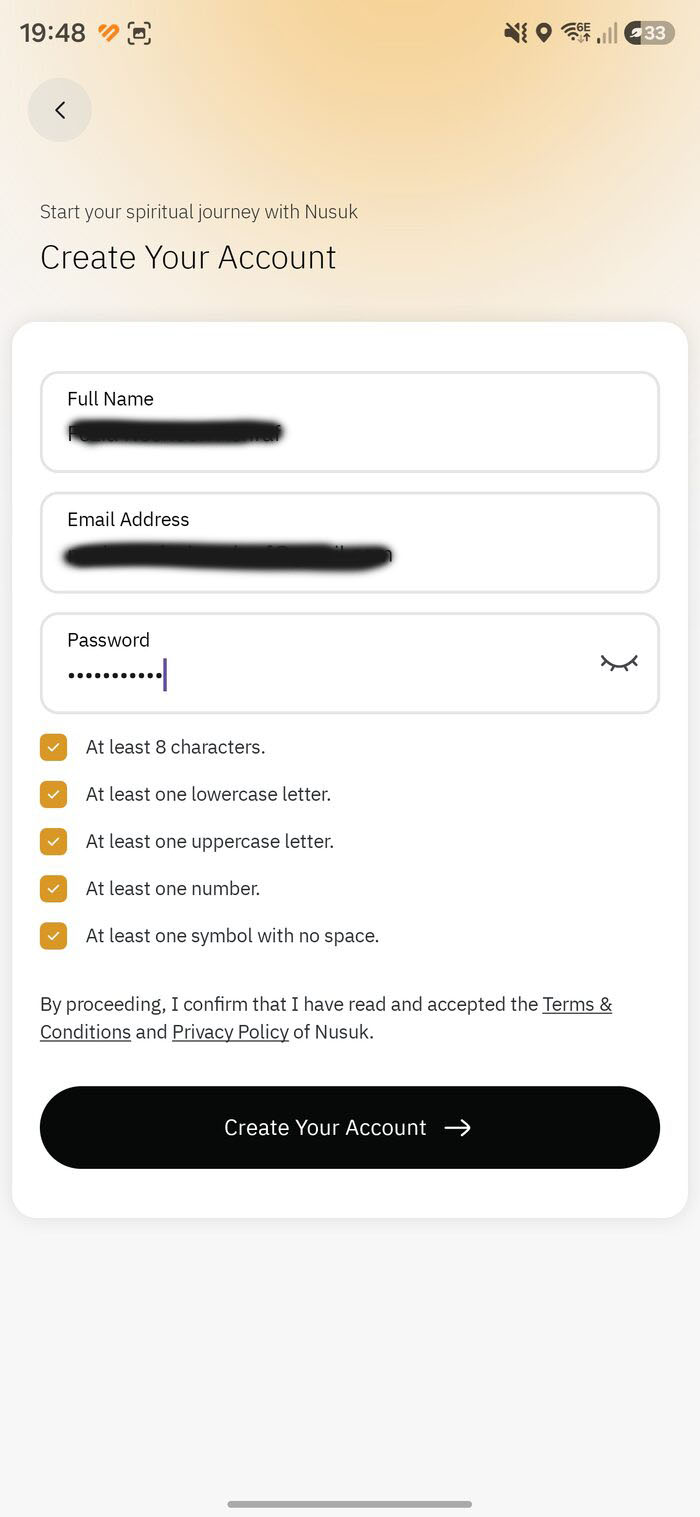
Alle fünf Regeln erfüllt -
5
E-Mail bestätigen
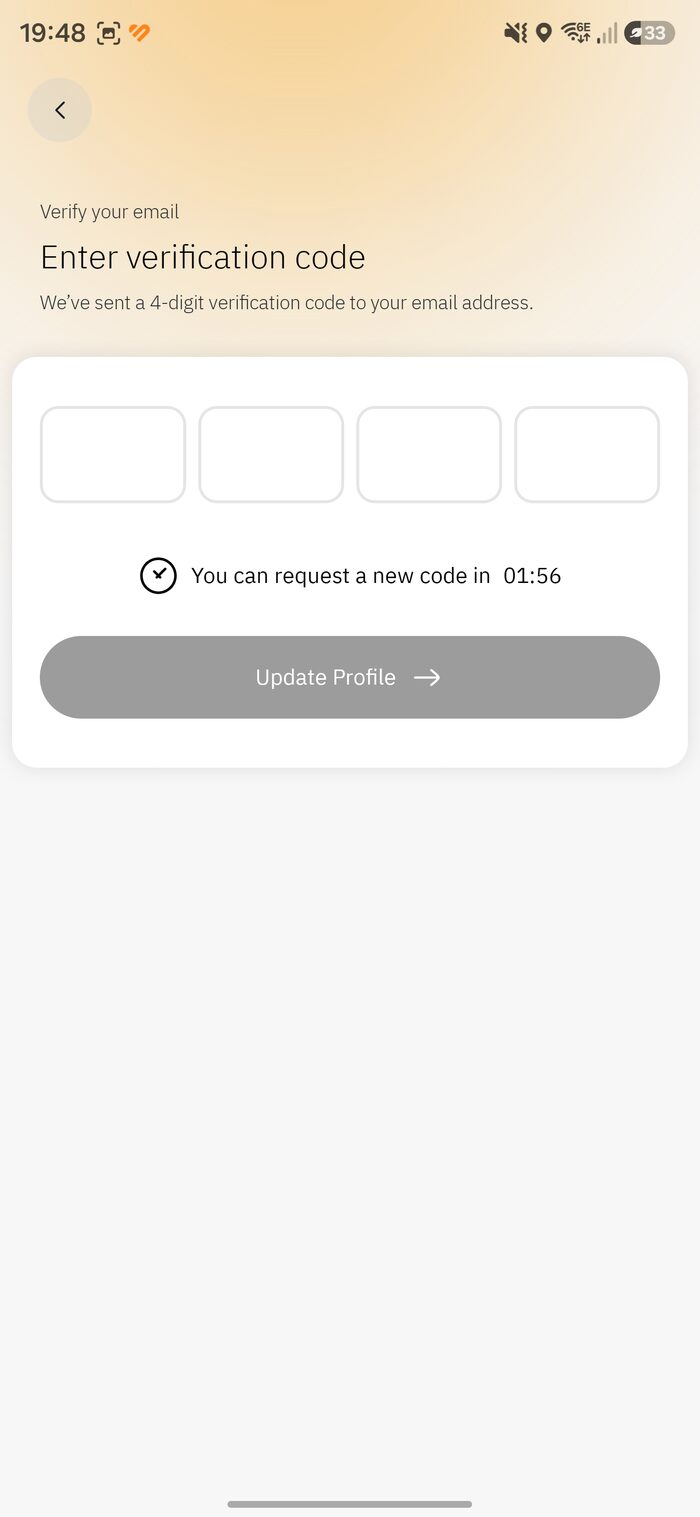
Nusuk schickt einen 4-stelligen Code per Mail. Geben Sie ihn ein (bei Verzögerung den Spam-Ordner prüfen) und tippen Sie auf Update Profile.
Den gemailten Code eingeben -
6
Der Startbildschirm
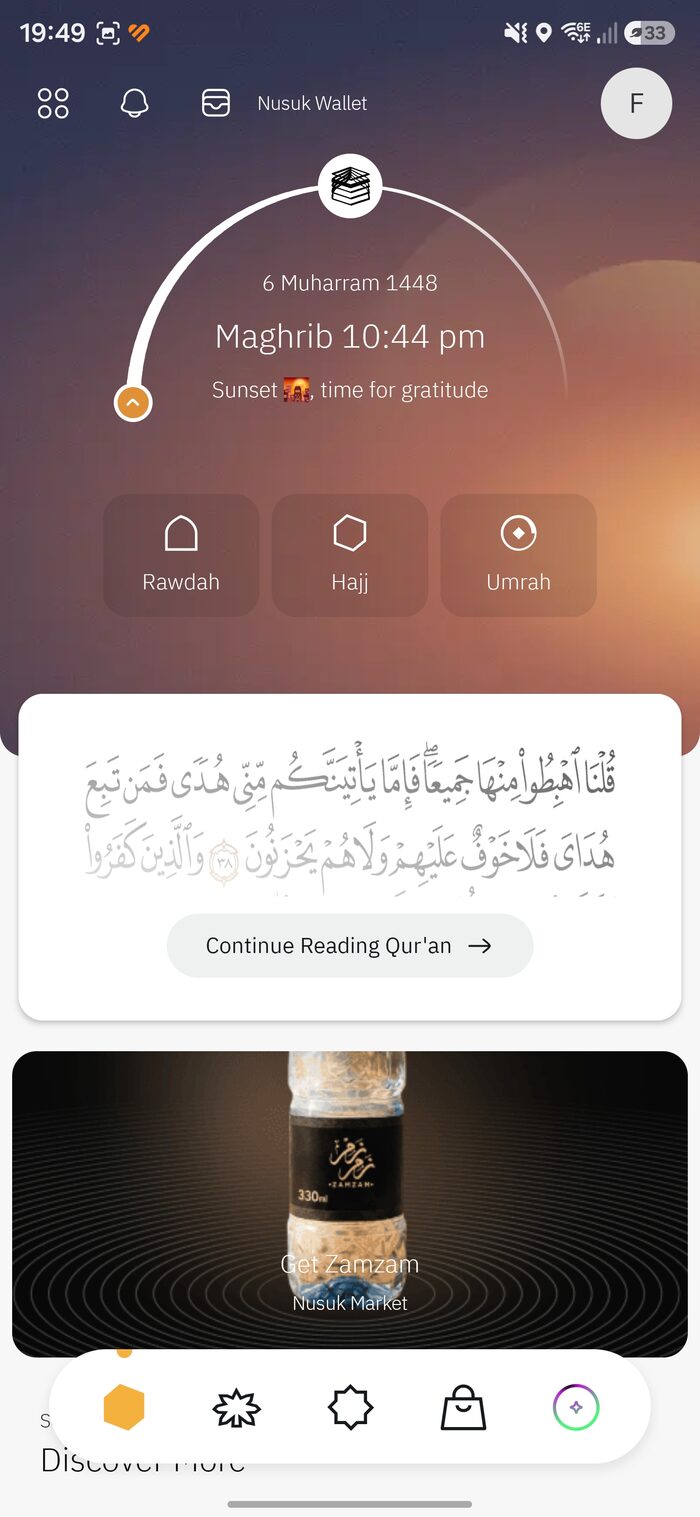
Sie landen auf dem Startbildschirm mit Gebetszeiten, dem Nusuk Wallet und Schnellkacheln für Rawda, Hadsch und Umrah. Noch ein Schritt, bevor Sie buchen können.
Der Startbildschirm -
7
„Complete Profile“ antippen
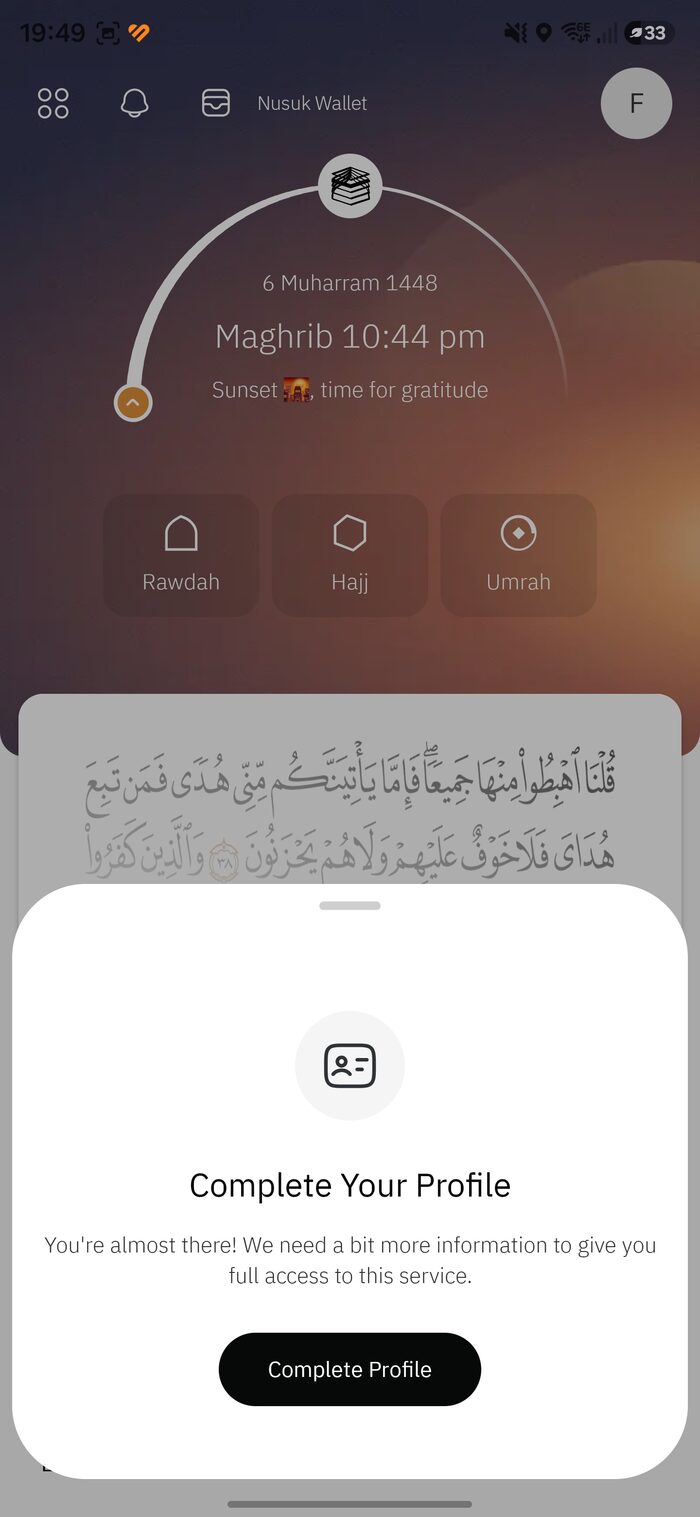
Eine Aufforderung lädt Sie ein, die Einrichtung abzuschließen. Tippen Sie auf Complete Profile (auch über das Profil-Symbol erreichbar).
Profil vervollständigen -
8
Ausweistyp wählen
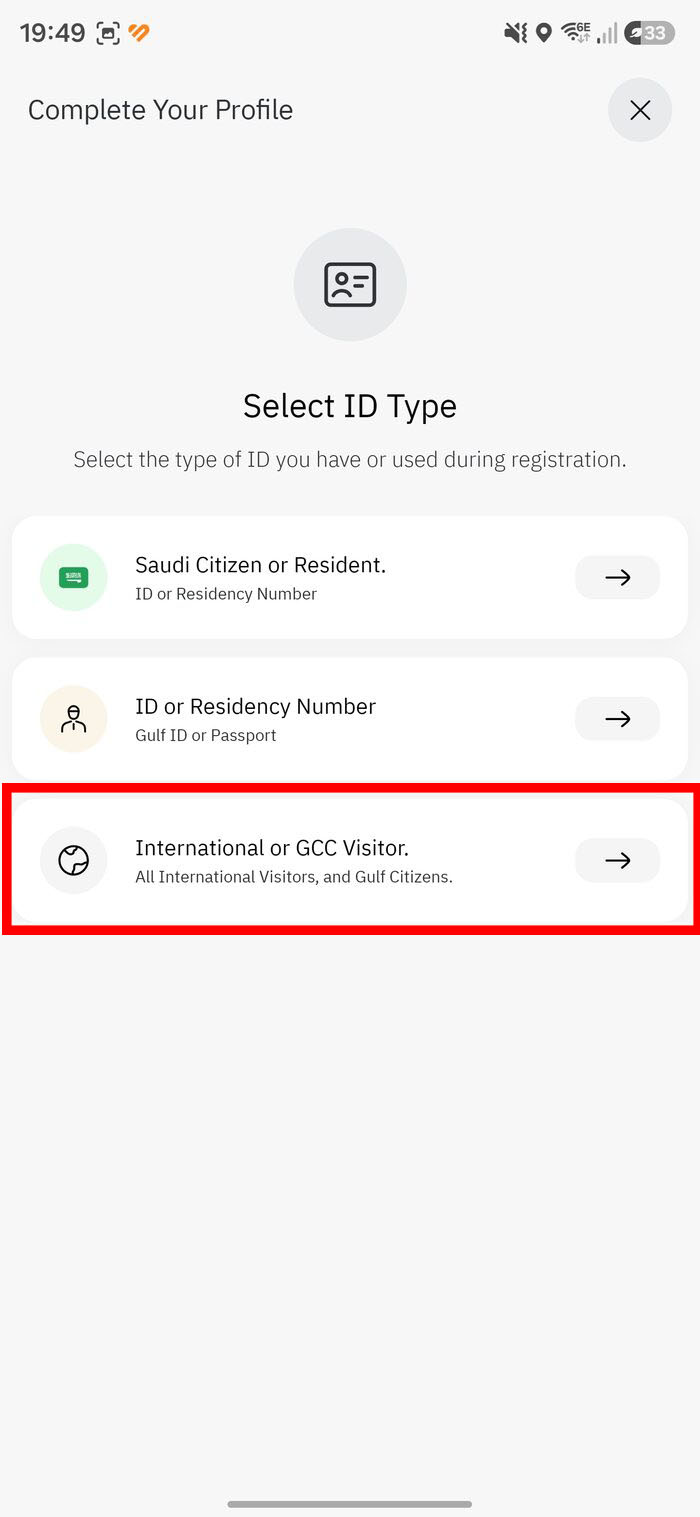
Tippen Sie auf International or GCC Visitor — die Option für alle internationalen Besucher und Golf-Bürger. Die anderen beiden sind für Menschen, die in Saudi-Arabien oder im GCC leben.
„International or GCC Visitor“ wählen -
9
Profil ausfüllen
Geben Sie Ihre Nationalität, Passnummer und eine Verifizierungsnummer an — Ihre Visumsnummer (auf dem e-Visum) oder Grenznummer (bei der Einreise vergeben).
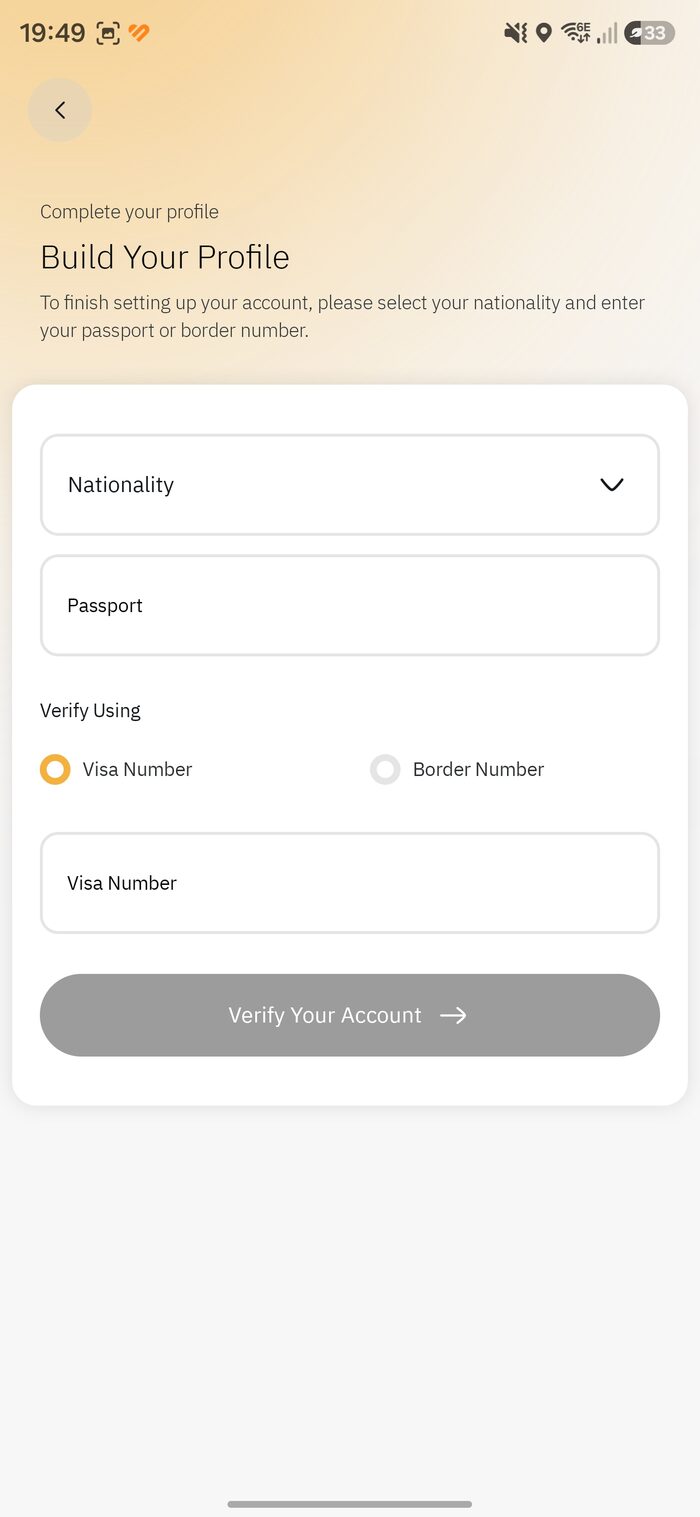
Profildaten -
10
Nationalität wählen
Tippen Sie in das Feld, suchen Sie Ihr Land und tippen Sie auf Confirm Selection.
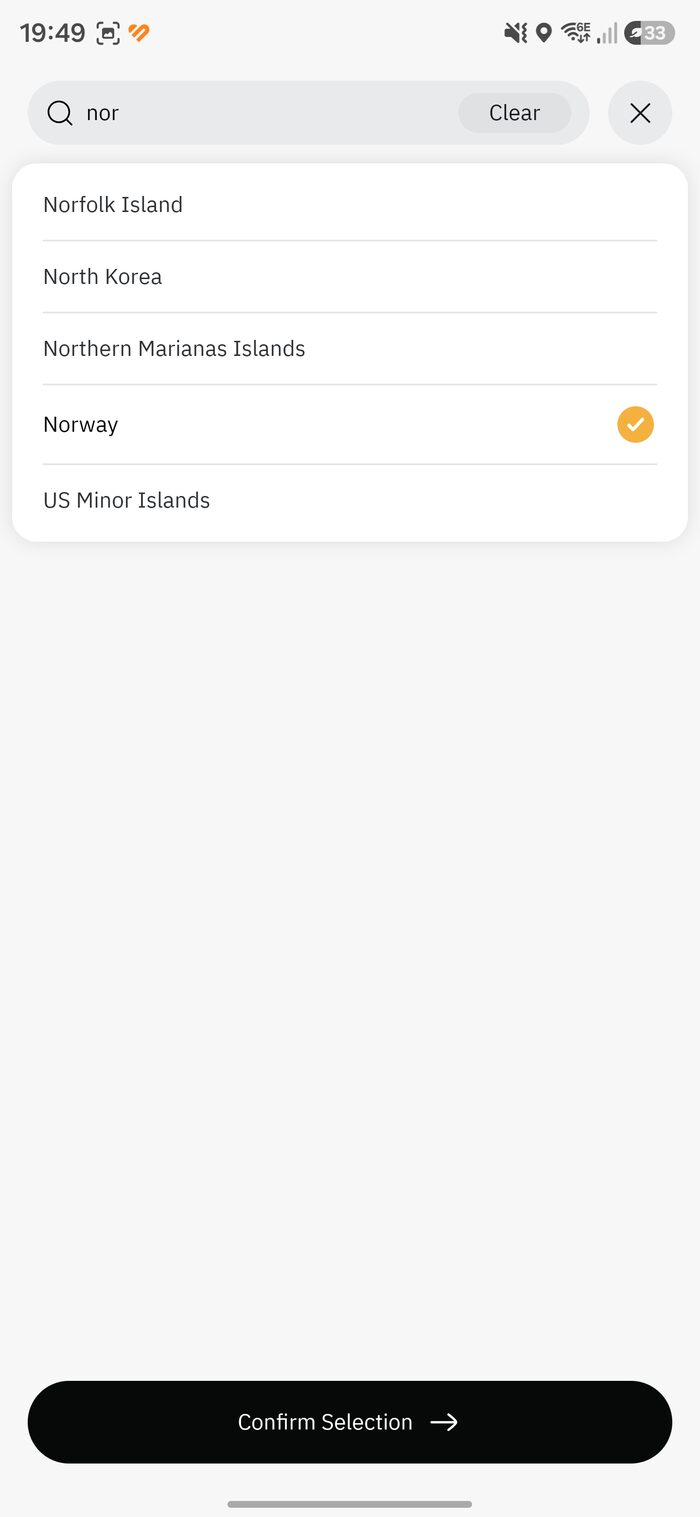
Land suchen & bestätigen -
11
Nummern eingeben und verifizieren
Tippen Sie Ihre Pass- und Visums-/Grenznummer exakt wie gedruckt ab und tippen Sie dann auf Verify Your Account.
AchtungEine einzige falsche Ziffer oder ein zusätzliches Leerzeichen ist die Ursache Nummer eins für den Fehler „Something Went Wrong“.
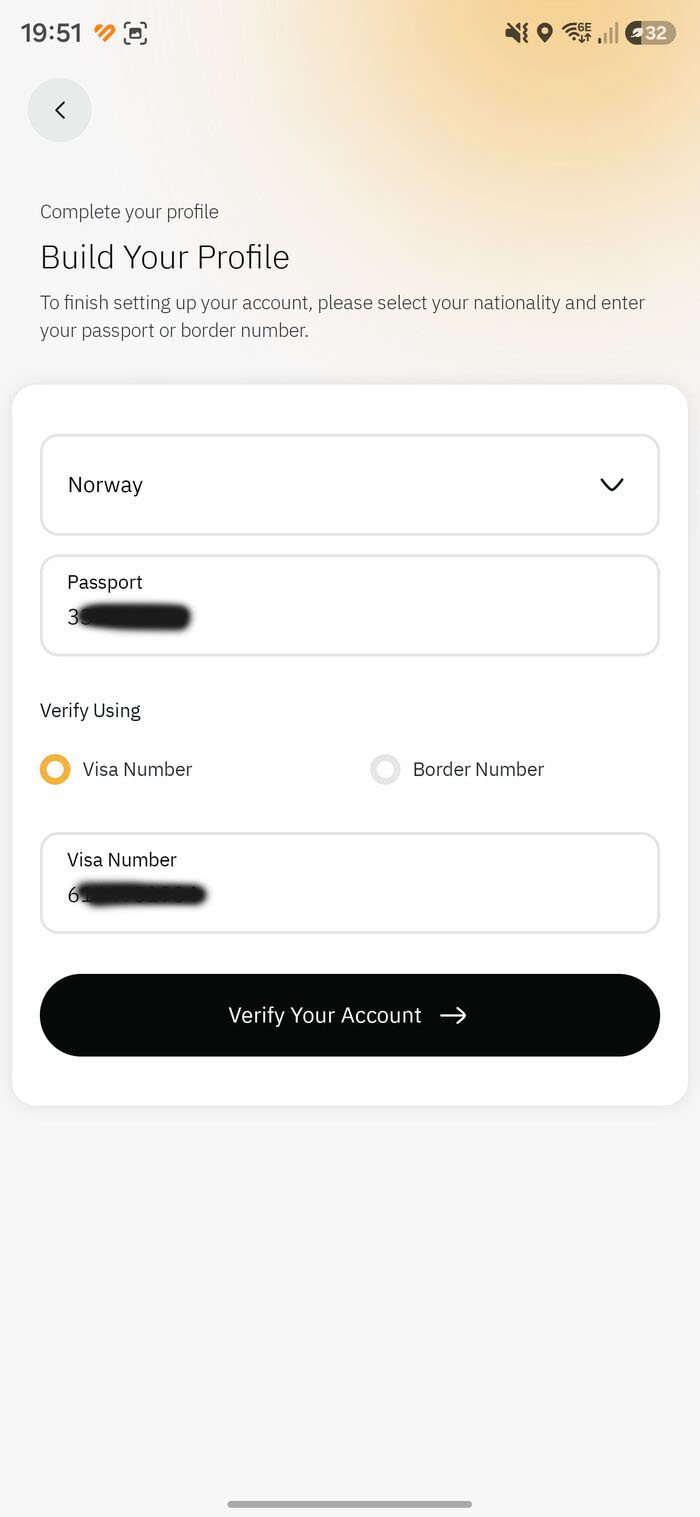
Ausgefüllt, bereit zur Verifizierung -
!
Falls „Something Went Wrong“ erscheint
Meist sind Ihre Visumsdaten noch nicht synchron. Warten Sie 24–48 Stunden nach Ausstellung des Visums, prüfen Sie jede Ziffer, probieren Sie den anderen Nummerntyp und versuchen Sie es erneut. Mehr Lösungen in Häufige Fehler.
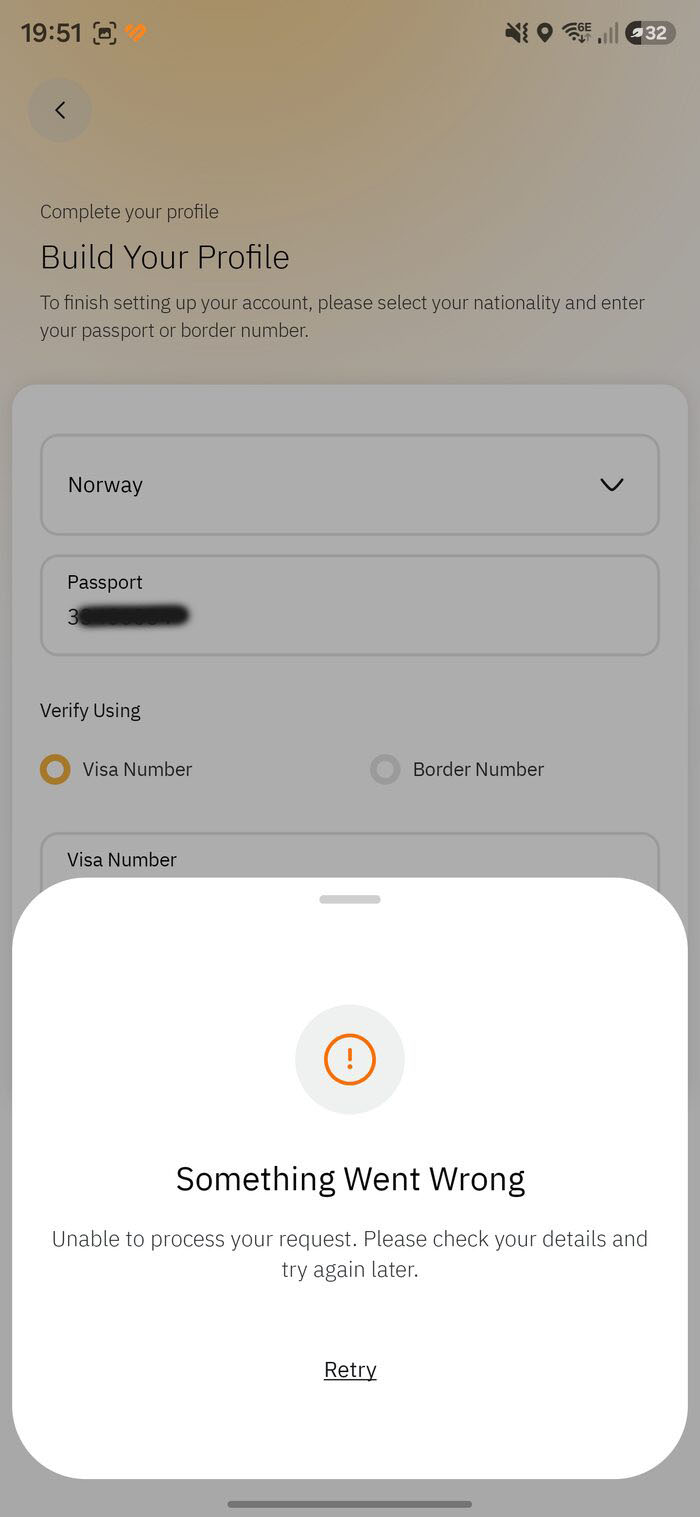
Häufig — später erneut versuchen -
12
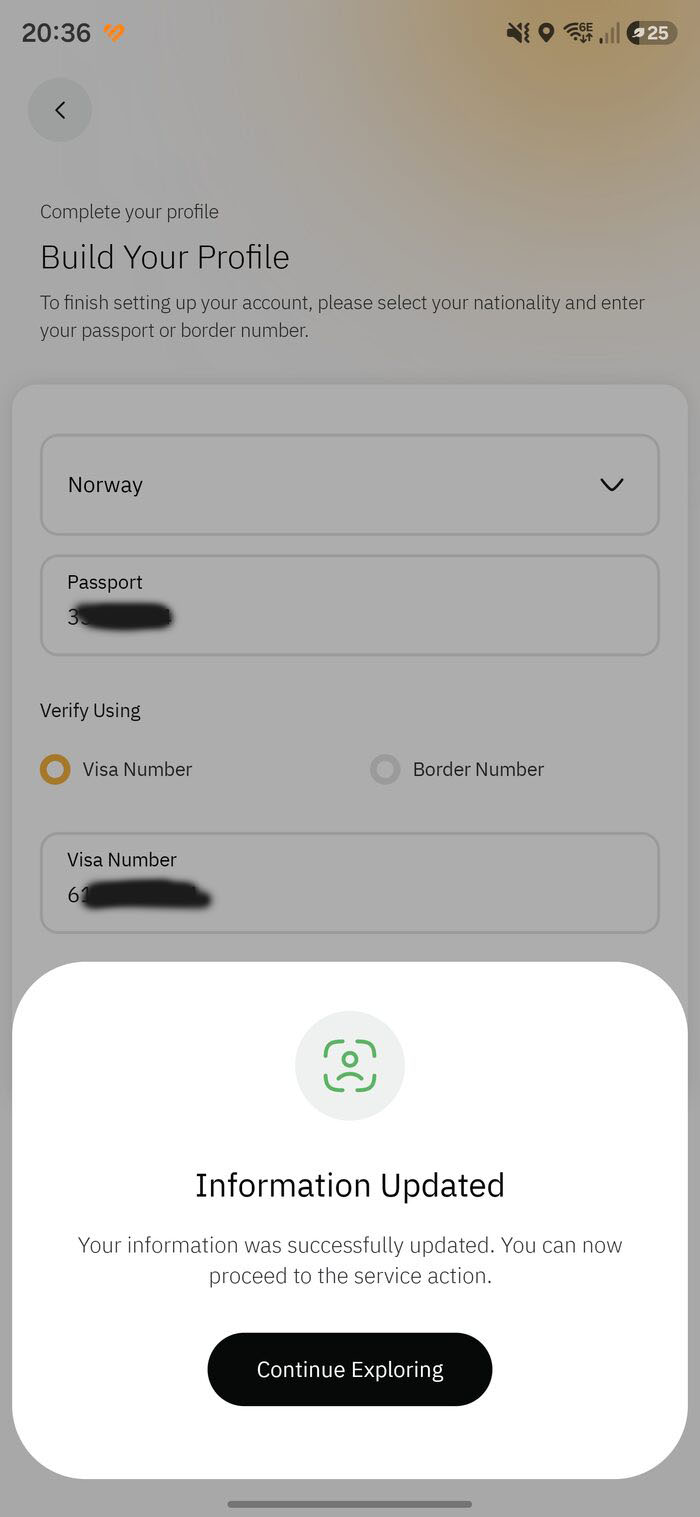
Geschafft — „Information Updated“
Wenn Ihre Daten verifiziert sind, sehen Sie „Information Updated“. Tippen Sie auf Continue Exploring — Ihr Konto kann jetzt Genehmigungen buchen. Weiter: Umrah-Termin buchen.
Erfolgreich verifiziert