03.1 Abschnitt
Rawda-Termin buchen
Die Rawda — الروضة الشريفة, „ein Garten von den Gärten des Paradieses“ — liegt in der Prophetenmoschee in Medina. Der Zutritt erfordert eine kostenlose Nusuk-Genehmigung, und die Buchung ist strenger als bei der Umrah: getrennte Zeiten für Männer und Frauen, ein Limit von einmal pro Jahr und ein Bestätigungsschritt, der sich nicht überspringen lässt.
Die goldene RegelBuchen Sie die Rawda-Genehmigung, bevor Sie nach Medina reisen. Die Termine kommen in Wellen und können in Sekunden vergriffen sein — warten Sie nicht, bis Sie im Hotel sind.
-
1
Rawda öffnen und wählen, für wen sie ist
Tippen Sie auf die Kachel Rawdah. Wählen Sie auf dem Bildschirm „Al Rawdah Al Sharifah“ Males oder Females — sie besuchen zu unterschiedlichen Zeiten, für eine gemischte Familie machen Sie also getrennte Buchungen.
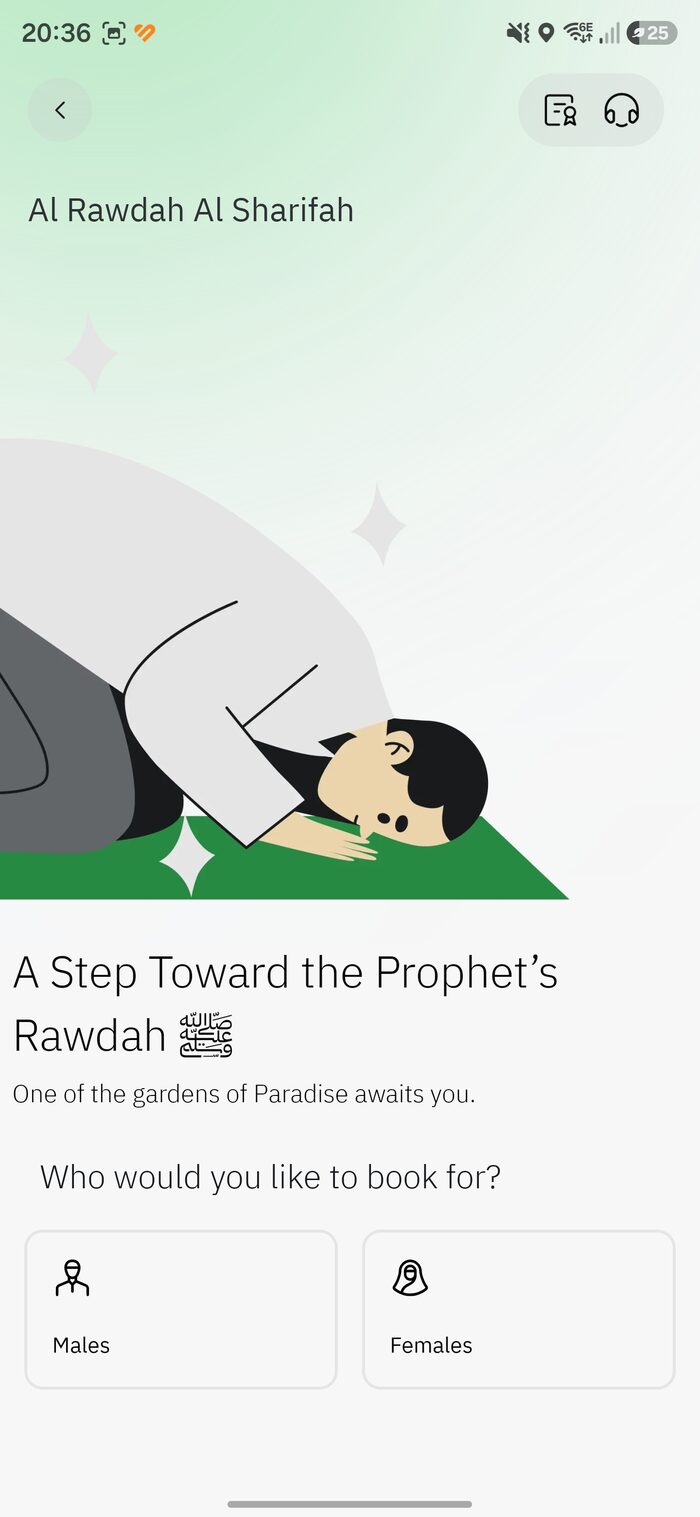
Männer oder Frauen wählen -
2
Die Pilger auswählen
Ihr Name ist vorausgewählt („You“). Fügen Sie andere mit Add Friend oder Add dependent hinzu. Die untere Leiste zeigt, wie viele Sie ausgewählt haben (z. B. „1 of 4“).
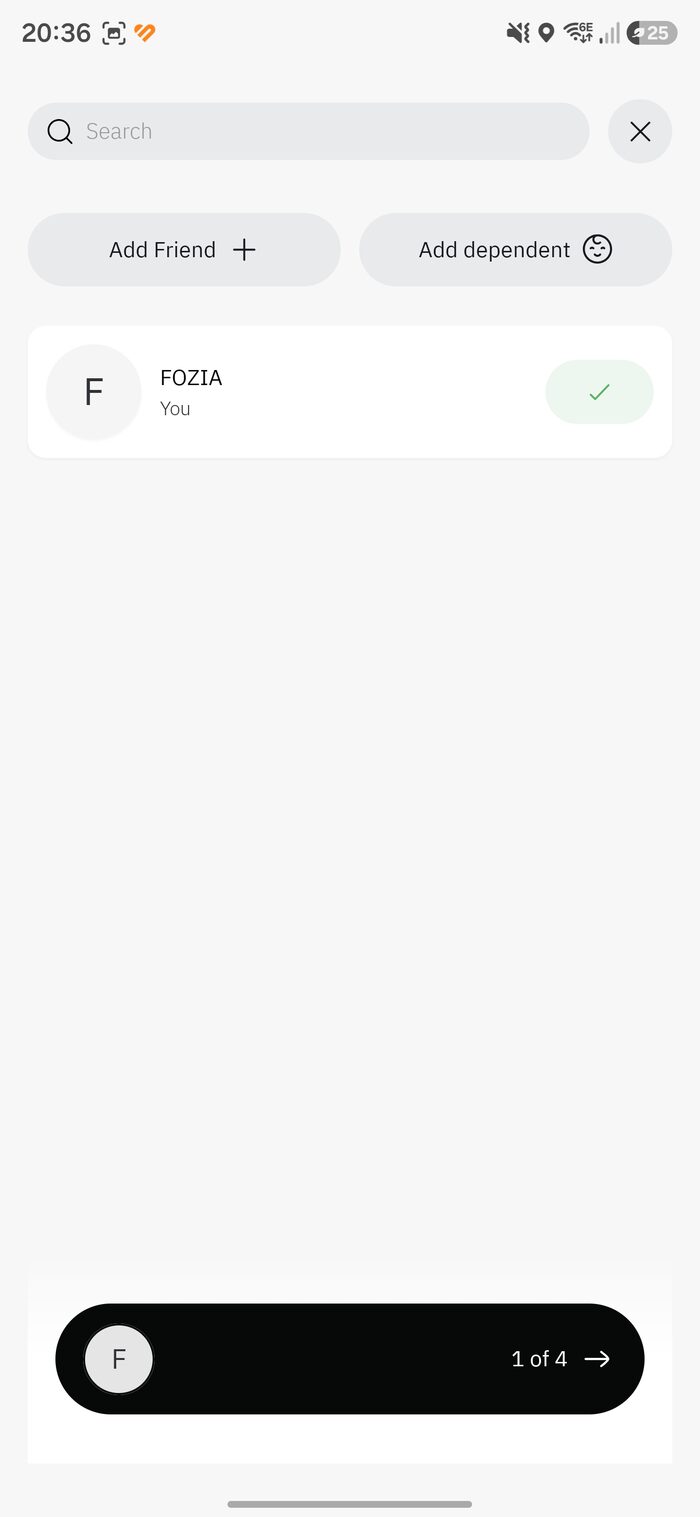
Sich selbst + Begleiter auswählen -
2a
Einen Freund per Nusuk-ID hinzufügen
Jeder registrierte Nutzer hat eine Nusuk-ID. Geben Sie die ID Ihres Freundes ein (oder scannen Sie dessen QR) und tippen Sie auf Add Friend. Über „Find your Nusuk ID“ finden Sie Ihre eigene.
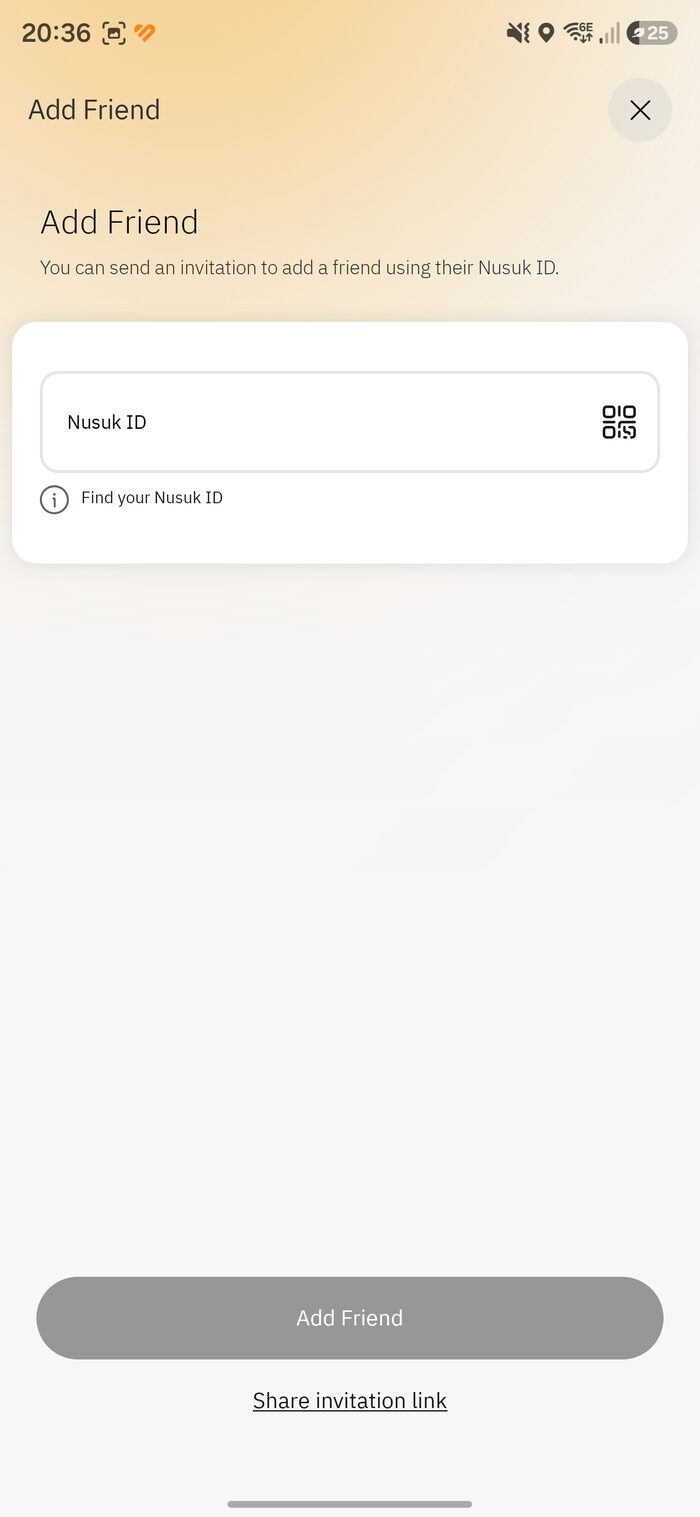
Freund per Nusuk-ID hinzufügen -
2b
…oder per Link einladen
Keine ID zur Hand? Tippen Sie auf Share invitation link und senden Sie ihn per WhatsApp oder Nachricht. Ihr Begleiter installiert Nusuk, registriert sich und wird mit Ihnen verknüpft.
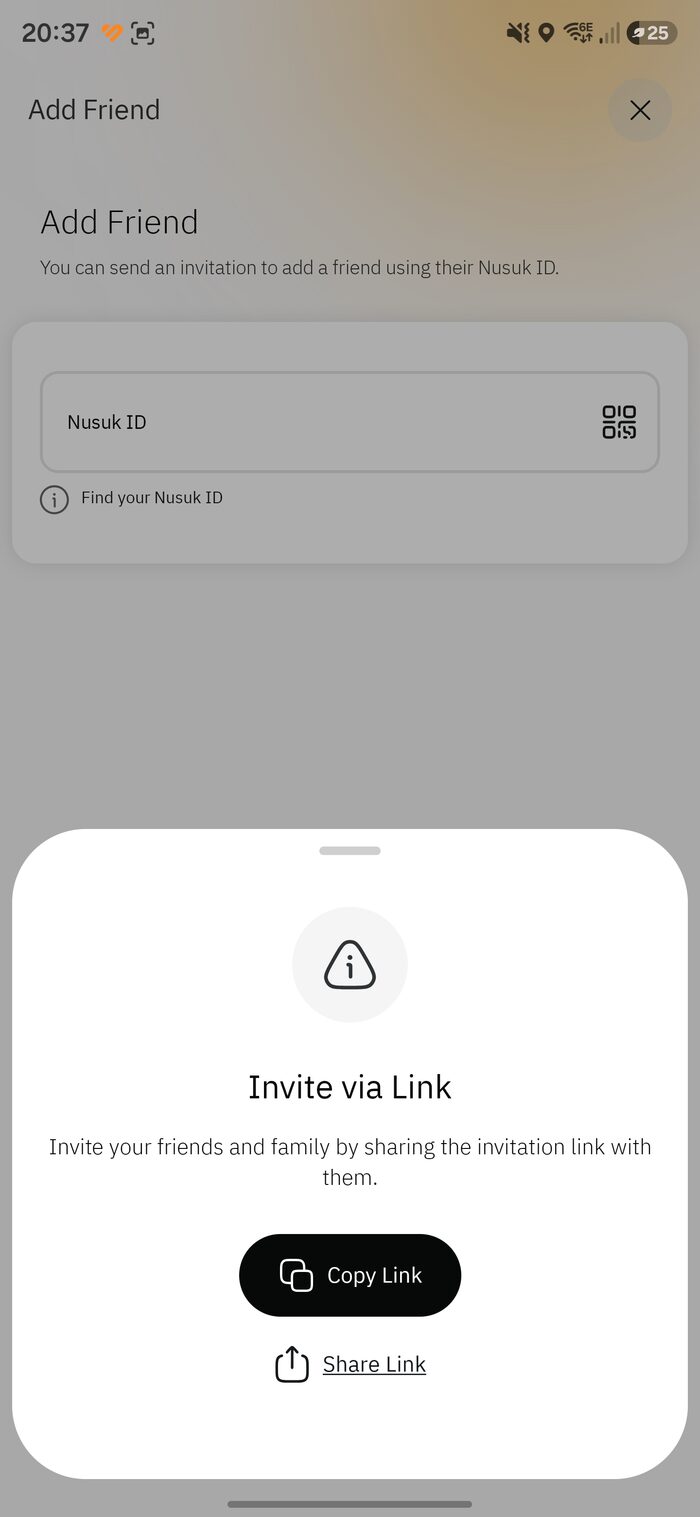
Per Link einladen -
2c
Einen internationalen Begleiter hinzufügen
Fügen Sie Begleiter (auch unter 18-Jährige) mit ihren Daten hinzu: Nationalität, GCC-Ausweis oder Pass, dann verifizieren mit ihrer Grenznummer oder Visumsnummer. Tippen Sie auf Add Companion.
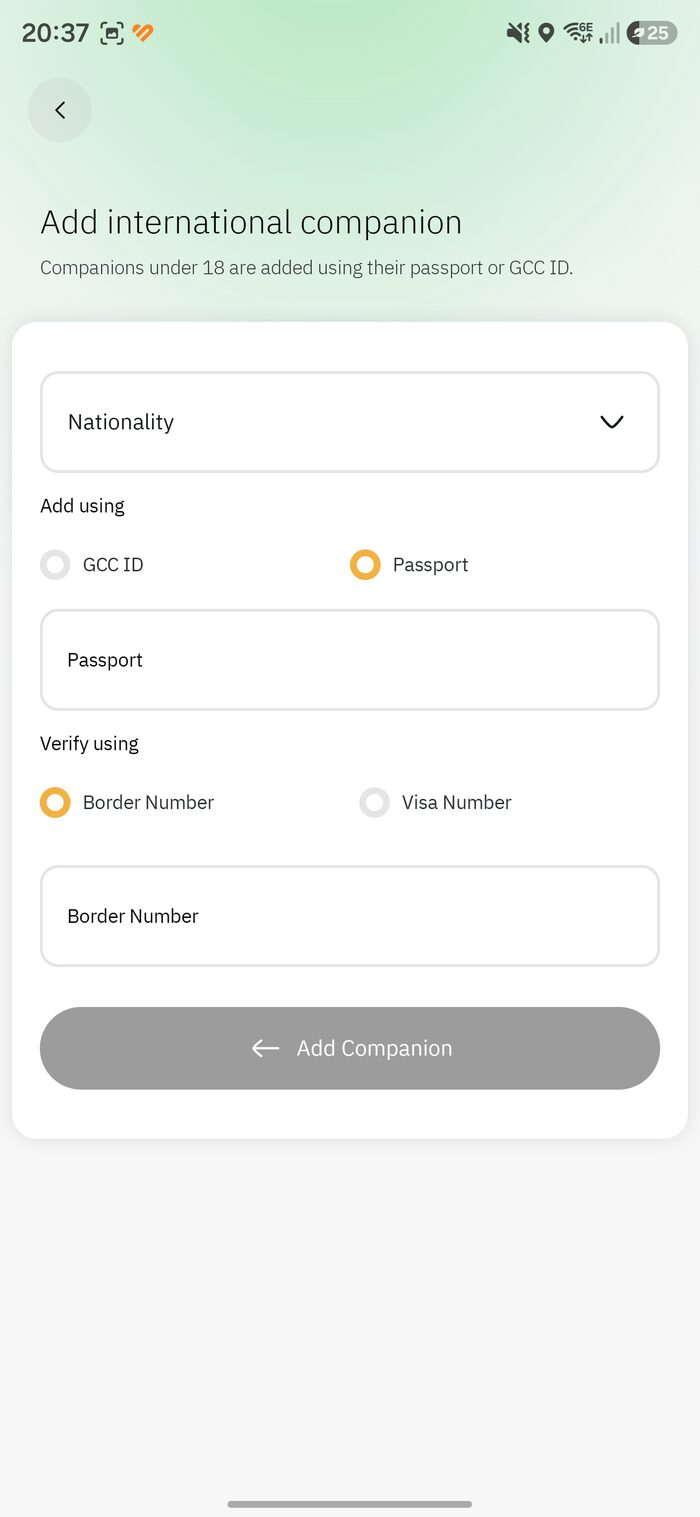
Begleiter per Pass + Grenz-/Visumsnummer -
3
Datum und Uhrzeit wählen
Wählen Sie ein Datum, einen Gebets-Tab (Mitternacht, Fadschr, Dhuhr, Asr, Maghrib, Ischa) und eine Uhrzeit. Die arabischen Labels zeigen das Geschlecht jeder Liste an:
- مواعيد الرجال = Männerzeiten
- مواعيد النساء = Frauenzeiten
Ein kleiner ⚡ bedeutet jetzt offen; eine Sanduhr bedeutet, dass die Plätze bald kommen. Graue Zeiten sind für Ihre Auswahl nicht verfügbar.
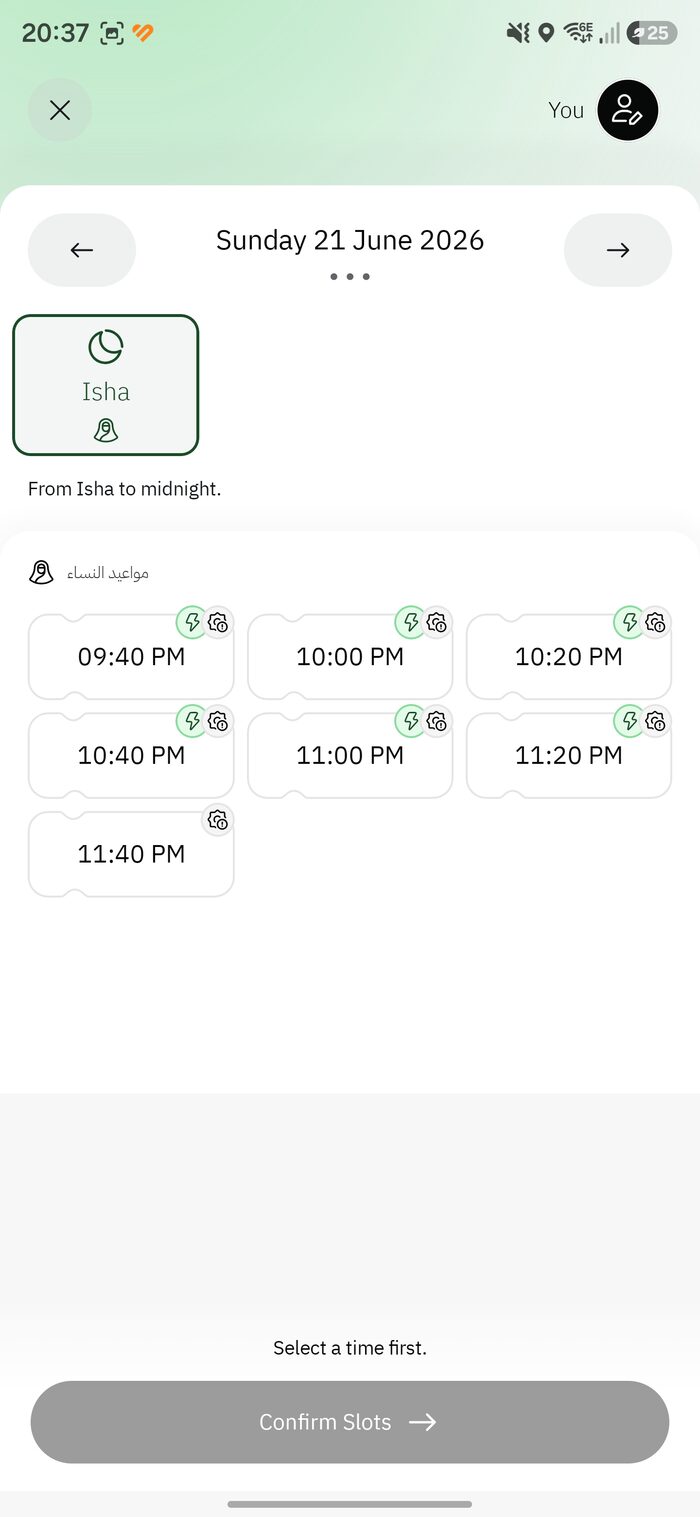
Zeitfenster nach Gebetszeit -
3b
Männer- vs. Frauenlisten lesen
Hier sind die Männerzeiten am frühen Morgen ausgegraut, während die Frauenzeiten für denselben Zeitraum offen sind. Die Verfügbarkeit ändert sich ständig — wechseln Sie Datum oder Zeitraum oder schauen Sie bald wieder nach. (Mehr unter Rawda-Termin finden.)
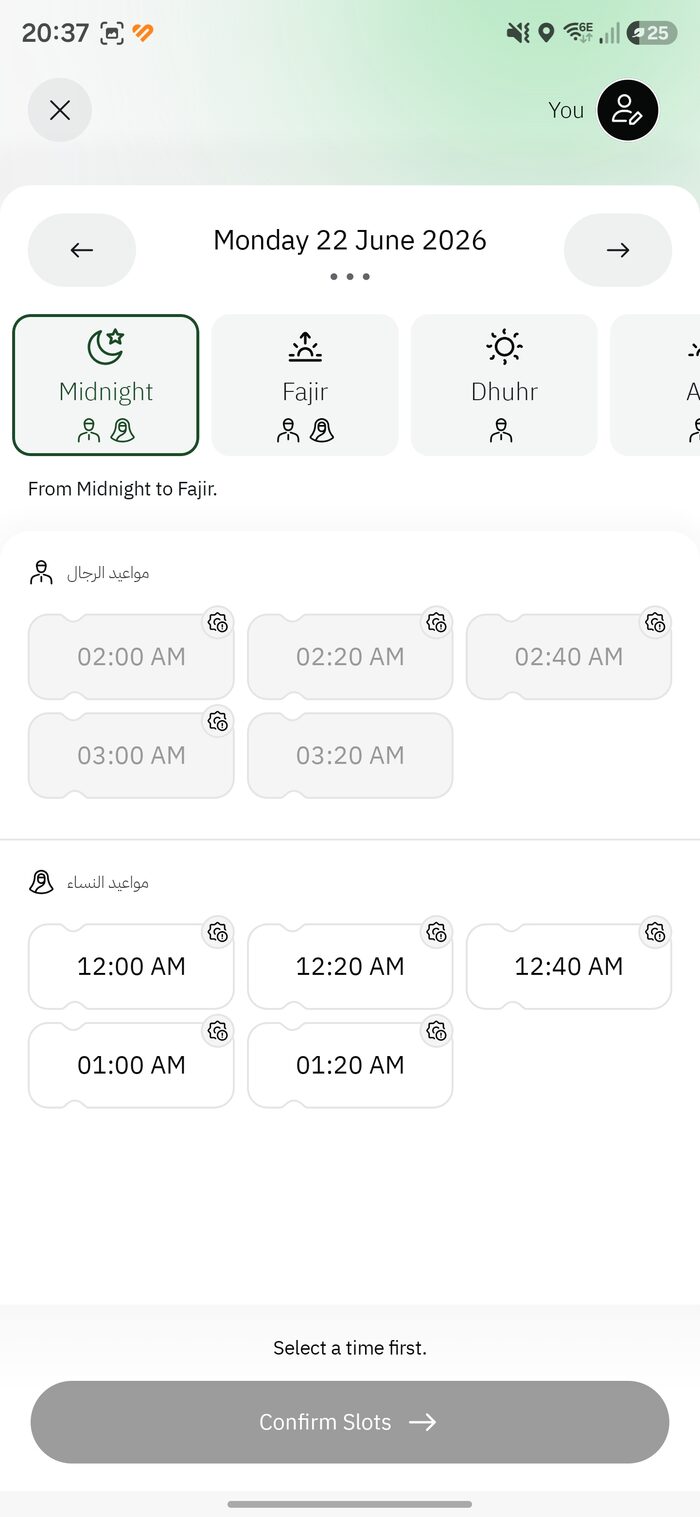
Männer (oben) vs. Frauen (unten) -
4
Buchung bestätigen
Prüfen Sie die Zusammenfassung — „Your Blessed Visit to the Prophet’s Rawdah“, mit Datum, Uhrzeit und Zeitraum —, beachten Sie, dass der Einlass nur exakt zur gebuchten Zeit erlaubt ist, akzeptieren Sie die Bedingungen und tippen Sie auf Confirm Booking.
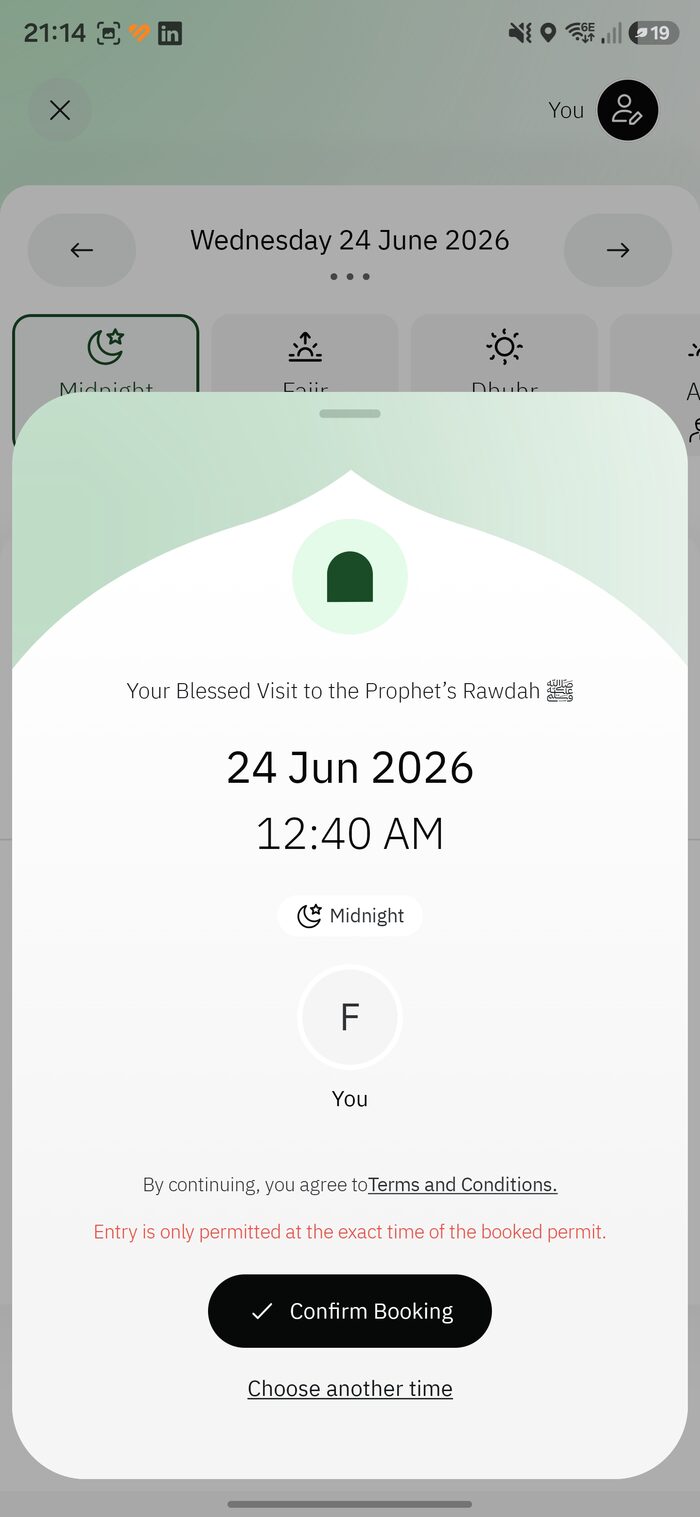
Bestätigen — nur zur exakten Zeit -
5
Buchung bestätigt
Sie sehen „Booking confirmed. May Your Visit Be Blessed“, mit dem Hinweis, früh da zu sein. Sie sind noch nicht fertig — als Nächstes müssen Sie den Besuch bestätigen. Weiter zum Bestätigen des Besuchs unten.
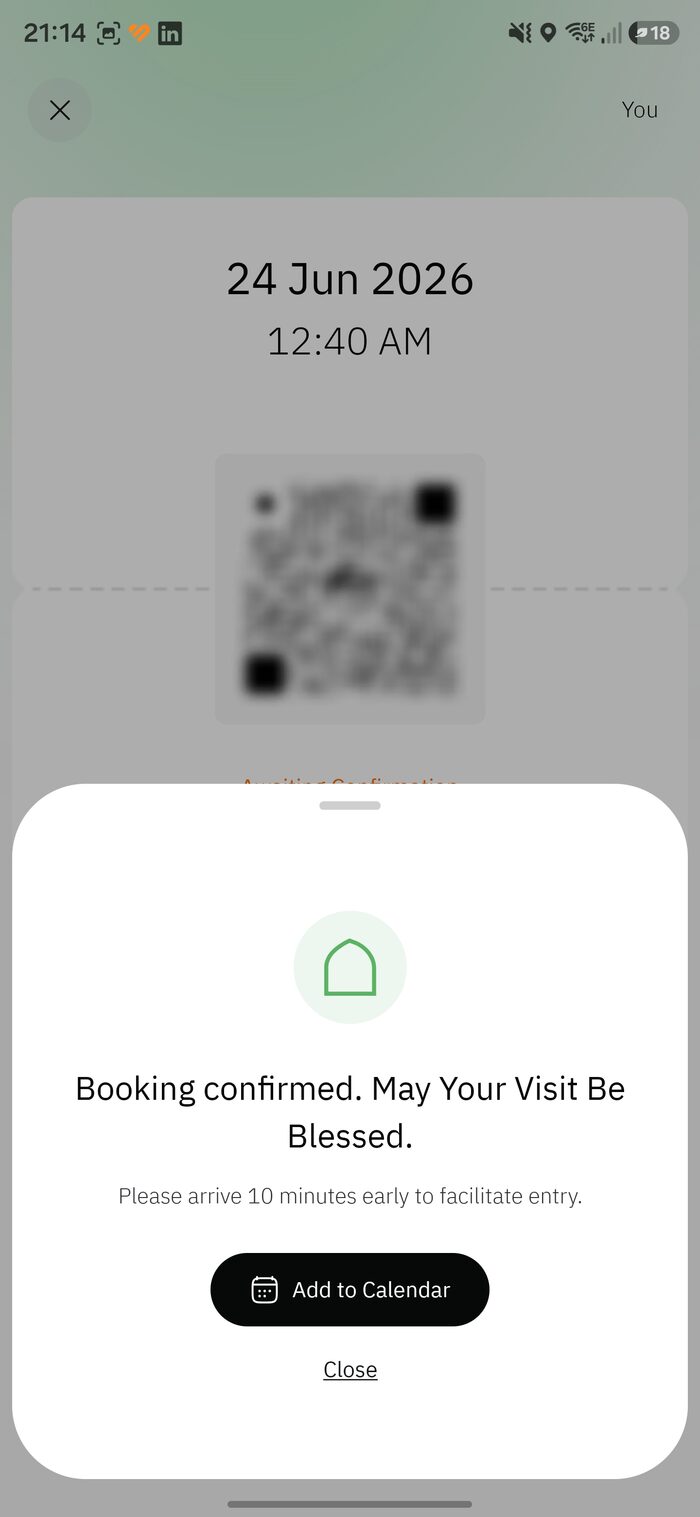
Gebucht — jetzt den Besuch bestätigen
03.2 Abschnitt
Rawda-Besuch bestätigen
Einen Termin zu buchen ist nur die halbe Arbeit. Ihre Genehmigung startet als „Awaiting Confirmation“, und Sie müssen sie aktiv bestätigen — mindestens 48 Stunden vor Ihrem Termin — sonst kann das System sie stornieren und Ihren Platz freigeben.
Platz nicht verlierenDiesen Schritt zu vergessen ist der mit Abstand häufigste Weg, eine mühsam ergatterte Rawda-Buchung zu verlieren. Lassen Sie Benachrichtigungen an und bestätigen Sie, sobald die Option erscheint.
-
1
Die Genehmigung öffnen und auf „Confirm the Visit“ tippen
Solange die Buchung „Awaiting Confirmation“ (orange) zeigt, öffnen Sie sie und tippen Sie auf Confirm the Visit. Zwei Hinweise erscheinen:
- „Your code will appear 2 hours before the appointment.“
- „Confirm your visit at least 48 hours in advance.“
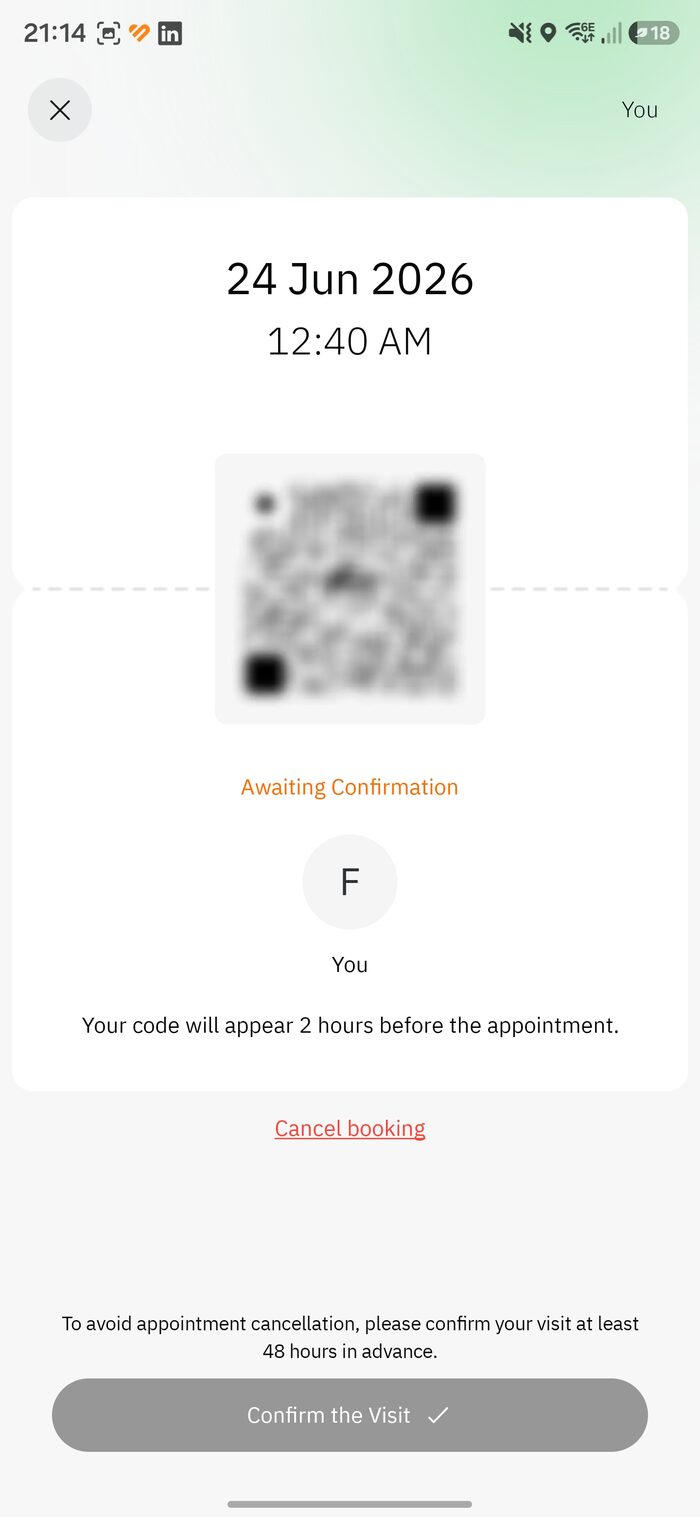
Awaiting Confirmation → Confirm the Visit -
2
Die Regeln prüfen, dann „Agree and Confirm“
Ein Bildschirm mit Nutzungsbedingungen listet die Gegenstände auf, die in der Prophetenmoschee verboten sind. Vergewissern Sie sich, dass Sie keinen davon dabeihaben, und tippen Sie dann auf Agree and Confirm.
- Große & mittlere Taschen
- Chemische & entzündliche Stoffe
- Laptops & Profikameras
- Waffen & scharfe Gegenstände
- Nationalflaggen & Banner
- Essen, Getränke & Wasser
-
3
„Reservation confirmed“
Sobald Sie zustimmen, wechselt der Status vom orangefarbenen „Awaiting Confirmation“ zu einem goldenen „Reservation confirmed“. Ihr Besuch ist gesichert. Der QR- / Eintrittscode erscheint dennoch erst 2 Stunden vorher, und Sie können die Genehmigung jederzeit wieder öffnen, um die Details zu prüfen. Weiter: zum richtigen Tor — siehe Tore & Timing.
03.3 Abschnitt
Eine Rawda-Buchung stornieren
Wenn sich Ihre Pläne ändern, stornieren Sie so früh wie möglich, damit der Platz an einen anderen Pilger geht. Es sind ein paar Tipps und ein optionaler Grund.
-
1
Die Genehmigung öffnen und auf „Cancel booking“ tippen
Öffnen Sie Ihre Rawda-Genehmigung und tippen Sie auf Cancel booking. Eine Rückfrage erscheint: „Are you sure you want to cancel the visit?“ Tippen Sie auf Cancel the booking (oder auf Close, um sie zu behalten).
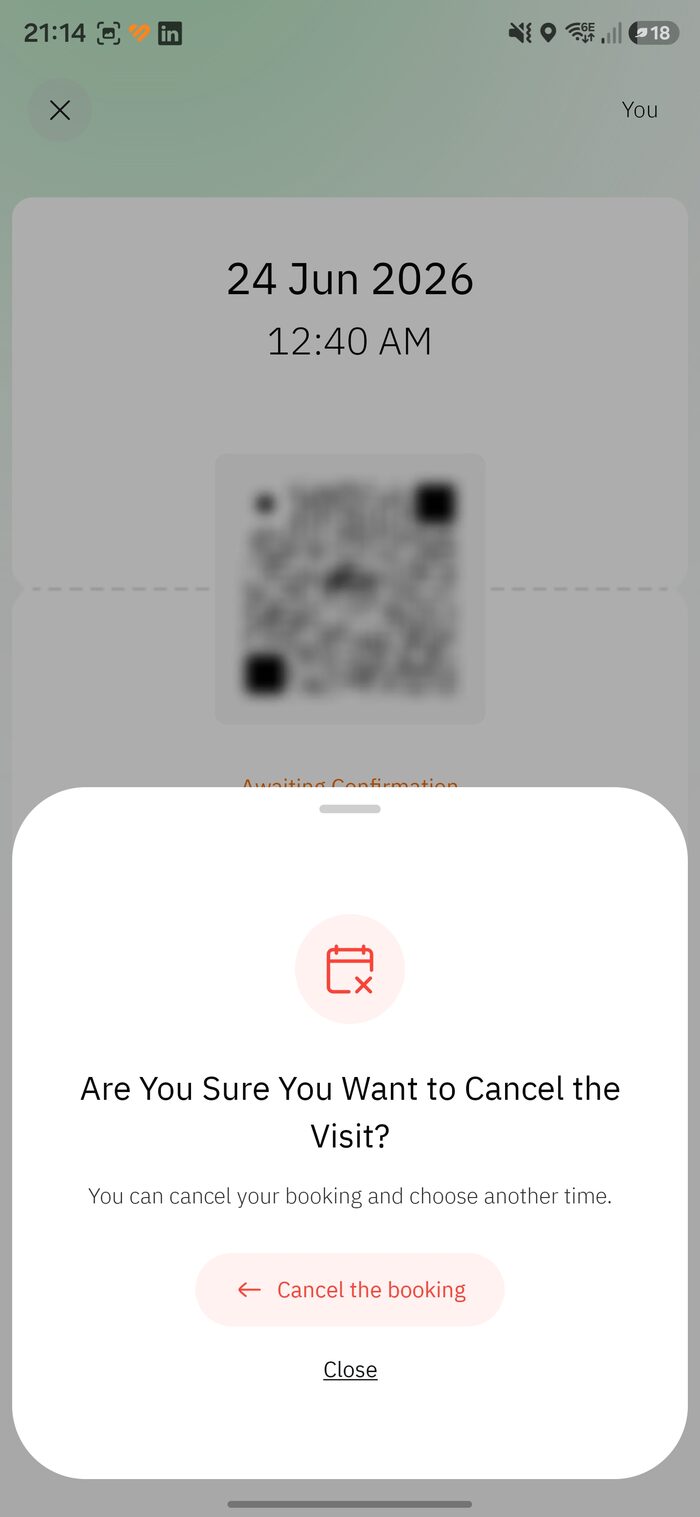
Stornierung bestätigen -
2
Einen Grund wählen
Wählen Sie, was passt — Health issue/emergency, Incorrect date/time, Change in visit plan oder Other. Danach sehen Sie „Permit cancelled“.
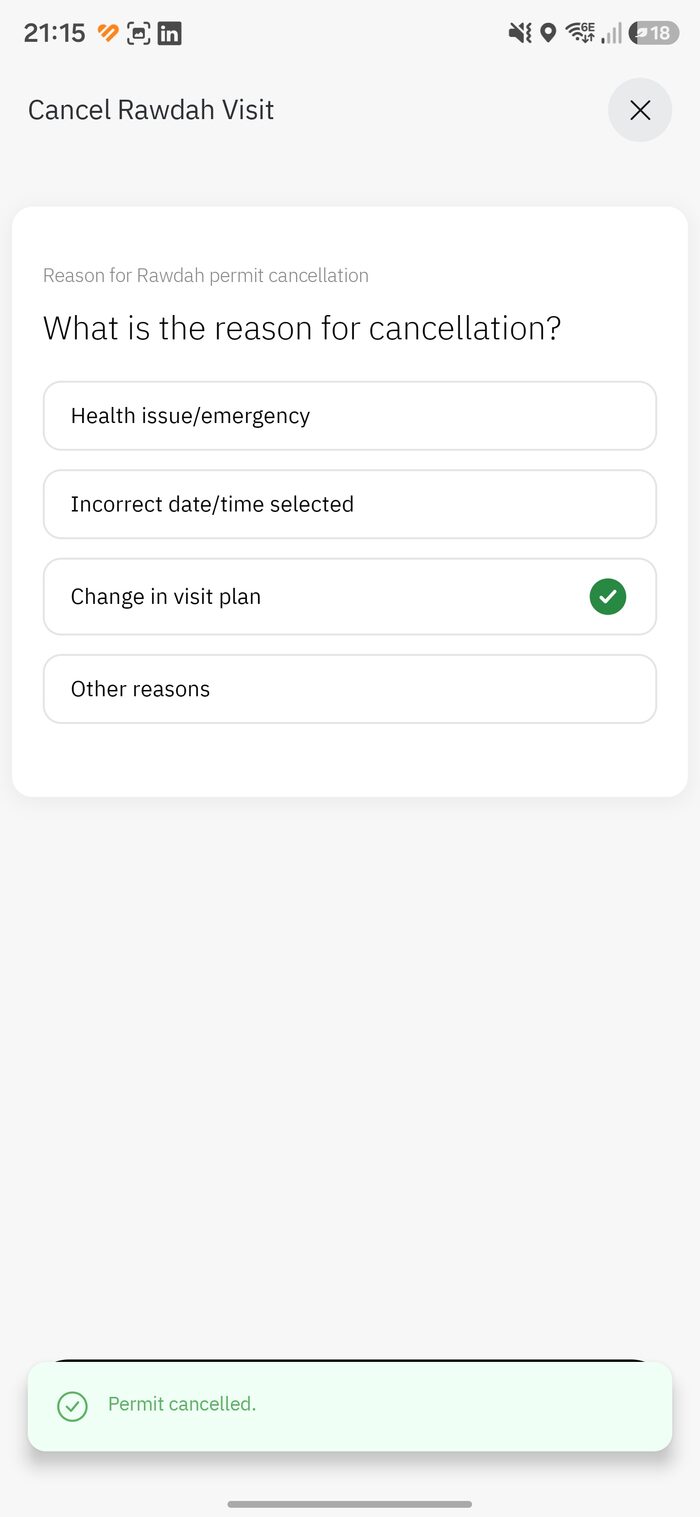
Grund → Genehmigung storniert
Erst überlegenDa die Rawda auf einmal alle 365 Tage begrenzt ist, können Sie möglicherweise im selben Jahr keinen neuen Platz mehr buchen — es sei denn, Sie qualifizieren sich für den Instant Track in der Nähe der Moschee. Nur stornieren, wenn Sie sicher sind.