02 Abschnitt
Umrah-Termin buchen
Mit verifiziertem Profil dauert die Umrah-Genehmigung etwa eine Minute: Datum und Gebetszeitfenster wählen, bestätigen, und Sie erhalten ein QR-Ticket, das Sie an der al-Haram-Moschee scannen. Kostenlos.
Genehmigung ≠ VisumIhr Visum lässt Sie nach Saudi-Arabien einreisen; die Umrah-Genehmigung lässt Sie zur gewählten Zeit in den Haram, um die Umrah zu verrichten. Sie brauchen beides.
-
1
Umrah-Genehmigung öffnen
Tippen Sie auf dem Startbildschirm auf die Kachel Umrah oder öffnen Sie den Genehmigungsbereich und wählen Sie Umrah. Dort findet sich auch die Rawda, und dort können Sie eine bestehende Buchung einsehen.
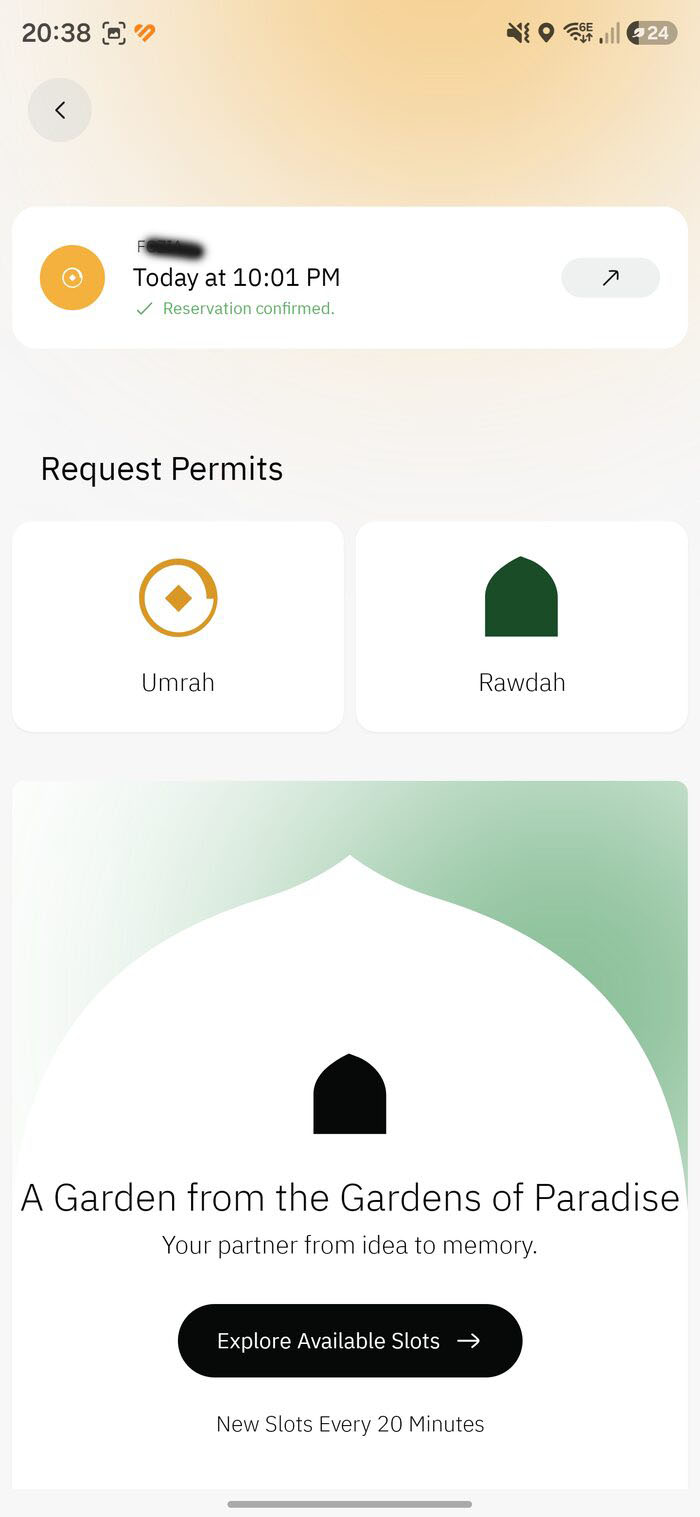
Request Permits → Umrah -
2
Datum und Zeitfenster wählen
Der Kalender zeigt kommende Daten. Tippen Sie auf ein Datum und dann auf eine Zeit. Die Fenster sind nach Gebetszeiten gruppiert — Sie sehen ggf. Hinweise wie „All Before Fajr slots are currently booked“, mit einem freien Fenster wie 22:01 · After Isha, grün als Available markiert.
- Grün „Available“ = buchbar.
- Grau / „booked“ = dieses Fenster ist voll; andere Zeit oder anderes Datum probieren.
- Für die Familie zuerst die Begleiter hinzufügen, bevor Sie die Zeit wählen.
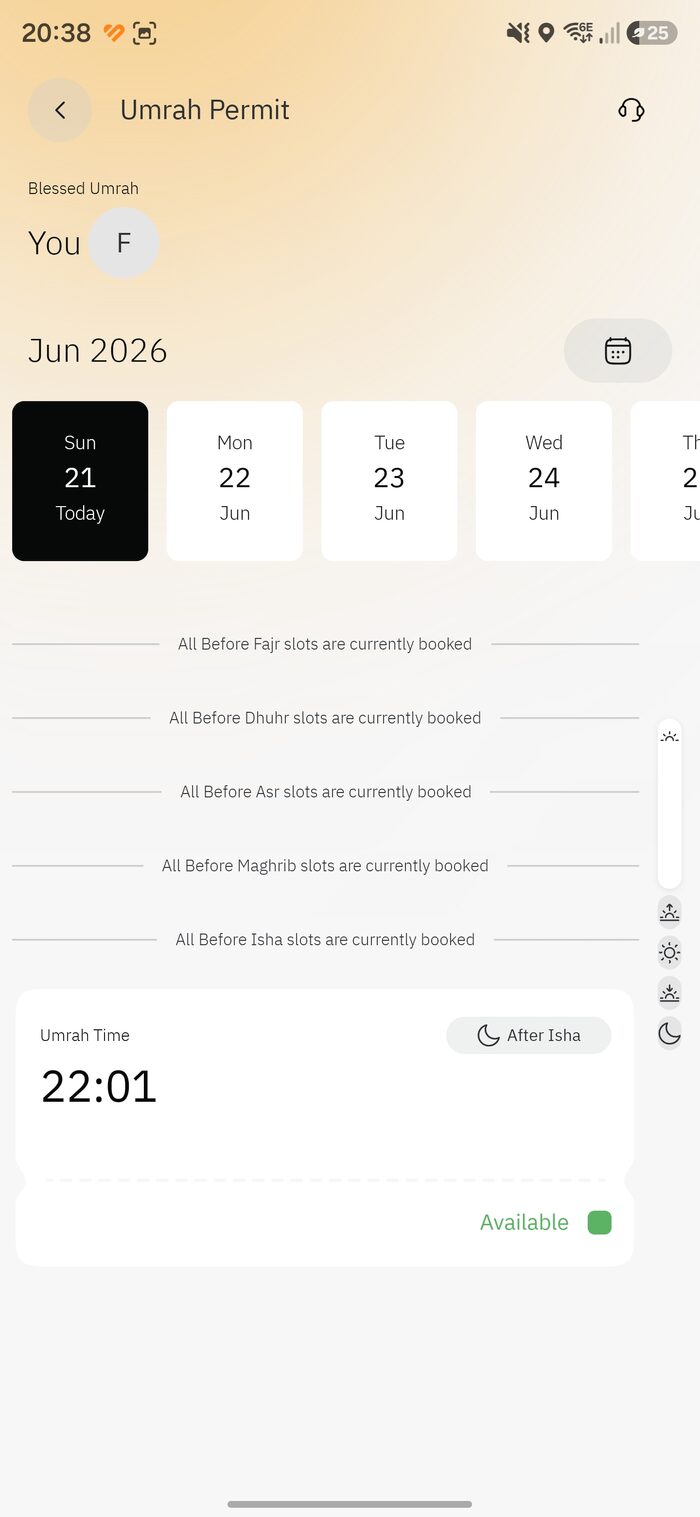
Datum & freies Fenster wählen -
3
Prüfen und bestätigen
Eine Zusammenfassung zeigt das Datum, die Uhrzeit und die Gebetszeit Ihrer gesegneten Umrah. Kontrollieren Sie sie, akzeptieren Sie die Nutzungsbedingungen und tippen Sie auf Confirmed Booking.
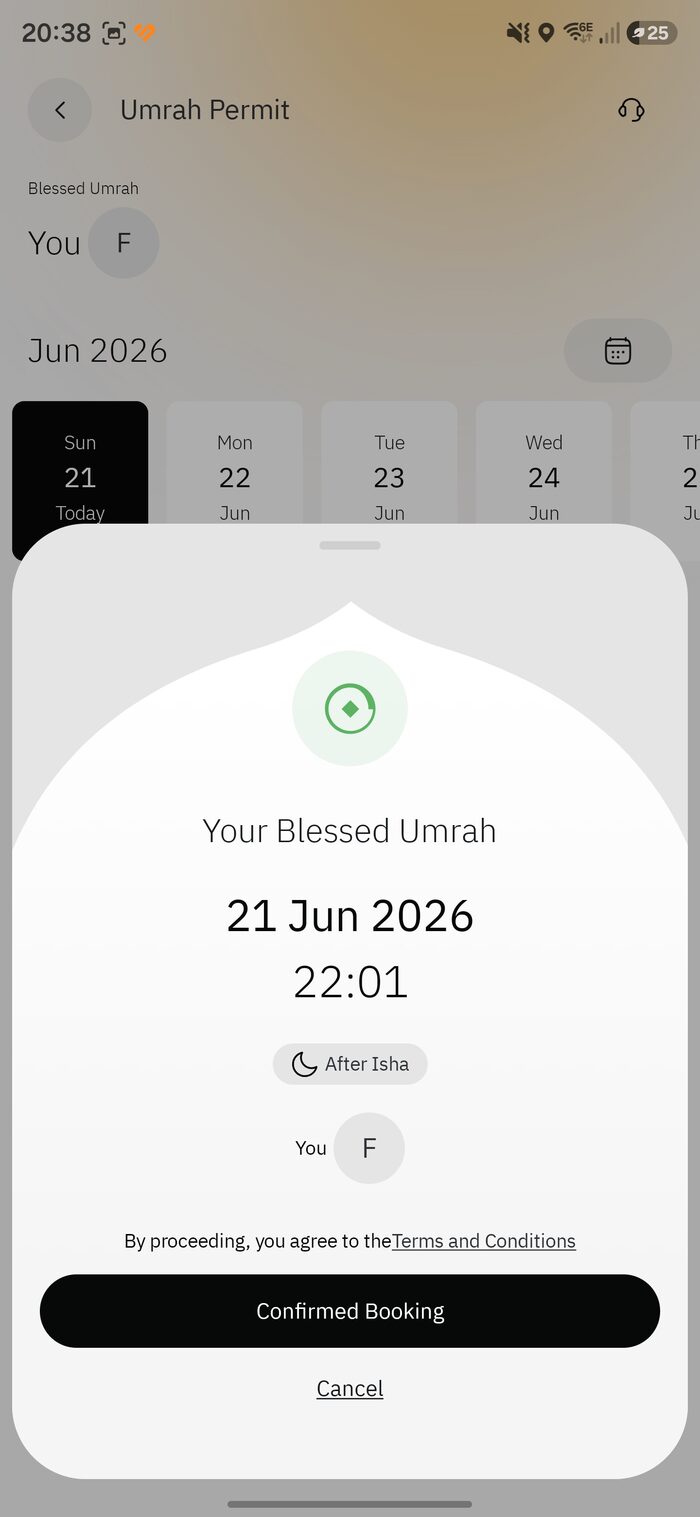
Prüfen → Confirmed Booking -
4
Buchung bestätigt
Sie sehen „Congratulations, your booking is confirmed!“ Tippen Sie auf Add to my calendar, damit Sie Ihre Zeit nicht verpassen.
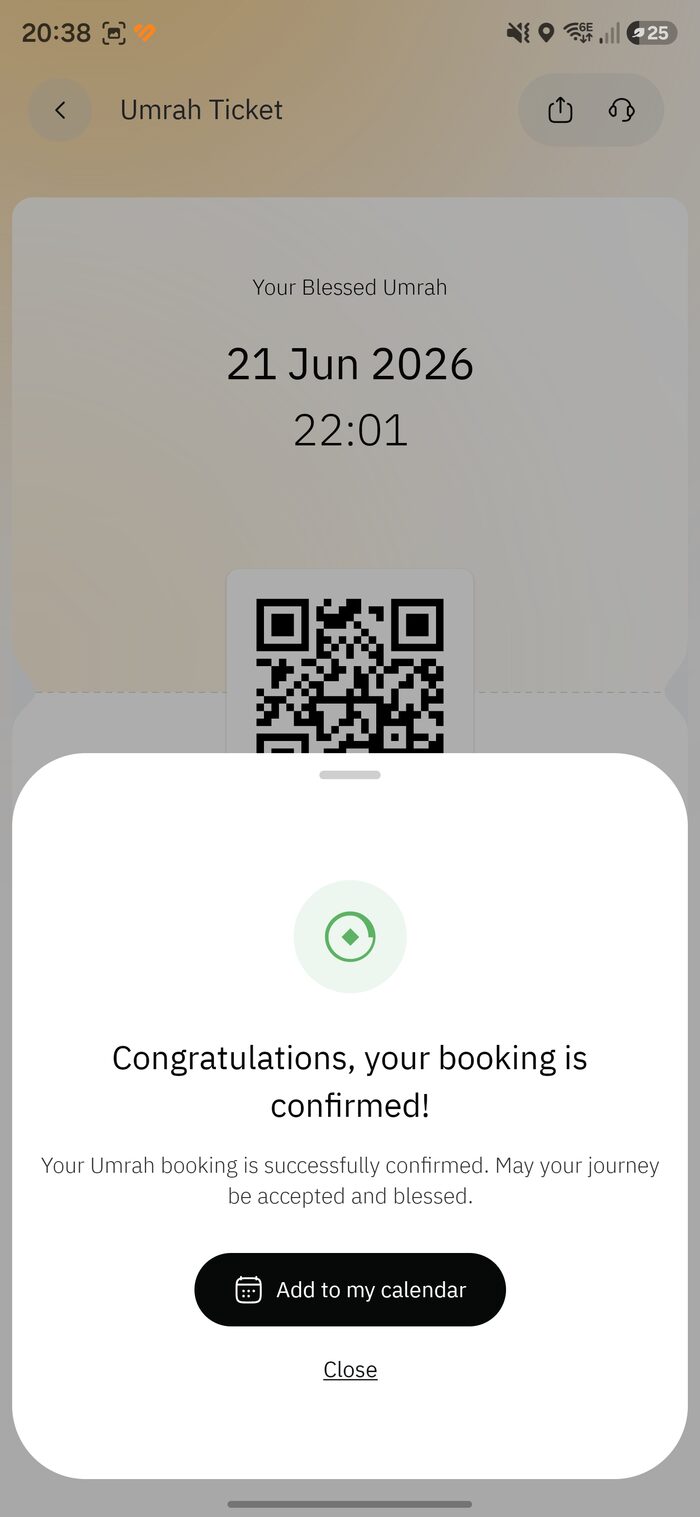
Bestätigung -
5
Ihr Umrah-Ticket & QR-Code
Das ist Ihre Genehmigung — Datum, Uhrzeit, ein QR-Code und eine Genehmigungsnummer. Wenn Ihre Zeit näher rückt, sehen Sie „Your blessed time is near“ und einen Go to the Haram-Button.
TippMachen Sie sofort einen Screenshot des QR und behalten Sie ihn in Ihren Fotos — an den Toren ist es voll, und das Netz kann ausfallen. Der QR wird an den Eingangstoren gescannt.
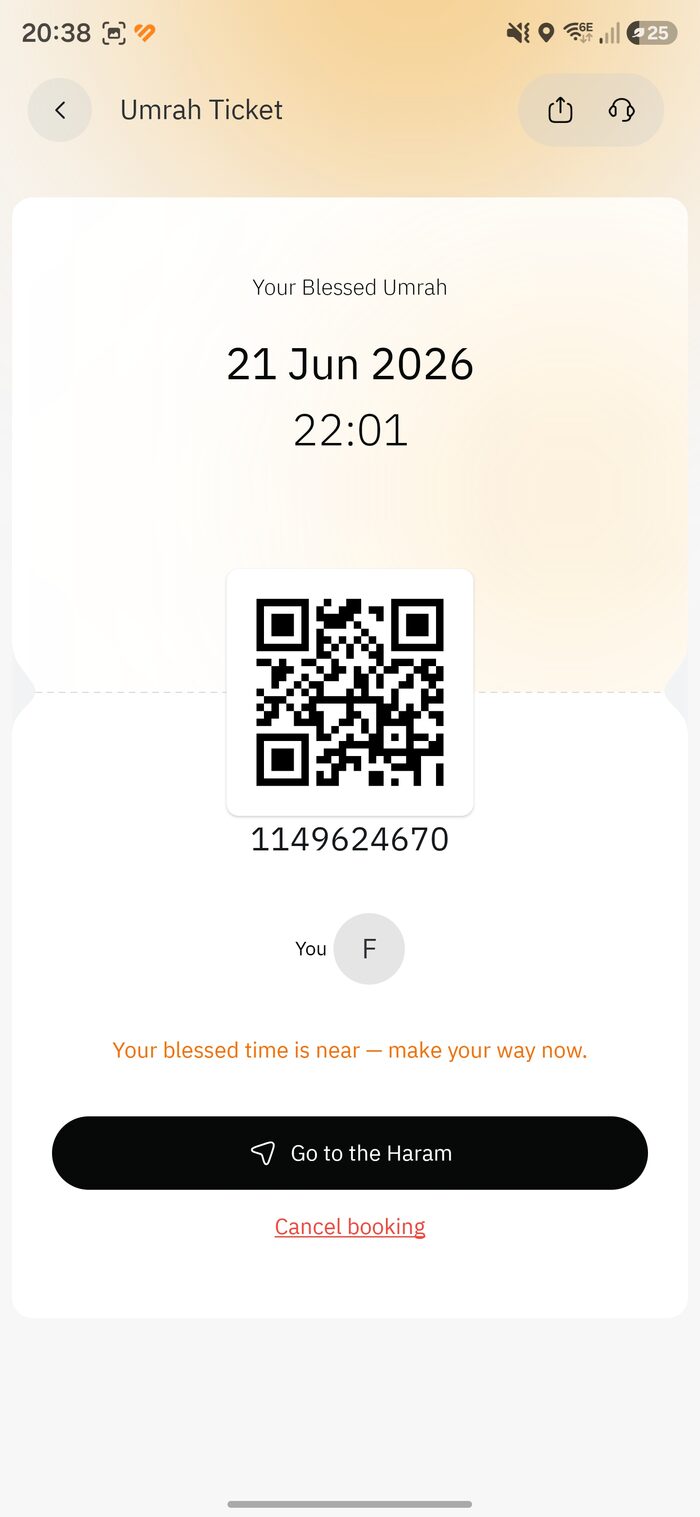
Ihr Umrah-Ticket (QR + Nummer) -
6
Etwas ändern? Stornieren und neu buchen
Öffnen Sie das Ticket, tippen Sie auf Cancel booking und bestätigen Sie. Das Stornieren hindert Sie nicht daran, danach eine neue Umrah-Genehmigung auszustellen.
Wie oft?Sie können nur eine aktive Umrah-Genehmigung gleichzeitig haben. Nach Ablauf Ihres Termins (oder nach dem Stornieren) können Sie eine neue buchen — praktisch etwa jeden zweiten Tag.
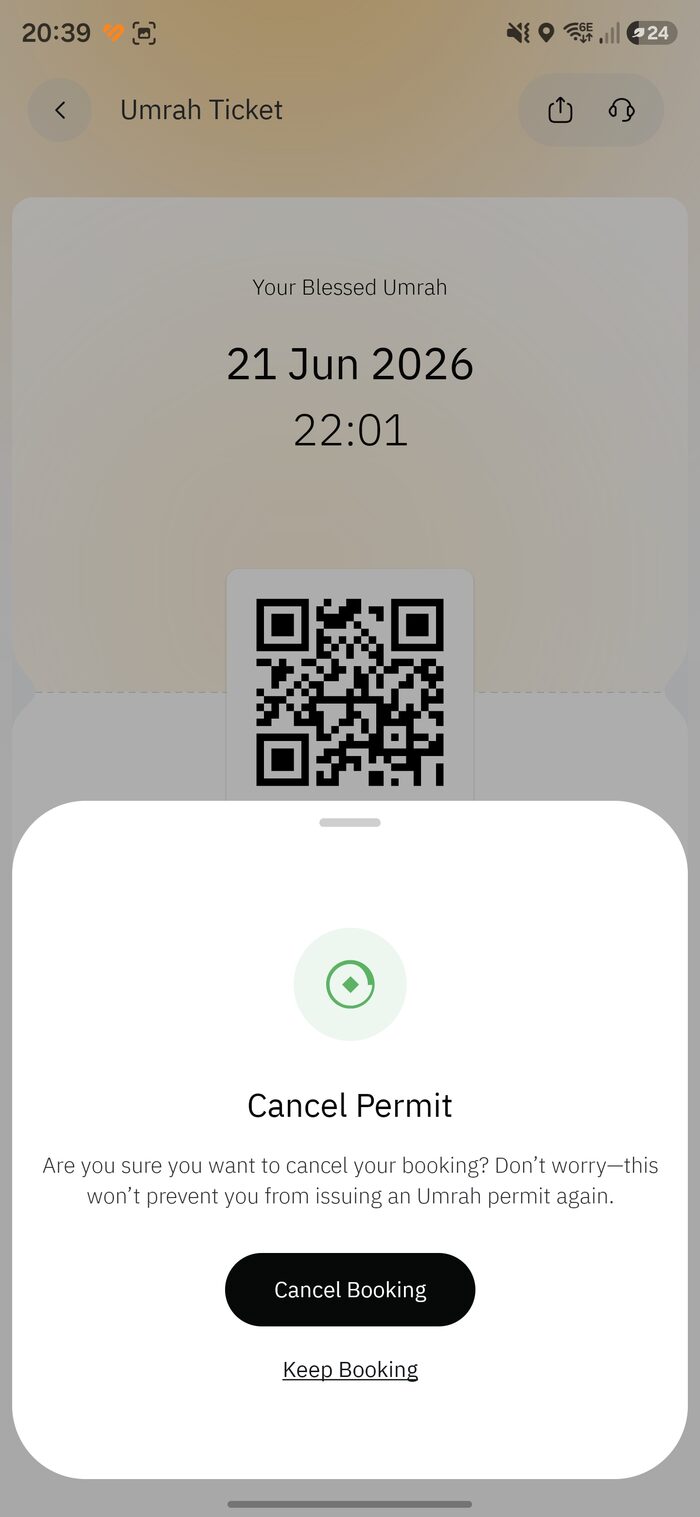
Bei Bedarf stornieren & neu buchen