· Überblick
Über Nusuk Hadsch
Nusuk Hadsch ist die zentrale Plattform unter Aufsicht des Ministeriums für Hadsch und Umrah. Sie bietet Pilgern aus den betreuten Ländern eine Auswahl an Hadsch-Paketen autorisierter Dienstleister, sodass Sie Ihren Hadsch an einem Ort planen, sich registrieren und buchen können. Dieser Guide führt Schritt für Schritt durch die gesamte Plattform, damit Sie jede Funktion sicher nutzen können.
App vs. PlattformZwei verschiedene Produkte teilen sich den Namen Nusuk. Die Nusuk-App bucht Ihre kostenlosen Umrah- und Rawda-Genehmigungen. Nusuk Hadsch (dieser Guide, unter hajj.nusuk.sa) ist der Ort, an dem Sie sich registrieren und ein kostenpflichtiges Hadsch-Paket buchen. Das eine nutzt man nicht für das andere.
Betrug vermeidenRegistrieren und bezahlen Sie ausschließlich innerhalb der offiziellen Plattform. Kein seriöser Vermittler verlangt eine private „Registrierungsgebühr“, und Ihre Nusuk-IBAN ist persönlich — geben Sie sie niemals an jemanden weiter.
01 Registrierung
Konto erstellen
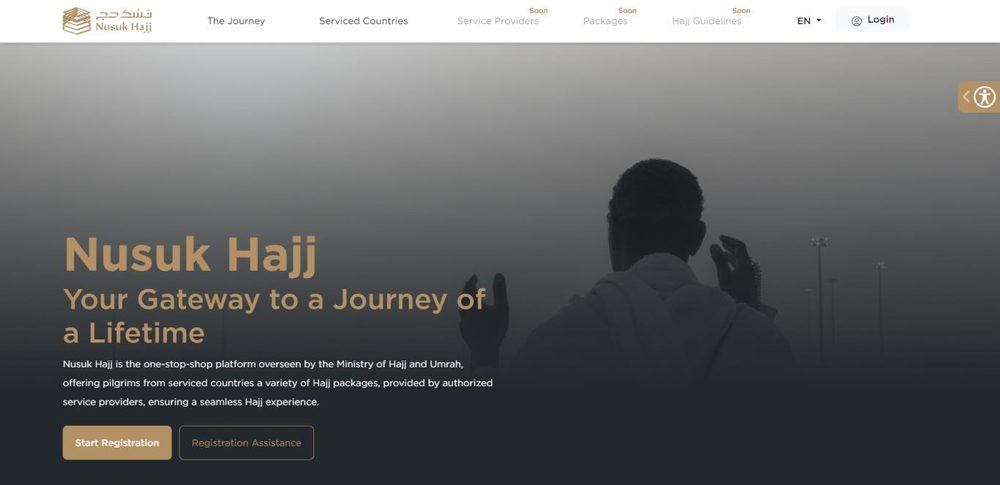
Auf der Startseite finden Sie Start Registration und Registration Assistance. Die Registrierung dauert ein paar Minuten: Land wählen, E-Mail bestätigen und ein Passwort festlegen.
-
1
Startseite öffnen und beginnen
Drücken Sie auf der Nusuk-Hadsch-Startseite auf Start Registration. Wenn Sie zuerst Hilfe brauchen, öffnet Registration Assistance die Seite Help & Support (siehe unten).
Startseite → Start Registration -
2
Land und E-Mail wählen
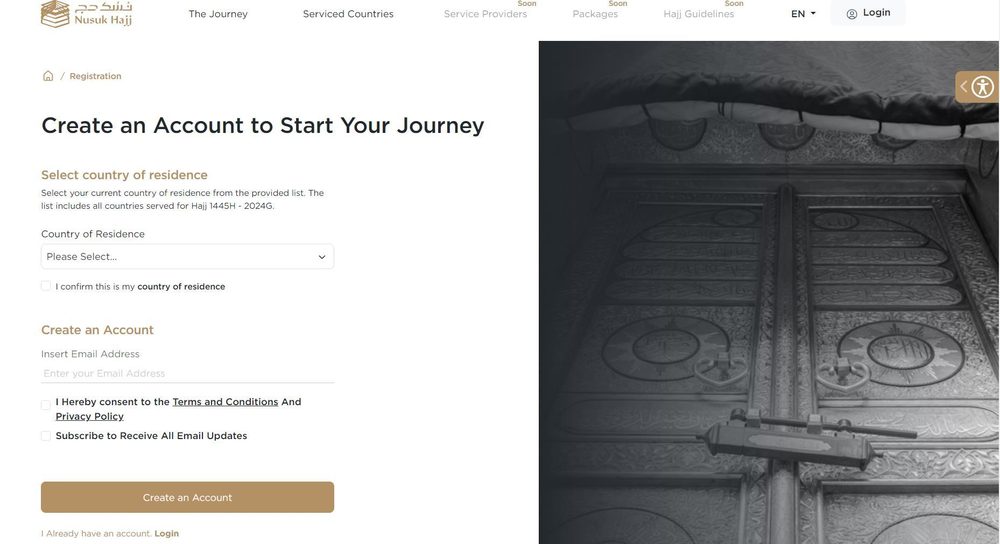
Wählen Sie Ihr Country of Residence (Wohnsitzland) aus der Liste — sie enthält alle für diese Hadsch-Saison betreuten Länder — und setzen Sie das Häkchen zur Bestätigung. Geben Sie eine E-Mail-Adresse ein, die Sie jetzt abrufen können, lesen Sie die Terms & Conditions und die Datenschutzerklärung, stimmen Sie mit einem Häkchen zu und drücken Sie auf Create Account.
Land + E-Mail -
3
Den OTP aus Ihrer E-Mail bestätigen
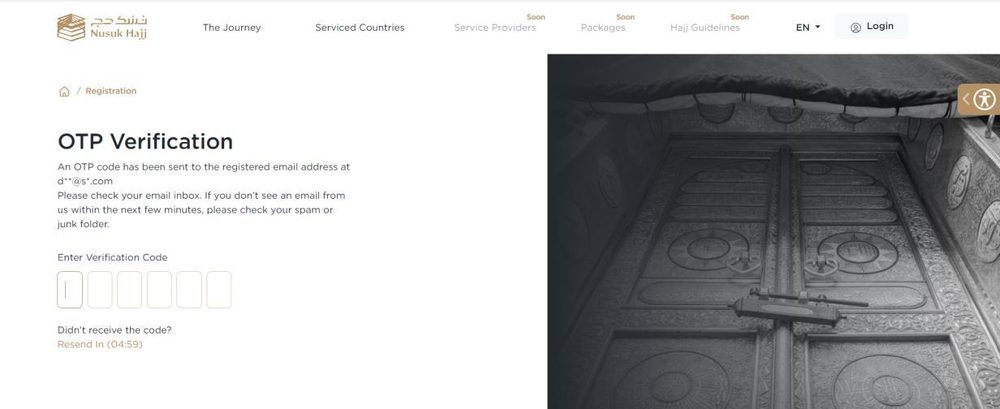
Sie gelangen zur Verification-Seite. Geben Sie den Einmalcode (OTP) ein, den Nusuk Ihnen per Mail geschickt hat. Wenn er auf sich warten lässt, prüfen Sie den Spam-Ordner oder drücken Sie nach Ablauf des Timers auf Resend.
Den gemailten Code eingeben -
4
Passwort festlegen
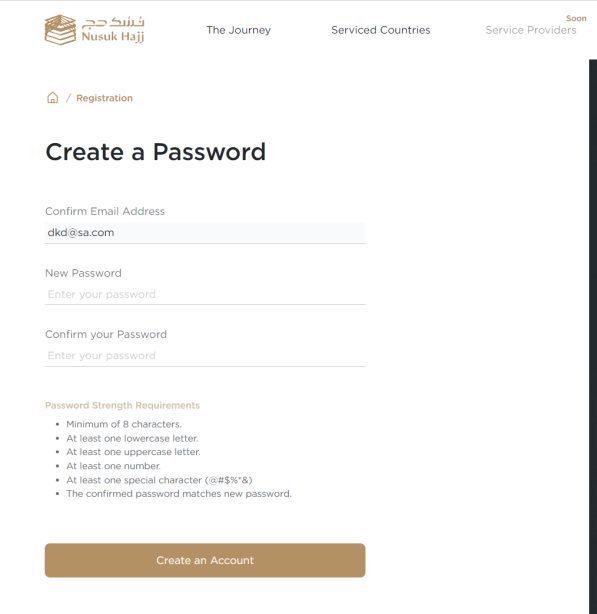
Füllen Sie auf der Seite Create Password die Felder New Password und Confirm Password aus. Das Passwort muss die angezeigten Regeln erfüllen: mindestens 8 Zeichen, ein Klein- und ein Großbuchstabe, eine Zahl und ein Sonderzeichen (@#$%*&). Drücken Sie auf Create Account und dann auf OK, um zur Anmeldeseite zu gelangen.
Passwort erstellen
Registration Assistance & Support
Registration Assistance öffnet die Seite Help & Support (FAQ), auf der Sie häufige Fragen zur Plattform, zur Registrierung, zu Familienmitgliedern, Paketen und zur Buchung durchsuchen können. Support gibt es über fünf Kanäle:
Live Chat
Drücken Sie auf Start Chat, um ein Live-Chat-Fenster mit einem Mitarbeiter zu öffnen.
Support-E-Mail
Drücken Sie auf Email Us, geben Sie Name, E-Mail, Handynummer und Thema ein und dann Send Ticket.
Support-Center
Drücken Sie auf Book an Appointment, geben Sie Ort, Name, Kontakt, E-Mail, Datum & Uhrzeit ein und dann Book Appointment.
Social Media
Erreichen Sie das Team über die offiziellen Kanäle — @Hajj_Nusuk.
Callcenter
Wählen Sie die angezeigte Nummer, um direkt mit dem Support zu sprechen.
02 Anmeldung
Bei Ihrem Konto anmelden
Zum Anmelden brauchen Sie Ihre E-Mail, Ihr Passwort und jedes Mal einen neuen, per Mail gesendeten Code.
-
1
E-Mail und Passwort eingeben
Geben Sie auf der Anmeldeseite die E-Mail, mit der Sie sich registriert haben, und Ihr Passwort ein und drücken Sie dann auf Login.
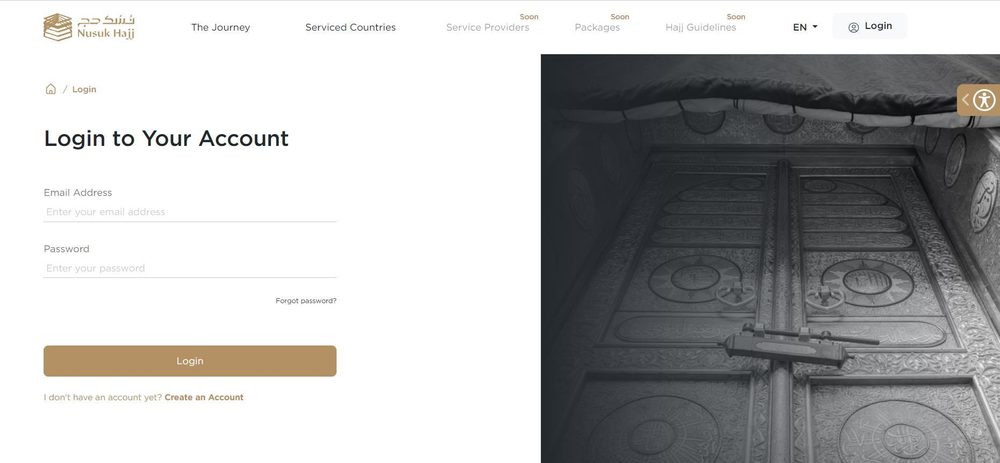
Anmelden -
2
Den Bestätigungscode eingeben
Nusuk schickt einen Bestätigungscode per Mail — geben Sie ihn ein, um die Anmeldung abzuschließen. Passwort vergessen? Springen Sie zu Passwort vergessen.
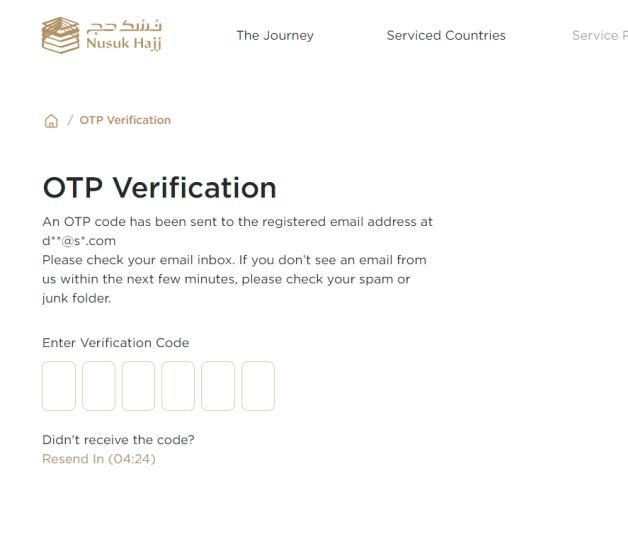
E-Mail-Bestätigung
03 Registrierung fortsetzen
Dokumente verifizieren & den Antrag ausfüllen
Nach der Anmeldung landen Sie beim Uploading Guide, der die benötigten Dateien auflistet: Ihren Pass, ein persönliches Foto und einen Wohnsitznachweis. Drücken Sie auf Start Uploading, um zu beginnen.
3.1 Dokumente hochladen
-
1
Pass & persönliches Foto hochladen
Fügen Sie Ihren Passport (Pass) und Ihr Personal Photo (persönliches Foto) hinzu — das zulässige Format und die Größe stehen unter jedem Feld — und drücken Sie dann auf Next. Mit Save & Continue Later können Sie jederzeit pausieren.
Foto nicht akzeptiert? Korrigieren Sie Ihr Nusuk-Foto in Sekunden nusukphotos.com korrigiert automatisch Größe, weißen Hintergrund und Dateiformat gemäß den offiziellen Nusuk-Fotovorgaben. Foto korrigierenTippScannen Sie sauber. Achten Sie darauf, dass Ihr Pass bei der Einreise ins Königreich noch mindestens 6 Monate gültig ist, und verwenden Sie ein schlichtes, formelles Foto.
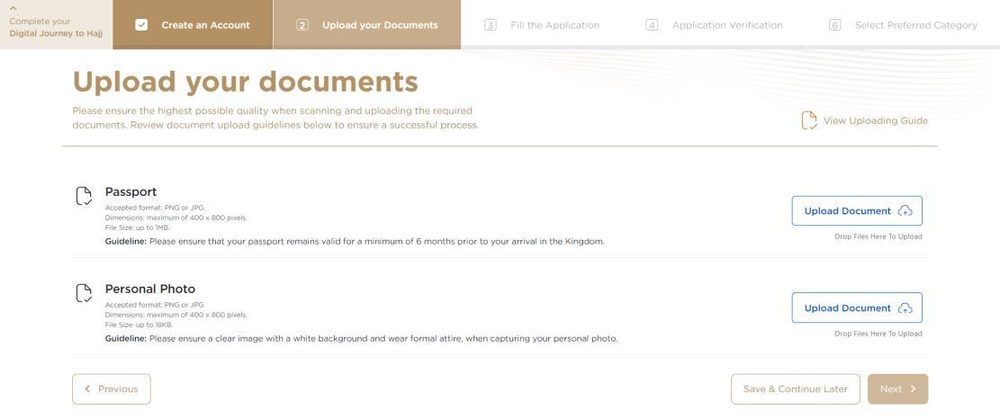
Pass & persönliches Foto -
2
Zusammenfassung prüfen
Die Summary-Seite zeigt Ihre Personal Information, Ihr Personal Photo und die aus dem Pass übernommenen Uploaded Documents. Prüfen Sie jedes Feld, korrigieren Sie Falsches, setzen Sie das Häkchen bei „I agree to the above data and confirm its accuracy“ und bestätigen Sie, um fortzufahren.
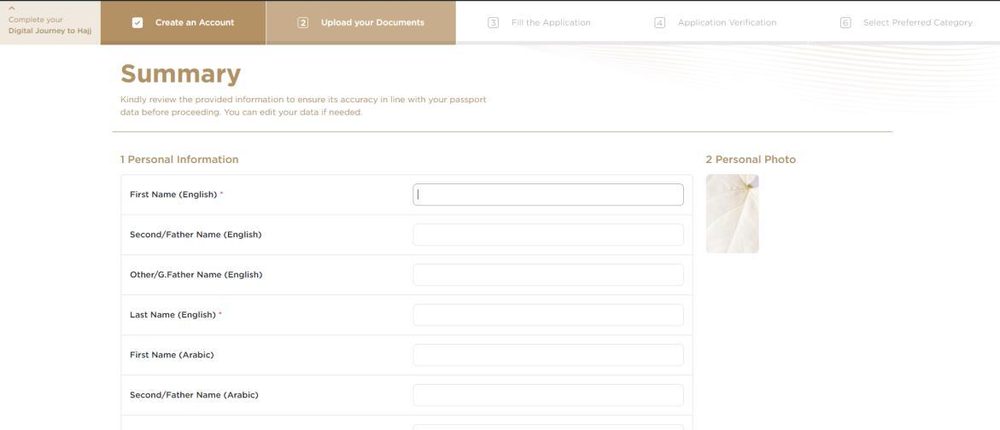
Zusammenfassung & Richtigkeit bestätigen -
3
Wohnsitznachweis hochladen
Zurück auf der Upload-Seite fügen Sie Ihren Proof of Residence (Wohnsitznachweis) hinzu. Wenn Sie keine Aufenthaltserlaubnis haben, können Sie einen Arbeitsvertrag, Führerschein, Mietvertrag, eine Eigentumsurkunde, ein Arbeitsvisum oder einen Kontoauszug verwenden. Prüfen Sie die Zusammenfassung noch einmal und drücken Sie dann auf Next.
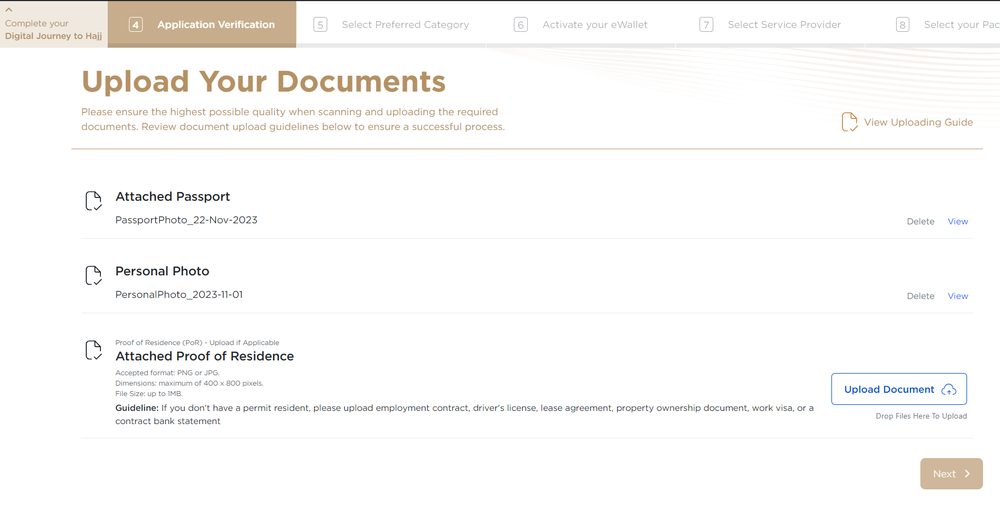
Wohnsitznachweis
3.2 Den Antrag ausfüllen
Erst ein vollständiger Antrag macht Sie visumsberechtigt, sobald Sie ein Paket kaufen. Arbeiten Sie die Abschnitte der Reihe nach durch:
-
1
Kontakt-, Berufs- & Anreisedaten
Contact Details — Handynummer, Adresse, Familienstand, Notfallkontakt und nächstgelegene Botschaft. Occupational Details — Beruf, aktueller und früherer Arbeitgeber sowie Branche. Arrival Details — voraussichtliches Einreisedatum, Aufenthaltstage im Königreich und Reiseart. Drücken Sie auf Next.
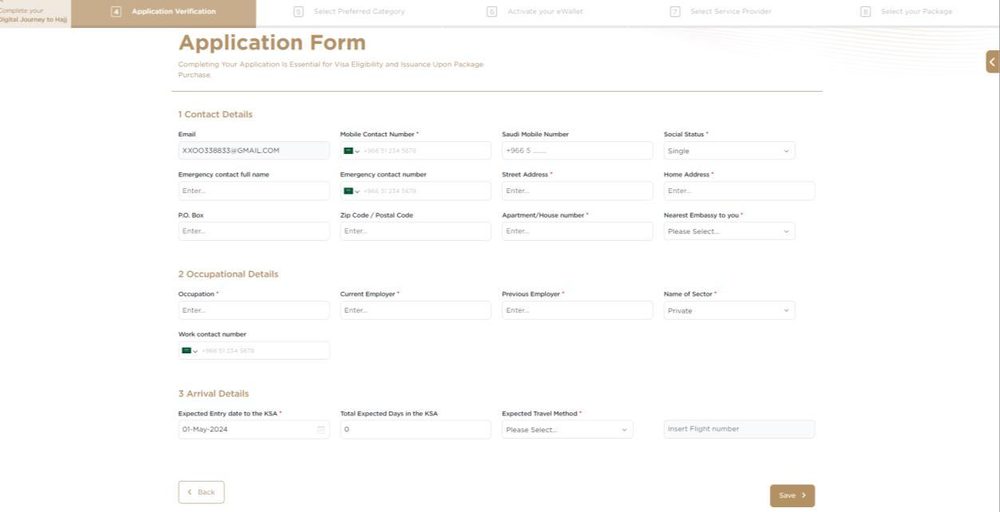
Antragsformular -
2
Hintergrunddaten (zwei Teile)
Beantworten Sie die Fragen unter Background Details — frühere Visa, Verwandte im Königreich, weitere Staatsangehörigkeiten, frühere Reisen und so weiter. Es sind zwei Teile auszufüllen, bevor es weitergeht.
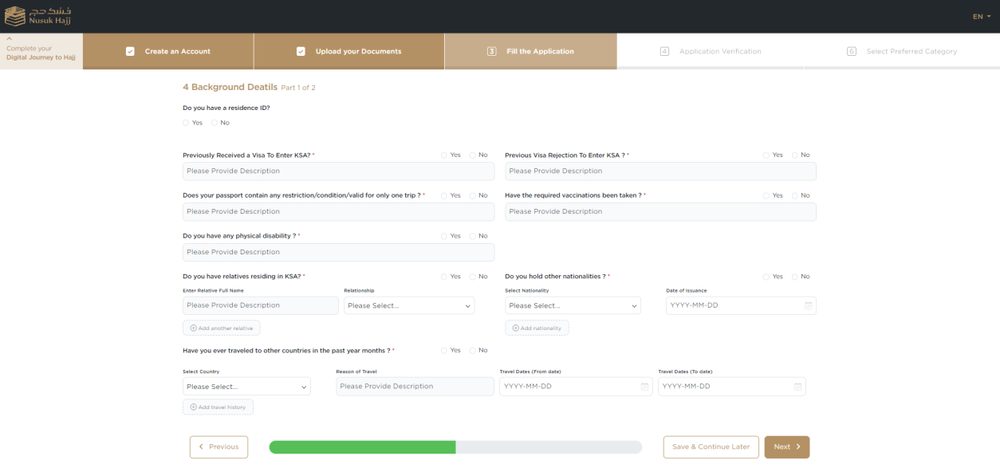
Hintergrunddaten -
3
Barrierefreiheit, Gesundheit & Allergien
Teilen Sie den Anbietern mit, worauf sie achten sollen: Wählen Sie etwaige Accessibility Requirements (Rollstuhl, Braille, Gebärdensprache, Sonstiges), Health Conditions (Diabetes, Blutdruck, Herz, Asthma, Sonstiges) und Allergies (Lebensmittel oder Sonstiges). Nutzen Sie das Feld „specify“ für alles, was als Other markiert ist.
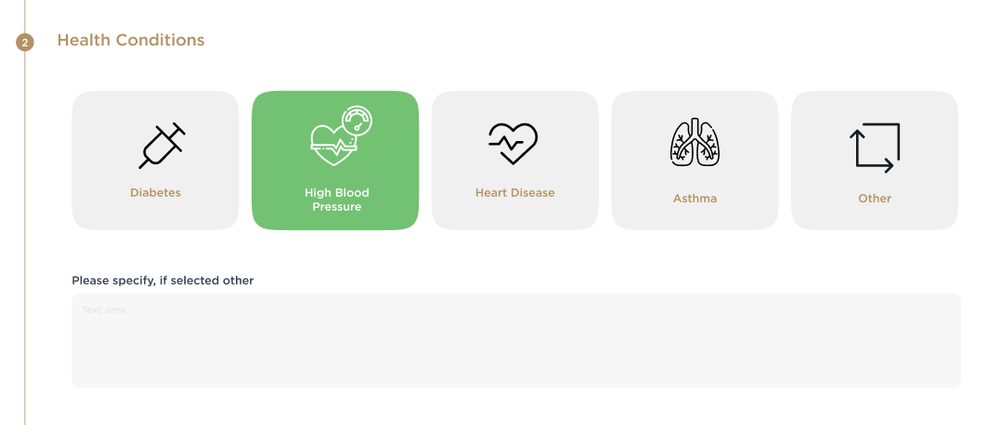
Gesundheit & Barrierefreiheit -
4
Zusammenfassung prüfen und einreichen
Lesen Sie die vollständige Summary, setzen Sie die Zustimmungshäkchen (Datennutzung, vorläufige Genehmigung, Impfnachweis und die Terms & Conditions) und drücken Sie dann auf Submit und bestätigen Sie im Dialog Confirm Submission.
TippSie können in diesem Schritt auch ein Familienmitglied hinzufügen — oder später im Bereich My Family.
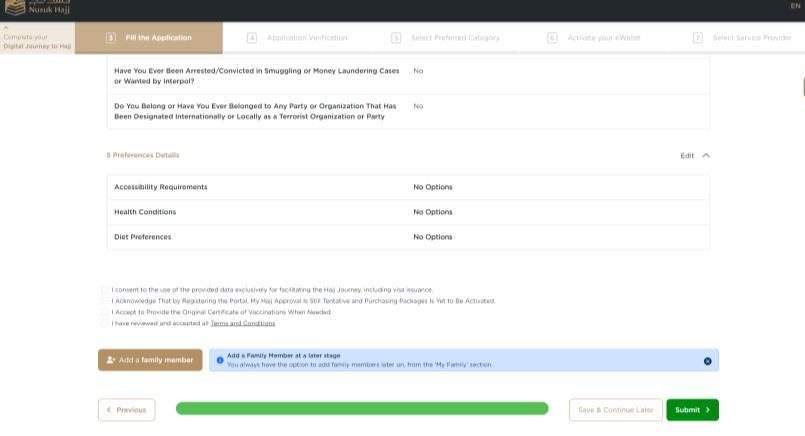
Zusammenfassung → Submit -
5
Antrag eingereicht
Sie sehen „Application Submitted Successfully“. Ihr Antrag befindet sich nun in der Prüf-Warteschlange. Von hier aus können Sie sich auf der Website umsehen, während er verifiziert wird.
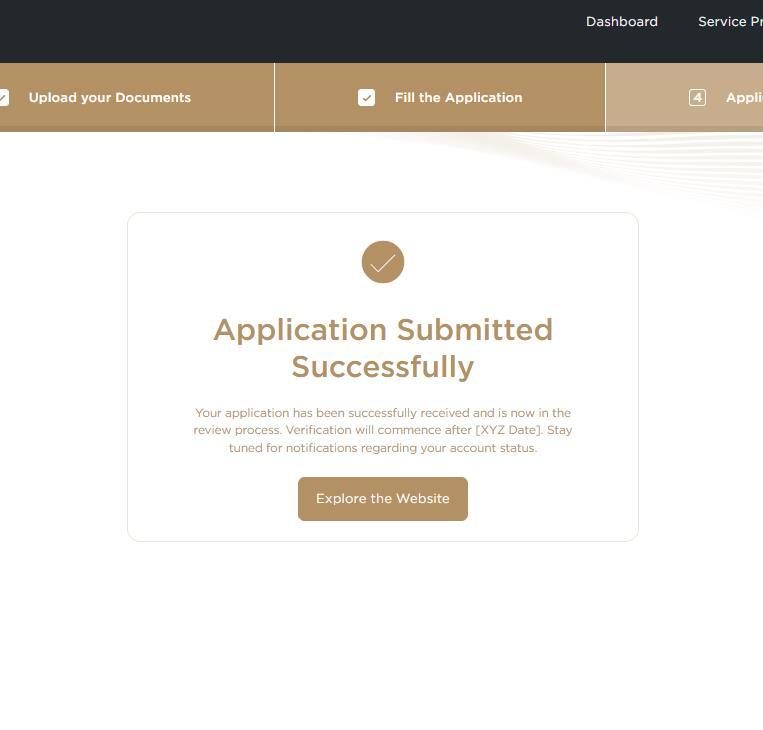
Zur Prüfung eingereicht
04 My Profile
Ihr Profil & Antragsstatus
Öffnen Sie über das Kontomenü (oben rechts) My Profile, um Ihren Status zu verfolgen und Ihre Daten zu verwalten.
-
1
Antragsstatus prüfen
Ihr Profil zeigt den aktuellen Status:
- Under Verification — Ihr Antrag wird geprüft.
- Verified — genehmigt; Sie können zu Kategorien und Paketen weitergehen.
- Rejected — Sie erhalten eine E-Mail mit dem Grund. Korrigieren Sie Ihre Daten, und der Status wechselt zurück zu Under Verification, bis Sie eine Rückmeldung erhalten.
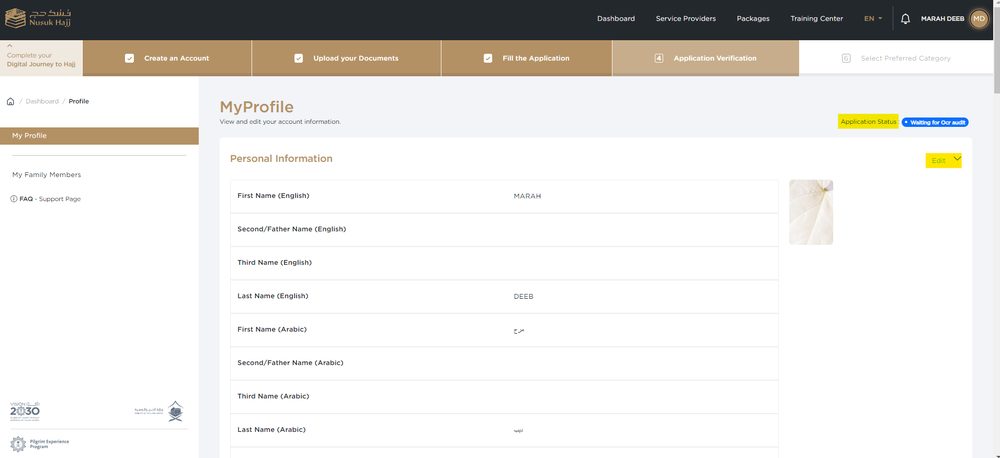
Antragsstatus -
2
Daten bearbeiten, Familie verwalten oder löschen
Von hier aus können Sie Ihre Angaben zu Personal, Contact, Occupational, Arrival, Background und Preferences prüfen oder bearbeiten; My Family Members öffnen; oder Ihr Konto löschen.
Vor dem LöschenSie können Ihr Konto nur löschen, wenn keine Familienmitglieder verknüpft sind und ein etwaiges Wallet-Guthaben zuvor erstattet wurde. Das Löschen entfernt Ihre Daten unwiderruflich.
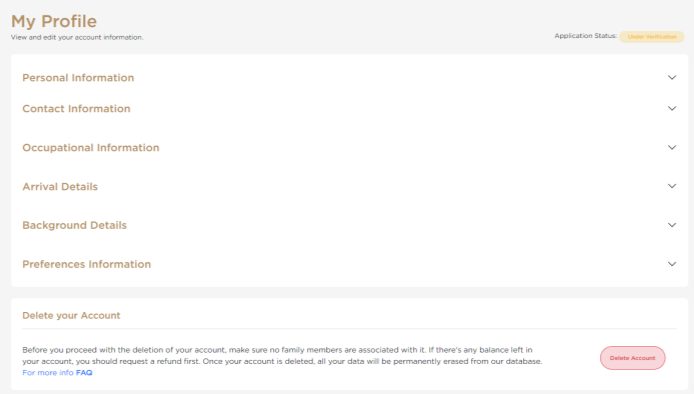
Bearbeiten oder löschen
05 My Family
Familienmitglieder hinzufügen & verwalten
Eine Person (der Verwalter) kann die ganze Familie registrieren und verwalten — bis zu 8 Mitglieder — und kümmert sich um deren Anträge, das Paket und die Zahlung. Die Zuständigkeit kann später an ein anderes Mitglied übertragen werden.
5.1 Ein Mitglied hinzufügen
-
1
„Add a new family member“ öffnen
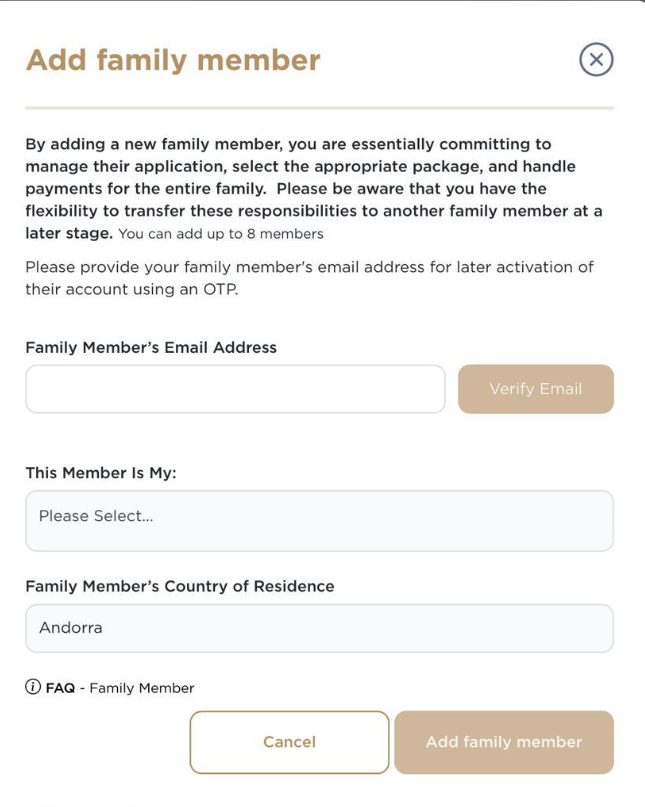
Drücken Sie in My Family auf Add a new family member. Geben Sie die E-Mail des Mitglieds ein, wählen Sie die Beziehung, wählen und bestätigen Sie dessen Wohnsitzland und drücken Sie dann auf Add family member. Das Mitglied erhält einen OTP per Mail, um seinen Platz zu aktivieren; danach vervollständigen Sie dessen Dokumente und Antrag (dieselben Schritte wie in Abschnitt 3).
HinweisEin Mitglied, das sich mit seiner eigenen E-Mail registriert, kann das Profil nur ansehen — die einzige Aktion auf seiner Seite ist delink (Verknüpfung lösen). Sie können bis zu 8 Mitglieder pro Konto hinzufügen.
Familienmitglied hinzufügen -
2
Mitglieder verwalten
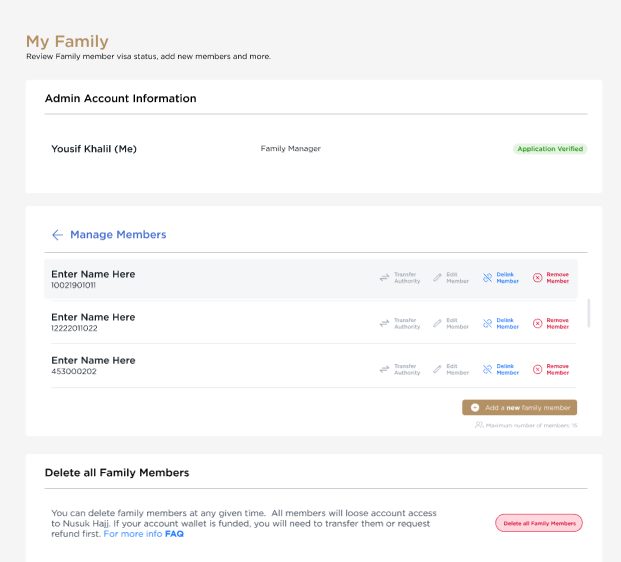
Hinzugefügte Mitglieder erscheinen unter Manage Members, wo jede Zeile Transfer Authority, Edit, Delink und Delete bietet.
Mitglieder verwalten
5.2 Verknüpfung lösen, löschen oder übertragen
Mitglied delinken
Entfernt das Mitglied aus Ihrer Gruppe und löscht dessen Daten aus Ihrem Konto. Hat es sich mit seiner eigenen E-Mail registriert, wird sein Konto zu einem eigenständigen, unabhängigen Konto. Sie können es später wieder hinzufügen.
Mitglied löschen
Löscht das Mitglied endgültig — bestätigen Sie mit einem per Mail gesendeten OTP. Ein Mitglied, das sich mit seiner eigenen E-Mail registriert hat, können Sie nicht löschen, sondern nur delinken.
Zuständigkeit übertragen
Übergibt die Verwalterrolle an ein anderes Mitglied. Es erhält eine Benachrichtigung und kann annehmen oder ablehnen; bei Annahme übernimmt es das Paket und die Zahlungen.
06 Bevorzugte Kategorie
Eine bevorzugte Kategorie wählen
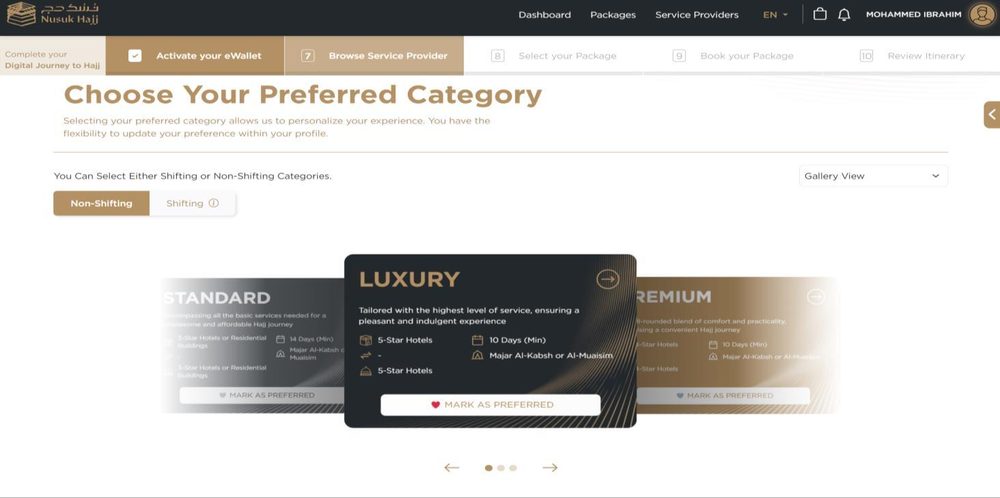
Sobald Ihr Antrag verifiziert ist, können Sie die Kategorien durchsehen und mit Mark as Preferred eine Präferenz festlegen. Sie können zwischen Shifting und Non-Shifting wechseln und die Optionen als Galerie, Einzelansicht oder Vergleichstabelle anzeigen.
Luxury
Das höchste Serviceniveau — 5-Sterne-Hotels in Mekka und Medina, für einen komfortablen und luxuriösen Hadsch.
Premium
Eine ausgewogene Mischung aus Komfort und Zweckmäßigkeit — 4-Sterne-Hotels — für eine bequeme Reise.
Standard
Alle wesentlichen Leistungen zu einem erschwinglichen Preis — 3-Sterne-Hotels oder Wohngebäude.
Die Vergleichstabelle stellt Hotelkategorie, Shifting-Service, Aufenthalt in Medina, Mina-Camp (Majar Al-Kabsch oder Al-Muaisim) und Dauer (ab 10 Tagen bei Luxury/Premium, 14 bei Standard) gegenüber, damit Sie das Passende wählen können.
07 eWallet
eWallet aufladen & verwalten
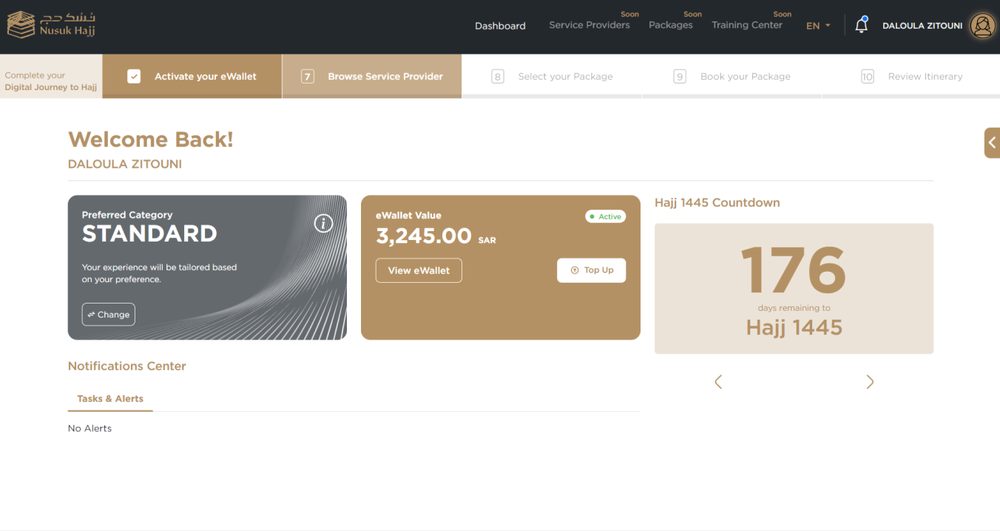
Nach der Verifizierung werden Sie eingeladen, Ihr eWallet zu aktivieren — das Guthaben, das Sie aufladen, um ein Paket zu bezahlen. Sie können es auch über Ihr Dashboard aktivieren.
7.1 Aktivieren & aufladen
-
1
Eine Zahlungsart wählen
Drücken Sie auf Activate Now und wählen Sie Credit Card (schnelle, sofortige Aufladungen) oder Bank Transfer (von Ihrem Bankkonto).
Kreditkarte oder Banküberweisung -
2
Aufladen
Credit Card: Betrag eingeben, auf Next drücken und Ihre Kartendaten hinzufügen. Bank Transfer: Ihre Bankdaten hinterlegen; nach dem Speichern erscheinen die Nusuk-Bankdaten, an die Sie überweisen.
Vertraulich behandelnDie angezeigte IBAN ist Ihre persönliche Nusuk-IBAN — behandeln Sie sie vertraulich. Internationale Überweisungen können bis zu etwa 10 Werktage brauchen, bis sie in Ihrem Wallet erscheinen.
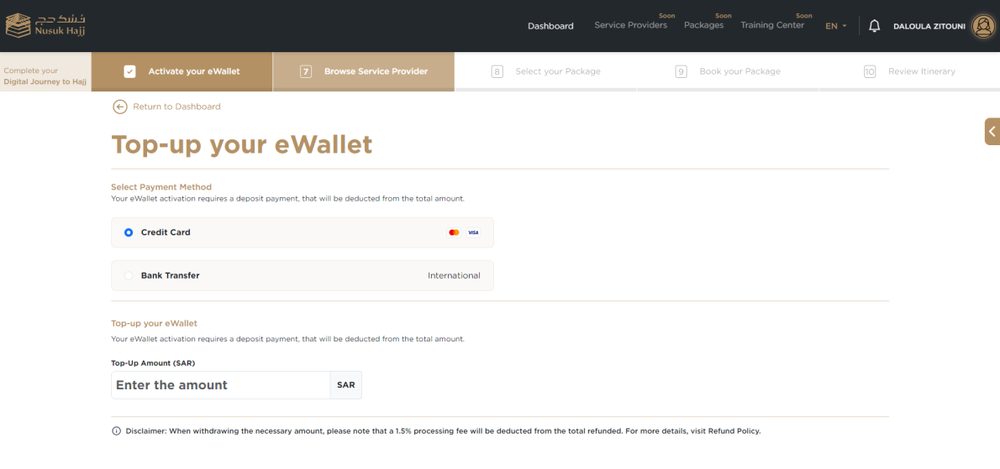
Aufladeseite
7.2 Ihr Wallet ansehen
Öffnen Sie Ihr Wallet auf zwei Wegen: über das Dashboard → das Feld eWallet Value → View eWallet; oder über My Profile → My Wallet. Darin finden Sie:
Transaction History
Jede Aufladung und Erstattung auf Ihrem Konto.
Bank Account Details
Ihre gespeicherten Bankdaten — über Change bearbeitbar.
Top-Up
Weiteres Guthaben aufs Wallet laden.
Withdrawal
Eine Erstattung starten (siehe unten).
Export & Print
Transaktionen als PDF exportieren oder drucken.
7.3 Erstattung (Withdrawal)
So funktionieren ErstattungenÖffnen Sie My Wallet → Withdrawal, lesen und akzeptieren Sie den Hinweis, und das gesamte Guthaben wird über dieselben Wege erstattet, mit denen Sie aufgeladen haben — zum Beispiel gehen 100, die per Karte aufgeladen wurden, zurück auf die Karte, und 50 per Banküberweisung zurück aufs Konto. Es kann eine Bearbeitungsgebühr (etwa 1,5 %) abgezogen werden.
08 Guide werden
Als Guide bewerben
Sobald Ihr Antrag verifiziert ist, erscheint eine Option, sich als Mentor (Guide) für andere Pilger zu bewerben.
- Drücken Sie auf der Startseite auf Become a Guide und reichen Sie die Bewerbung ein.
- Füllen Sie den Qualification Questionnaire aus, damit Sie Pilgern zugeordnet werden, die zu Ihren Fähigkeiten passen.
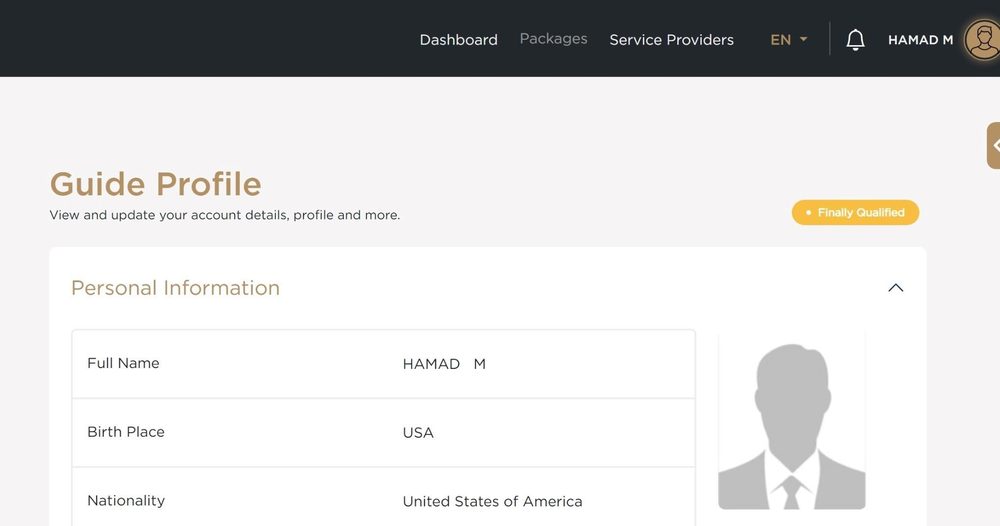
- Erstellen Sie Ihr Guide Profile — Hintergrund, kulturelles Verständnis und Erfahrung.
- Verfolgen Sie die Phasen auf der Seite; Sie werden mit einer Zusage oder Absage kontaktiert.
- Nach der Annahme wird Ihr Profil den Dienstleistern gezeigt, und etwaige Verträge, die Ihnen zugesandt werden, erscheinen unter Ihren Benachrichtigungen.
VoraussetzungenSie können sich nicht als Guide registrieren, wenn ein Familienmitglied hinzugefügt ist, und Ihr eWallet darf nicht aufgeladen sein. Ihr Konto muss mindestens einmal endgültig vom Prüfteam genehmigt worden sein, und Sie können sich nur einmal als Guide registrieren.
09 Pakete & Buchung
Ein Paket durchsehen, konfigurieren & buchen
Wenn Ihre Kategorie gewählt und Ihr eWallet aufgeladen ist, gelangen Sie zu Book your Package. Filtern Sie nach Bedarf, öffnen Sie ein Paket, lesen Sie die Details und konfigurieren und bezahlen Sie dann.
9.1 Paketdetails
-
1
Ein Paket finden
Durchsuchen Sie die Liste oder nutzen Sie Filter Packages (Kategorie, Nähe zum Haram, Mina-Camp, Dienstleister, Dauer, Preis). Wenn eines passt, drücken Sie auf View Details.
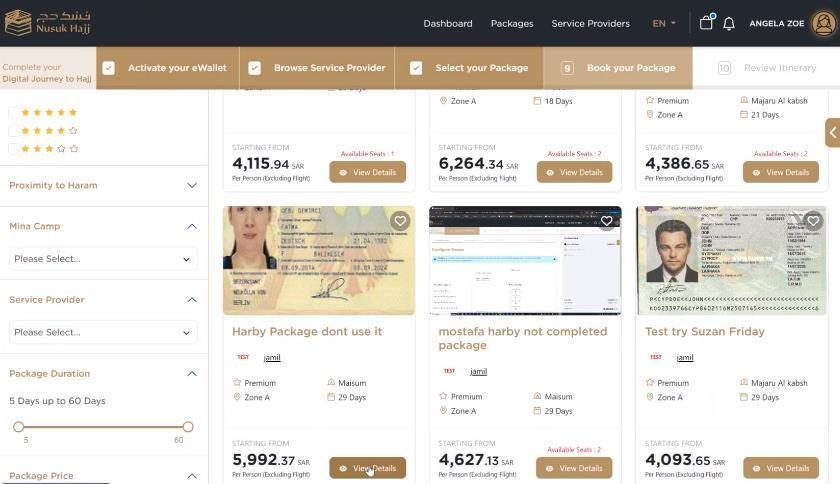
Paketliste -
2
Die Details lesen
Die Detailseite umfasst Overview, Residency (Hotels, mit einer Camp-Tour zum Ansehen), Mashair Camps, Transportation und Package Services (inbegriffen, nicht inbegriffen und kostenpflichtige Extras).
Zuerst lesenSie müssen die Stornierungsbedingungen lesen, bevor Sie fortfahren.
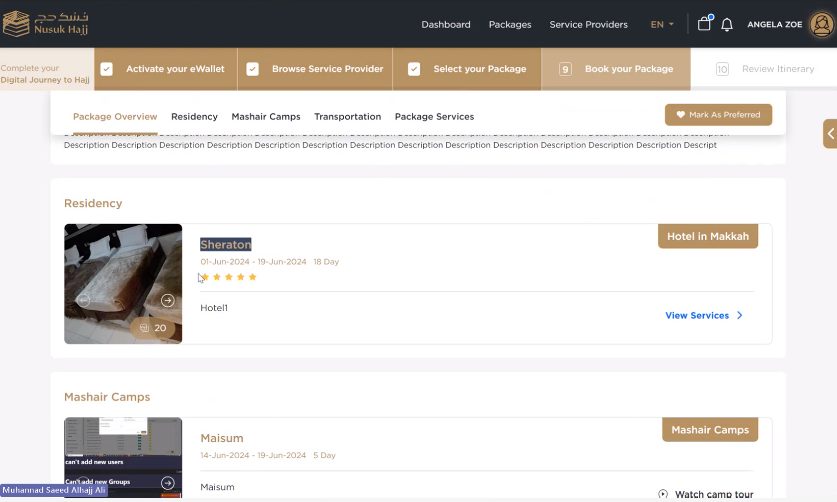
Paketdetails -
3
Konfigurieren & bezahlen
Drücken Sie auf Configure und richten Sie Ihr Paket ein: Wählen Sie Ihre Hotelbetten in Mekka und Medina, etwaige Zusatzleistungen und Ihren Flug. Gehen Sie dann zur Zahlung und warten Sie auf die Bestätigung.
HinweiseIhr Wallet muss mehr als den Paketpreis enthalten, und jeder Pilger (Sie und alle Familienmitglieder) muss verifiziert sein. Nach dem Kauf kann das System bis zu 5 Minuten brauchen, um das Paket zu prüfen und die Zahlung zu verarbeiten; wird es nicht bestätigt, wird der Grund angezeigt.
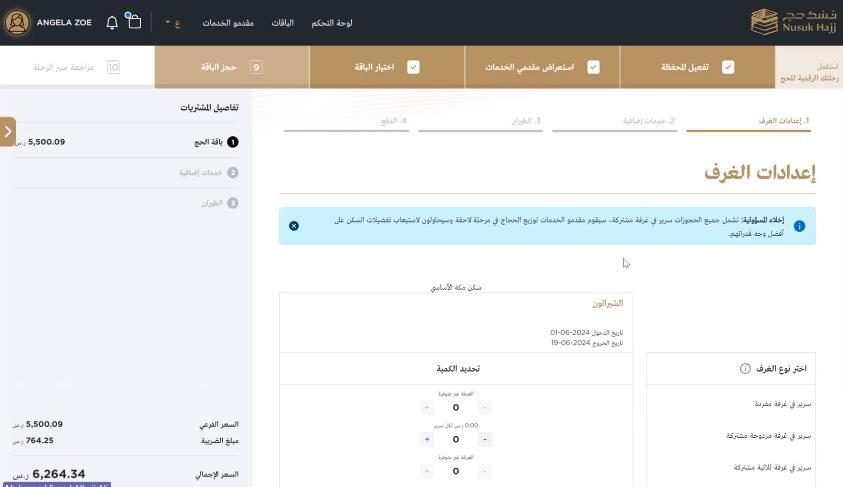
Das Paket konfigurieren
10 Passwort vergessen
Passwort zurücksetzen
Wenn Sie sich mit Ihrer E-Mail registriert haben und sich nicht anmelden können, setzen Sie Ihr Passwort über die Anmeldeseite zurück.
- Gehen Sie von der Startseite zu Login und drücken Sie auf Forgot Password.
- Geben Sie Ihre registrierte E-Mail ein, stimmen Sie den Bedingungen zu und drücken Sie auf Send Reset Link.
- Öffnen Sie den Reset-Link, der Ihnen per Mail geschickt wurde.
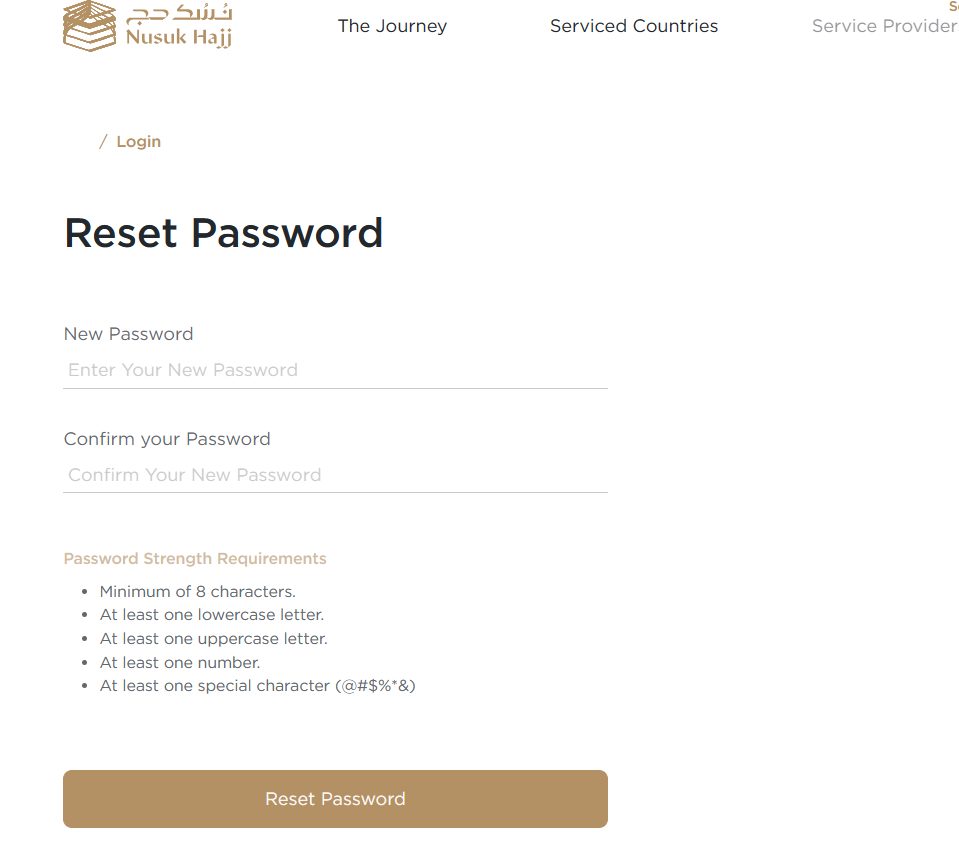
- Geben Sie ein neues Passwort ein (dieselben Regeln wie bei der Registrierung), bestätigen Sie es und drücken Sie auf Reset Password.
- Sie gelangen zurück zur Anmeldeseite, um sich mit dem neuen Passwort anzumelden.
· Support
Kommunikationskanäle
Offizielle Wege, den Nusuk-Hadsch-Support zu erreichen.
| Website / Live Chat | hajj.nusuk.sa |
|---|---|
| Support-E-Mail | Support@hajj.nusuk.sa |
| Support-Center | Über die Plattform einen Termin buchen |
| Social Media | @Hajj_Nusuk |
| Callcenter | +966 9200 31201 |
Unabhängiger GuideDies ist ein unabhängiger Rundgang — ohne Verbindung zu Nusuk oder einer Behörde. Bildschirme, Regeln und Richtlinien können sich ändern; prüfen Sie stets die aktuellen Angaben auf der offiziellen Plattform, bevor Sie sich registrieren oder bezahlen.
· FAQ
Häufig gestellte Fragen
Die häufigsten Fragen zur Registrierung und Buchung des Hadsch auf Nusuk, zusammengestellt aus dem offiziellen hajj.nusuk.sa. Regeln und Gebühren können sich jede Saison ändern — prüfen Sie stets die aktuellen Angaben auf der Plattform.
Über Nusuk Hadsch
Was ist die Nusuk-Hadsch-Plattform?
Nusuk Hadsch (hajj.nusuk.sa) ist die offizielle digitale Plattform unter Aufsicht des saudischen Ministeriums für Hadsch und Umrah. Sie ermöglicht es Pilgern aus den betreuten Ländern, sich zu registrieren, ein Paket bei einem autorisierten Dienstleister zu wählen, zu bezahlen und ihr Hadsch-Visum sowie ihren Reiseplan zu erhalten — alles an einem Ort.
Was ist das Direct Hajj Program?
Es ist ein Programm des Ministeriums für Hadsch und Umrah, das Pilger aus Ländern mit muslimischen Minderheiten betreut, die keine offizielle Hadsch-Mission zur Organisation ihrer Pilgerreise haben. Über Nusuk Hadsch registrieren sich diese Pilger direkt.
Ist Nusuk Hadsch dasselbe wie die Nusuk-App?
Welche Länder können Nusuk Hadsch nutzen?
Nur betreute (gezielt ausgewählte) Länder, die das Ministerium jedes Jahr festlegt. Prüfen Sie vor der Registrierung die Liste Serviced Countries auf der Plattform — die Verfügbarkeit hängt von Ihrer Staatsangehörigkeit oder Ihrem Wohnsitz ab.
Berechtigung & Registrierung
Bedeutet die Registrierung, dass ich für den Hadsch zugelassen bin?
Nein. Eine Registrierung garantiert keine Zulassung. Zunächst werden Ihre Daten geprüft; Pakete und Zahlung werden erst in einer späteren Phase verfügbar. Verfolgen Sie die Aktualisierungen und Benachrichtigungen der Plattform.
Wer ist berechtigt, und gibt es eine Altersgrenze?
Sie müssen aus einem betreuten Land kommen und die Anforderungen des Ministeriums erfüllen. Für die aktuelle Saison müssen Pilger in der Regel über 15 Jahre alt sein. Alters- und Zulassungsregeln können sich jährlich ändern, prüfen Sie das daher auf der Plattform.
Welche Dokumente brauche ich für die Registrierung?
Einen klaren Scan Ihres Passes und ein aktuelles persönliches Foto (farbig, weißer Hintergrund, ganzes Gesicht). Ihr Pass muss nach Ihrer Rückkehr noch mindestens sechs Monate gültig sein — für den Hadsch 2026 also bis Ende 2026 — und sollte idealerweise zwei leere Seiten haben.
Brauche ich einen Wohnsitznachweis?
Wenn Sie in einem anderen Land als Ihrem Herkunftsland leben, ja — laden Sie einen gültigen Nachweis hoch, etwa eine Aufenthaltskarte, ein Arbeitsvisum, einen Arbeitsvertrag, einen Mietvertrag oder eine Eigentumsurkunde.
Wie lange dauert die Verifizierung, und was bedeuten die Status?
Die Verifizierung kann je nach Andrang zwischen etwa 24 Stunden und mehreren Wochen dauern. Ihr Status wird als Under Verification, Verified oder Rejected angezeigt (Sie erhalten eine E-Mail mit dem Grund; nach der Korrektur wechselt er zurück zu Under Verification).
Ich habe mein Passwort vergessen oder kann mich nicht anmelden. Was tue ich?
Nutzen Sie auf der Anmeldeseite Forgot Password, geben Sie Ihre registrierte E-Mail ein und öffnen Sie den Reset-Link, um ein neues Passwort festzulegen. Melden Sie sich dann mit E-Mail, Passwort und dem per Mail gesendeten Bestätigungscode an. Siehe Abschnitt 10.
Familienmitglieder
Kann ich meine Familie gemeinsam registrieren, und wie viele Mitglieder?
Ja. Ein Verwalter verwaltet die ganze Gruppe und kümmert sich um Anträge, Paket und Zahlung. Sie können einer Familiengruppe bis zu 8 Mitglieder hinzufügen, und jedes Mitglied muss verifiziert sein, bevor Sie buchen können.
Was ist der Unterschied zwischen Delink, Delete und Transfer Authority?
Delink entfernt ein Mitglied aus Ihrer Gruppe (ein selbst registriertes Mitglied wird eigenständig). Delete entfernt ein Mitglied endgültig und erfordert einen OTP (ein selbst registriertes Mitglied können Sie nicht löschen, sondern nur delinken). Transfer Authority übergibt die Verwalterrolle an ein anderes Mitglied, das sie annehmen muss.
Kategorien & Pakete
Welche Paketkategorien und -dauern gibt es?
Drei Kategorien — Luxury (5 Sterne), Premium (4 Sterne) und Standard (3 Sterne oder Wohngebäude) — jeweils als Shifting oder Non-Shifting. Die Mindestdauer liegt bei etwa 6 Tagen für Mashair, 10 Tagen für Non-Shifting und 14 Tagen für Shifting-Pakete.
Was ist in einem Hadsch-Paket enthalten?
Pakete bündeln Ihre Unterkunft in Mekka und Medina, Mashair-Camps, Transport, aufgeführte Leistungen und die Visumausstellung. Jede Paketseite zeigt, was inbegriffen, nicht inbegriffen und gegen Aufpreis verfügbar ist — lesen Sie vor der Buchung die Stornierungsbedingungen.
Wie buche ich ein Paket?
Sobald Sie verifiziert sind: Wählen Sie eine bevorzugte Kategorie, laden Sie Ihr eWallet auf, öffnen Sie Book your Package, wählen und konfigurieren Sie ein Paket (Hotels, Extras, Flug) und bezahlen Sie. Alle in Ihrer Gruppe müssen verifiziert sein, und das System kann für die Bestätigung ein paar Minuten brauchen. Siehe Abschnitt 9.
Zahlung, eWallet & Erstattungen
Ist die Registrierung kostenlos, und ist das Paket kostenpflichtig?
Das Erstellen Ihres Kontos und das Einreichen des Antrags sind kostenlos. Ein Hadsch-Paket ist kostenpflichtig — Sie laden ein eWallet auf und bezahlen den Anbieter daraus. (Das unterscheidet sich von den kostenlosen Umrah- und Rawda-Genehmigungen in der Nusuk-App.)
Wie bezahle ich, und was ist das eWallet?
Sie laden ein persönliches eWallet per Kreditkarte oder Banküberweisung auf und bezahlen Ihr Paket dann aus diesem Guthaben. Die volle Zahlung ist bei der Buchung fällig — es gibt keine Option, später zu zahlen — und Ihr Wallet muss mehr als den Paketpreis enthalten.
Kann ich stornieren und eine Erstattung erhalten?
In der Regel gibt es nach dem Kauf eines Einzelpakets eine 72-stündige Kulanzfrist, in der Sie stornieren können. Erstattungen gehen zurück auf Ihr ursprüngliches Zahlungsmittel und können bis zu etwa 45 Werktage dauern, abzüglich einer Bearbeitungsgebühr (rund 2 %, vor Steuern). Das Ministerium kann diese Regelung ändern, prüfen Sie daher die aktuellen Bedingungen.
Ist es sicher, meine Nusuk-IBAN weiterzugeben?
Nein. Die in Ihrem Wallet angezeigte IBAN ist persönlich mit Ihrem Konto verbunden. Behandeln Sie sie vertraulich und geben Sie sie niemals an einen Vermittler oder Dritte weiter.
Visum, Guide & Support
Wann und wie wird mein Hadsch-Visum ausgestellt?
Die Visumausstellung ist im Paket enthalten. Nachdem Ihre Zahlung bestätigt wurde, erhalten Sie Ihre Buchungsbestätigung und Ihren Reiseplan, und Ihr Visum wird automatisch über das System bearbeitet.
Wer kann Guide werden?
Nur nachdem Ihr Antrag mindestens einmal endgültig genehmigt wurde, ohne hinzugefügte Familienmitglieder und mit nicht aufgeladenem eWallet. Sie durchlaufen dieselben Registrierungsschritte, und nach der Genehmigung wird Ihr Profil autorisierten Dienstleistern gezeigt. Sie können sich einmal als Guide registrieren.
Wie kontaktiere ich den Nusuk-Hadsch-Support?
Über den Live Chat der Plattform, per E-Mail an support@hajj.nusuk.sa (Antwort innerhalb von etwa 24 Stunden), telefonisch unter +966 9200 31201 (werktags, 9–21 Uhr) oder über die offiziellen @Hajj_Nusuk-Kanäle in den sozialen Medien.
Saison 2027, Kosten & Logistik
Wann öffnet die Registrierung für Nusuk Hadsch 2027 (1448 n. H.)?
Die Termine gibt das Ministerium bekannt, aber da der Hadsch 2027 etwa Mitte Mai liegt, wird erwartet, dass Profilerstellung und Dokumenten-Upload ungefähr Oktober–November 2026 öffnen. Warten Sie nicht auf die Ankündigung — halten Sie Pass, Foto und Impfungen im Voraus bereit.
Warum wurde mein Hadsch-Profilfoto abgelehnt?
Die Plattform prüft Fotos streng. Häufige Ursachen: Der Hintergrund ist nicht reinweiß (Schatten), die Abmessungen oder die Dateigröße stimmen nicht, eine Brille oder ein verdeckter Haaransatz bzw. ein verdecktes Gesicht. Korrigieren Sie es und laden Sie es erneut hoch — oder lassen Sie es von nusukphotos.com automatisch exakt auf die Nusuk-Anforderungen formatieren.
Wie viel kostet der Hadsch aus einem westlichen Land?
Die Preise werden festgelegt, wenn die Pakete in den Verkauf gehen, und variieren je nach Anbieter, aber als Anhaltspunkt: Günstige (Shifting-)Pakete begannen bisher bei etwa 10.000–12.000 $ pro Person, und Premium-Non-Shifting-Pakete (5 Sterne, nah am Haram) können 15.000–25.000 $+ erreichen. Viele Pakete enthalten keine internationalen Flüge — prüfen Sie jedes einzeln.
Meine Karte wird beim Aufladen des eWallets ständig abgelehnt. Was tue ich?
Banken blockieren große, plötzliche internationale Zahlungen nach Saudi-Arabien oft als vermuteten Betrug. Rufen Sie Ihre Bank an, um sie vorab freizugeben, oder laden Sie in kleineren Beträgen auf (z. B. jeweils 1.000 $), um 3-D-Secure-Fehler zu vermeiden. Laden Sie das Wallet frühzeitig auf, deutlich vor Verkaufsbeginn.
Enthalten Nusuk-Hadsch-Pakete meine internationalen Flüge?
Das ist unterschiedlich. „Länderspezifische“ Pakete bündeln oft Flüge; „globale“ Pakete enthalten in der Regel den Bodentransport innerhalb des Königreichs, aber nicht die internationalen Flüge. Prüfen Sie jedes Paket und stellen Sie sicher, dass Ihre eigenen Flüge zum Startdatum des Pakets passen.
Was ist der Unterschied zwischen den Mina-Camp-Zonen?
Die Preise der Mina-Camps richten sich nach der Entfernung zur Jamarat (dem Ort der Steinigung). Zone A / Majar al-Kabsch ist am nächsten — 10–15 Minuten zu Fuß; Zone C und Muaisim (oft an günstige Pakete gekoppelt) können 45–60 Minuten Fußweg bei starker Hitze bedeuten. Wägen Sie Ihre Fitness gegen Ihr Budget ab.
Was ist die Nusuk Card, und ist sie verpflichtend?
Ja — die physische/digitale Nusuk Card ist erforderlich, um während des Hadsch die Große Moschee zu betreten, den Haramain-Zug zu nutzen und die Mina-Camps zu betreten. Behalten Sie einen Screenshot der digitalen Karte, falls das Netz ausfällt.
Kann ich den Hadsch mit einem Touristen- oder Umrah-Visum verrichten?
Nein. Die saudischen Behörden verhängen hohe Geldstrafen, Abschiebung und mehrjährige Einreiseverbote gegen nicht autorisierte Pilger. Der einzige legale Weg für Pilger aus den betreuten Ländern ist ein offizielles Hadsch-Visum, das über Nusuk Hadsch beschafft wird.
Wie komme ich durch den „virtuellen Warteraum“ am Verkaufstag?
In stark nachgefragten Saisons nutzt Nusuk eine Warteschlange. Melden Sie sich 1–2 Stunden vor Verkaufsbeginn an und aktualisieren Sie die Seite nicht (sonst verlieren Sie Ihren Platz); halten Sie Ihr Gerät wach. Die Wartezeit kann viele Stunden anzeigen, sinkt aber meist schnell, sobald sich die Warteschlange stabilisiert — und ein vorab aufgeladenes eWallet schließt den Kauf sofort ab.
Beim Buchen trat ein Timeout oder Serverfehler auf.
Das sind Überlastungsfehler auf Nusuks Seite während der Verkaufsspitzen. Leeren Sie Ihren Browser-Cache, nutzen Sie ein privates/Inkognito-Fenster oder probieren Sie einen anderen Browser (Edge oder Firefox). Ein vorab aufgeladenes eWallet verkürzt Ihre Zeit beim Bezahlvorgang, was Ihnen hilft, vor einem Timeout durchzukommen.
Wie sieht der genaue Zeitplan für Hadsch-Erstattung und -Stornierung aus?
Erstattungen folgen einer strengen, mit der Genehmigungsausstellung verknüpften Staffel: Stornieren Sie vor Ausstellung Ihrer Genehmigung (etwa am 30. Schawwal) für eine volle Erstattung abzüglich rund 2 %; nach der Genehmigung, aber vor Dhu l-Hidscha, eine Strafe von etwa 10 %; ab dem 1. Dhu l-Hidscha in der Regel keine Erstattung. Ein neu gekauftes Paket hat zudem eine kurze Kulanzfrist (siehe die Stornierungsfrage oben). Echte Krankheits- oder Trauerfälle können mit Nachweisen für Ausnahmen infrage kommen.