01.1 Sección
Descarga la app Nusuk
Nusuk (نُسُك) es la plataforma oficial del Gobierno saudí para el Hach y la Umrah, publicada por el Ministerio del Hach y la Umrah. En 2026, el permiso digital que se reserva aquí es obligatorio para hacer la Umrah en la Mezquita al-Haram, en La Meca, y para entrar en la Rawda de la Mezquita del Profeta, en Medina — y ambos permisos son gratuitos. Instálala solo desde una tienda oficial y comprueba el editor antes de tocar instalar.
Ojo con las estafasApps imitadoras y falsos «gestores» cobran por permisos que son gratuitos. La Nusuk auténtica nunca cobra por un permiso de Umrah o Rawda — si alguien te pide una «tasa de permiso», aléjate.
ConsejoTras instalarla, abre la app una vez y permite las notificaciones y la ubicación. Las notificaciones activan el recordatorio de confirmación de la Rawda; la ubicación alimenta las indicaciones «Go to the Haram» y el Instant Track.
01.2 Sección
Registra tu cuenta
Como peregrino internacional te registrarás con correo, lo verificarás y luego completarás tu perfil con tu pasaporte y tu número de visa (o de frontera).
-
1
Abre la app y toca «Login Or Register»
En la pantalla de bienvenida toca Login Or Register. Puedes «Continue as Guest» para curiosear, pero sin una cuenta verificada no se puede reservar ningún permiso.
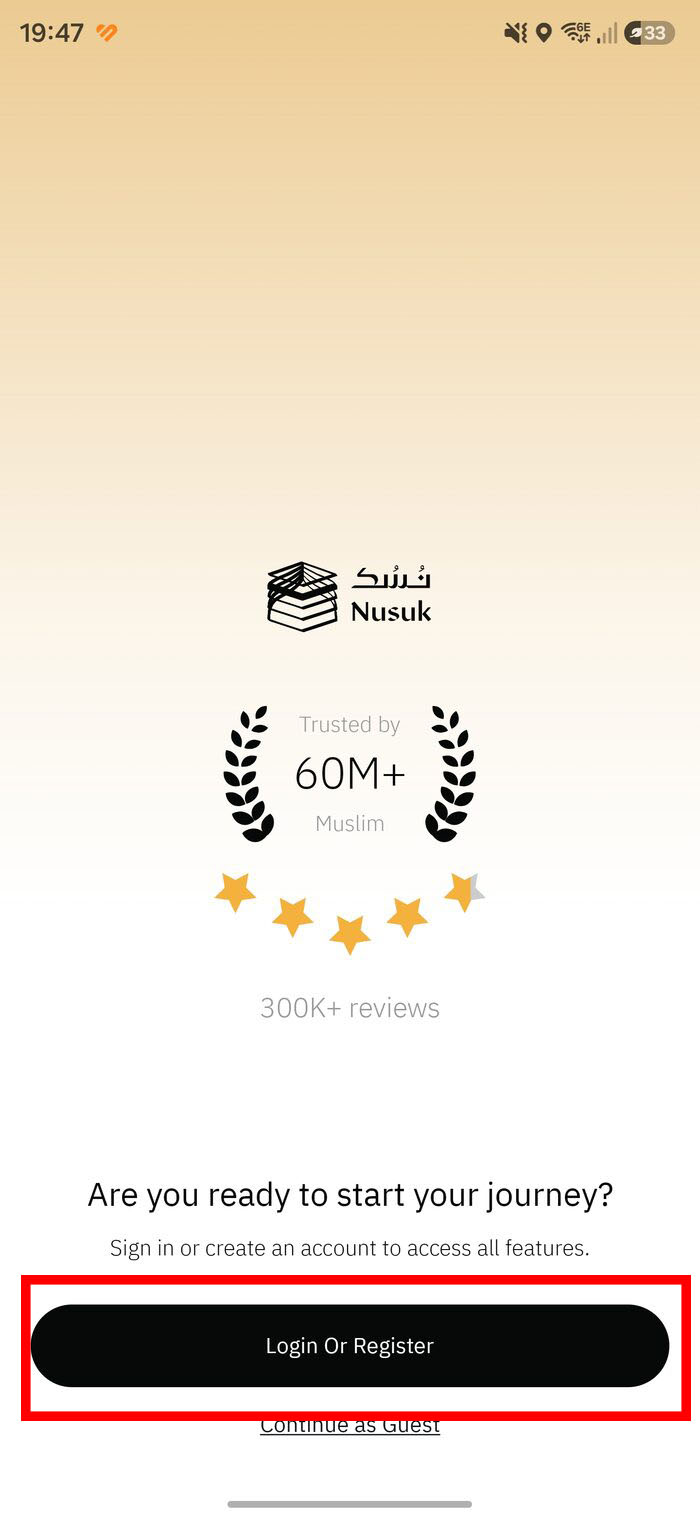
Bienvenida → Login Or Register -
2
Elige «Register New Account»
En la hoja «Log In to Continue», toca Register New Account.
- Login with Email — úsalo más adelante, una vez que exista tu cuenta.
- Login with Nafath — solo para ciudadanos y residentes saudíes; los visitantes internacionales no deben usarlo.
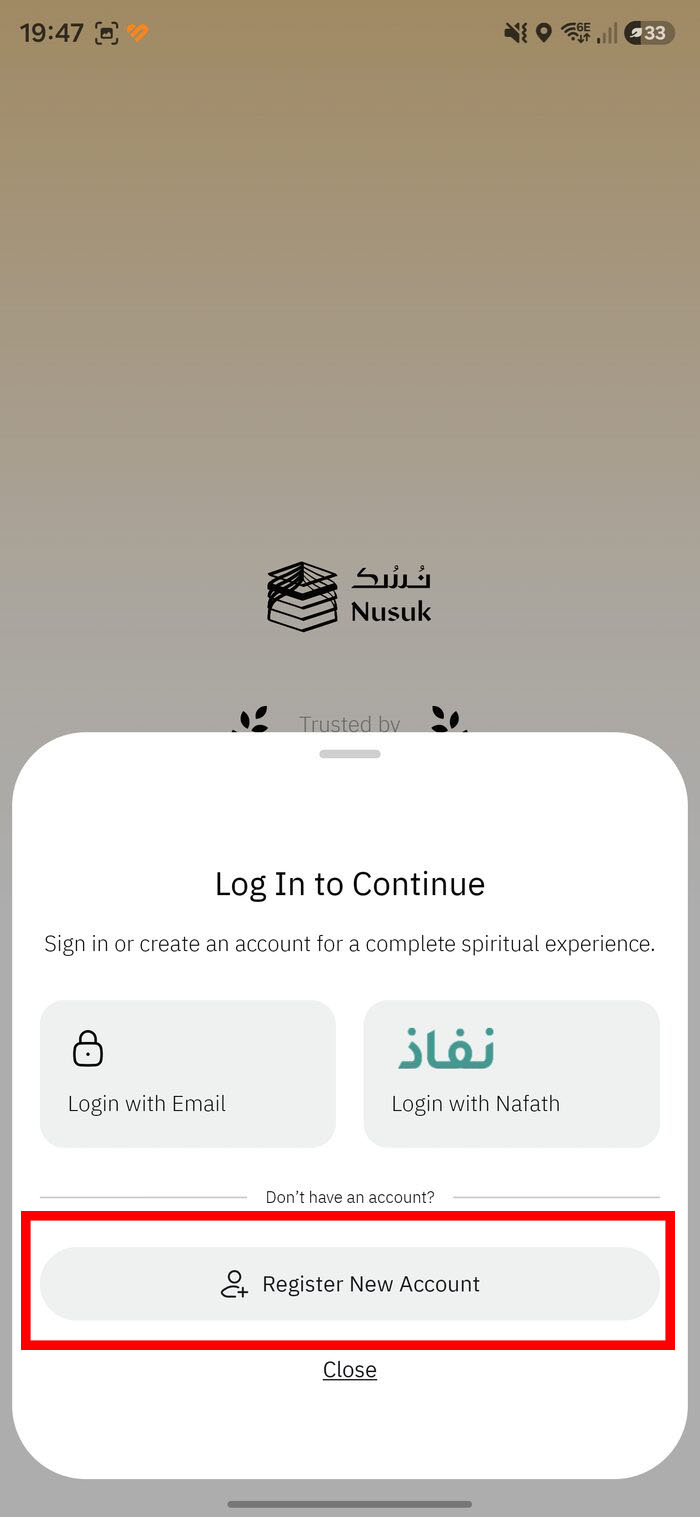
Toca «Register New Account» -
3
Escribe tu nombre, correo y contraseña
Usa tu nombre real exactamente como aparece en tus documentos de viaje, y un correo que puedas abrir ahora mismo. Marca los Términos y Condiciones y la Política de Privacidad.
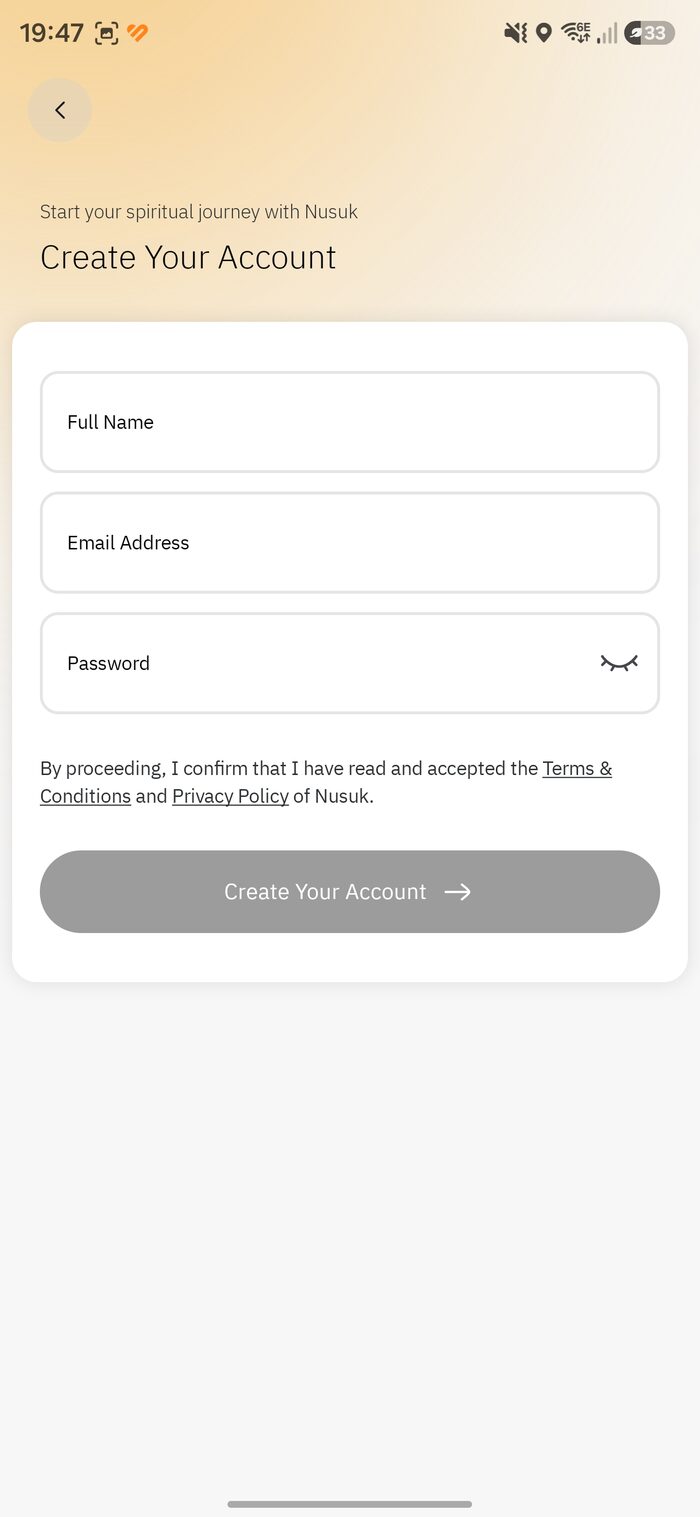
Create Your Account -
4
Cumple las reglas de la contraseña
Cada regla se convierte en un tic verde: al menos 8 caracteres, una minúscula, una mayúscula, un número y un símbolo, sin espacios. Cuando las cinco se cumplen, se activa Create Your Account.
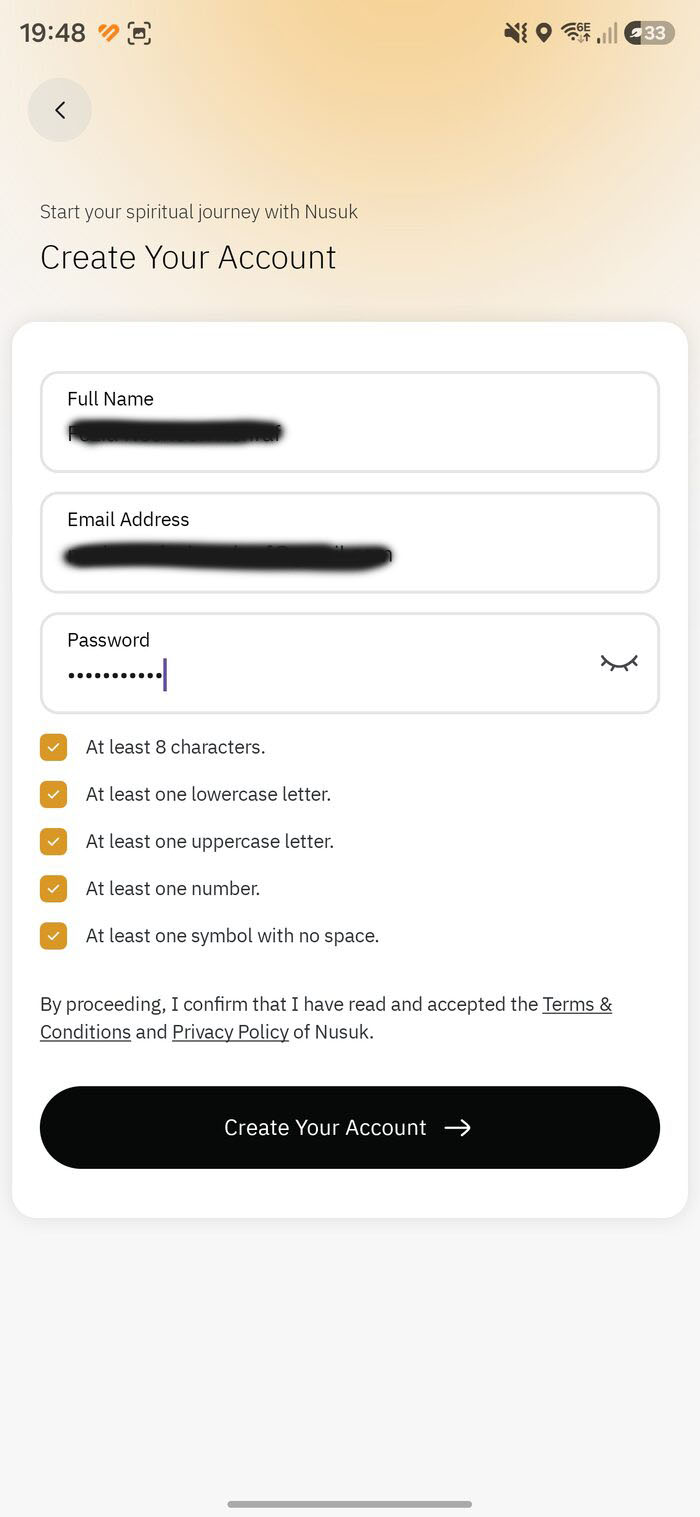
Las cinco reglas cumplidas -
5
Verifica tu correo
Nusuk te envía por correo un código de 4 dígitos. Introdúcelo (revisa el spam si tarda) y toca Update Profile.
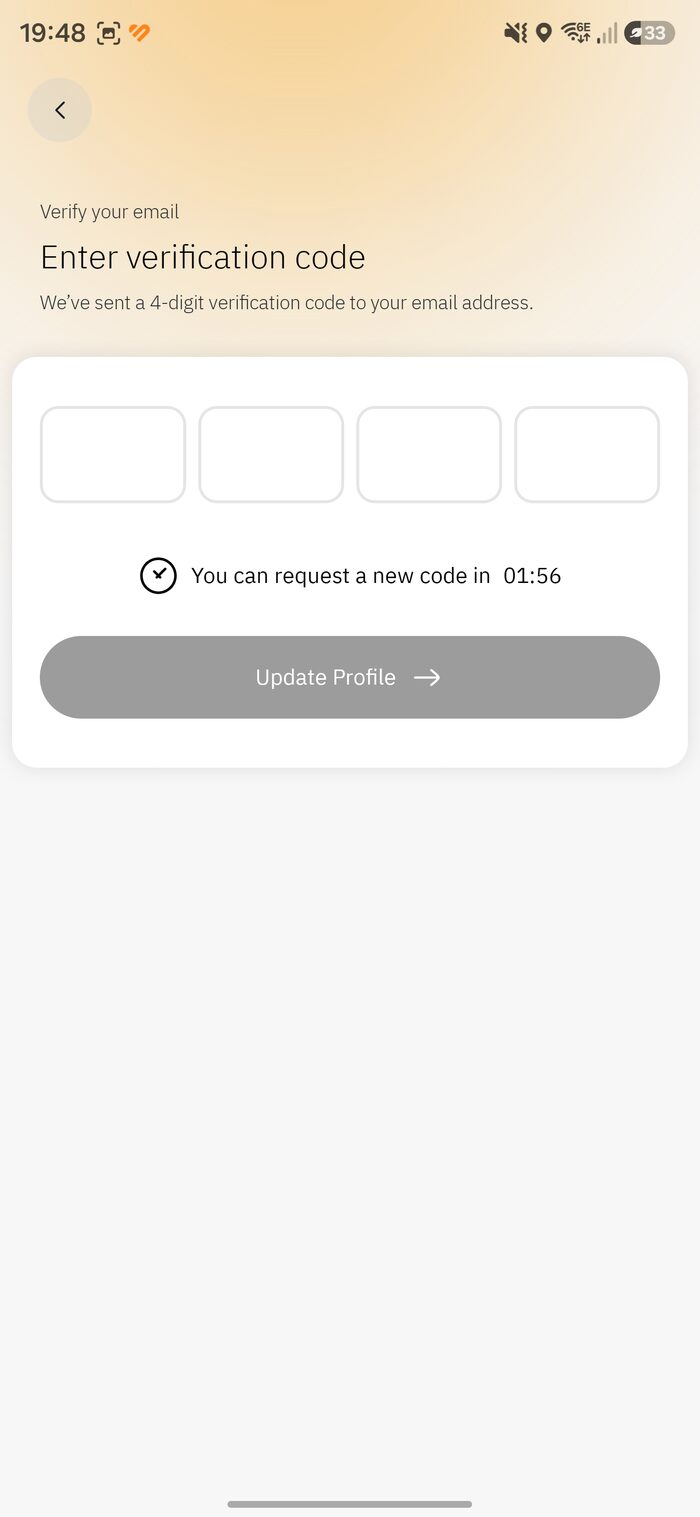
Introduce el código recibido por correo -
6
Llegas a la pantalla de inicio
Aterrizarás en la pantalla de inicio, con los horarios de oración, la Nusuk Wallet y accesos rápidos a Rawda, Hach y Umrah. Falta un paso antes de poder reservar.
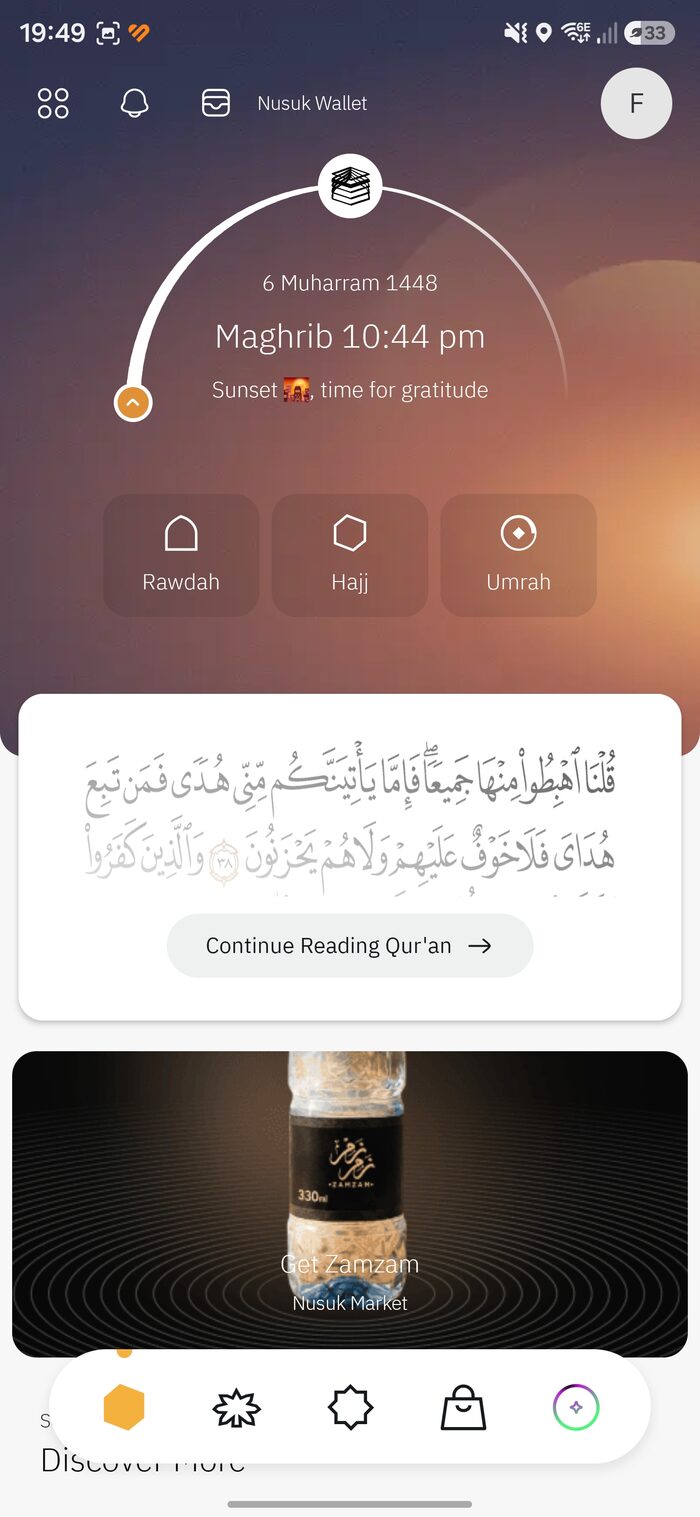
La pantalla de inicio -
7
Toca «Complete Profile»
Una invitación te propone terminar la configuración. Toca Complete Profile (también accesible desde el icono de perfil).
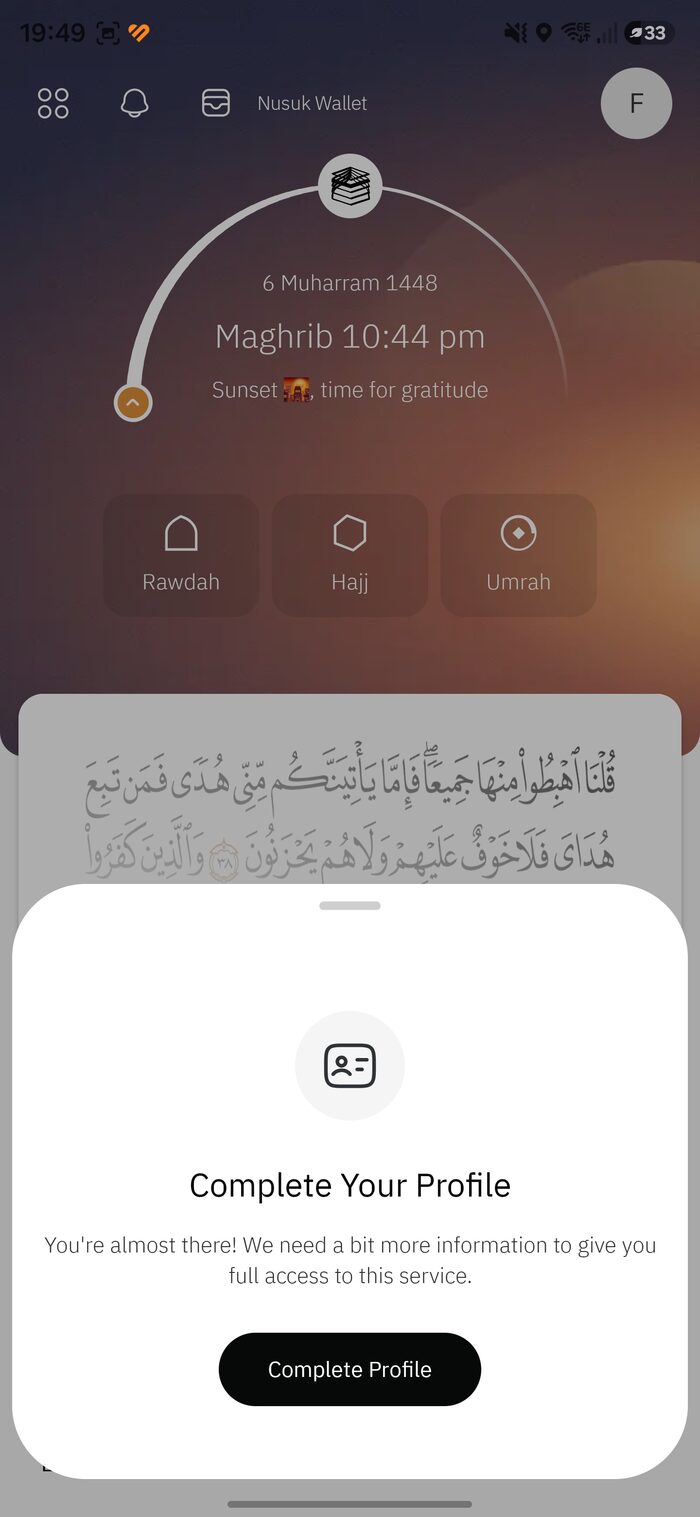
Complete Your Profile -
8
Elige tu tipo de identidad
Toca International or GCC Visitor — la opción para todos los visitantes internacionales y los ciudadanos del Golfo. Las otras dos son para quienes residen en Arabia Saudita o el CCG.
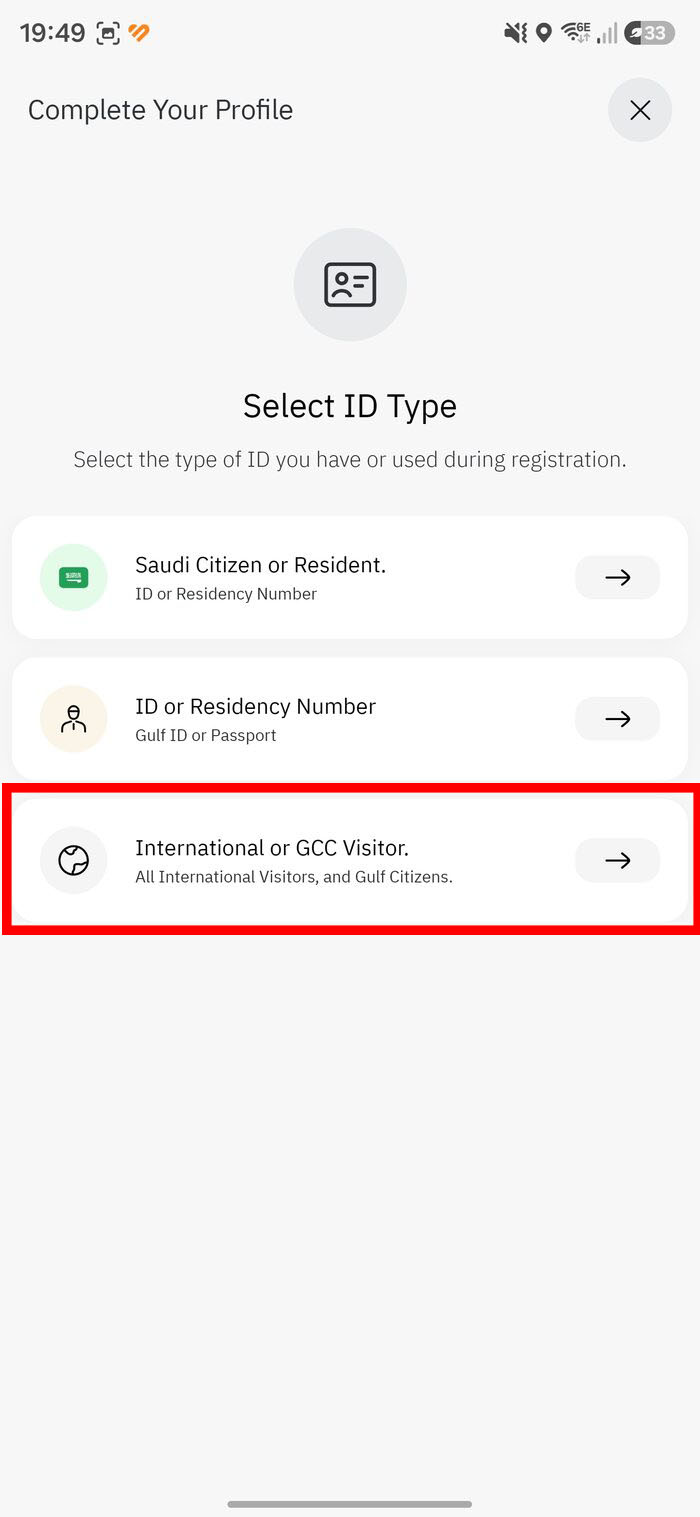
Elige «International or GCC Visitor» -
9
Completa tu perfil
Indica tu nacionalidad, tu número de pasaporte y un número de verificación: el número de visa (en tu e-Visa) o el número de frontera (asignado al entrar).
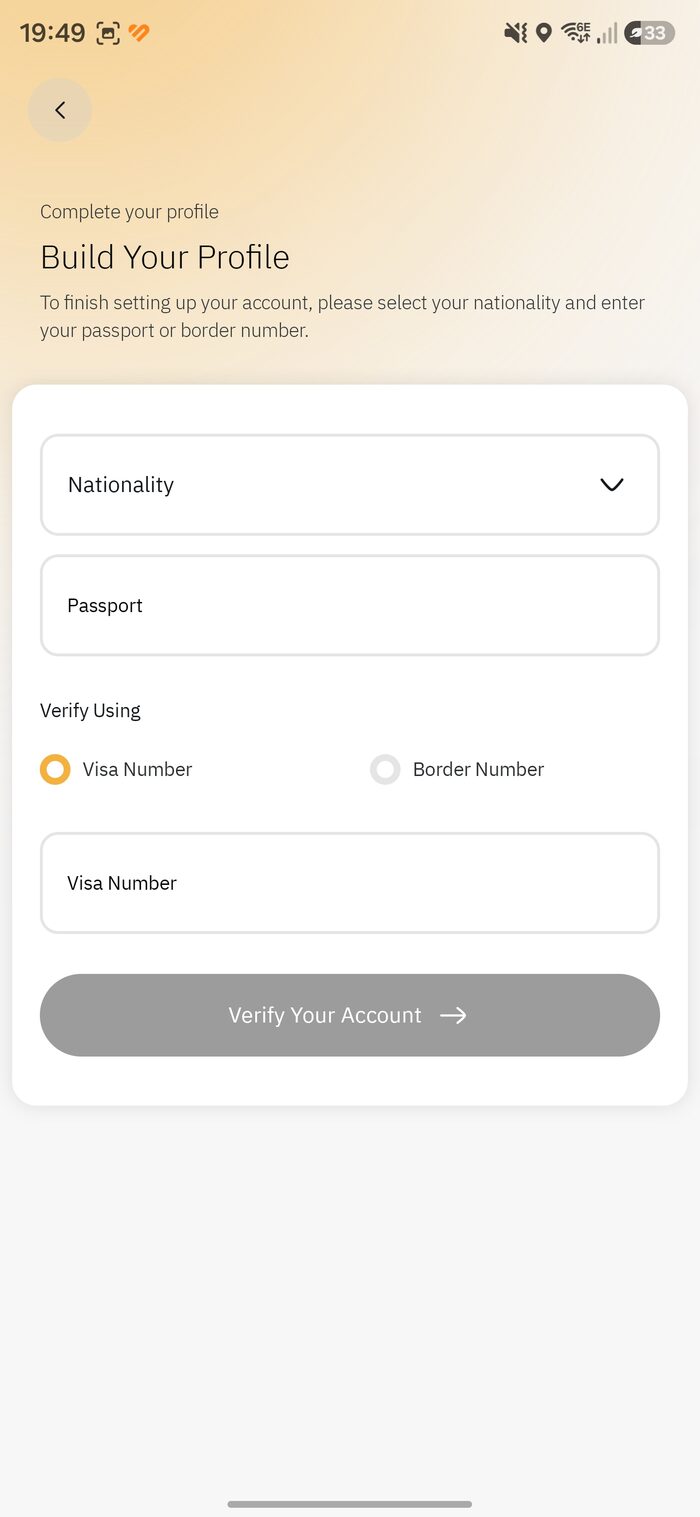
Build Your Profile -
10
Elige tu nacionalidad
Toca el campo, busca tu país y toca Confirm Selection.
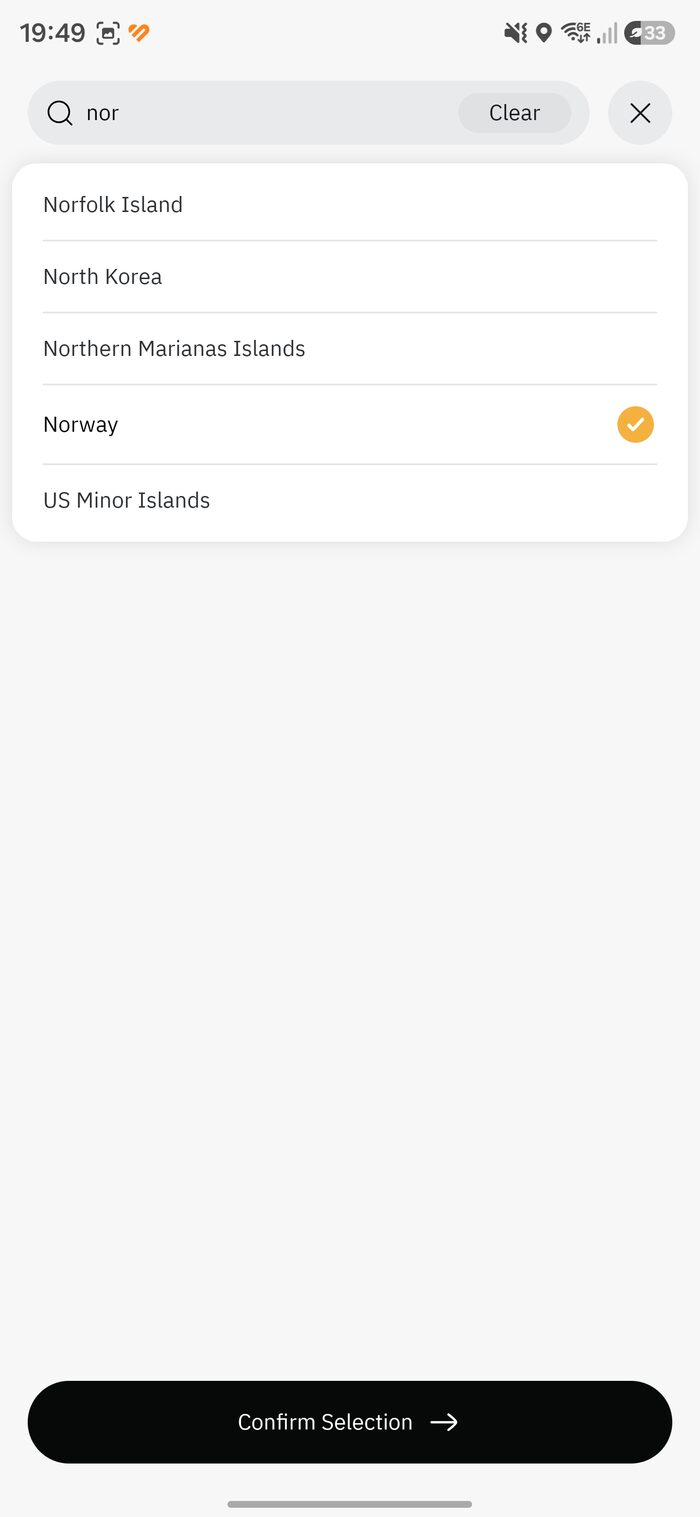
Busca y confirma tu país -
11
Introduce tus números y verifica
Escribe tu número de pasaporte y de visa/frontera exactamente como están impresos y toca Verify Your Account.
AtenciónUn solo dígito mal o un espacio de más es la causa n.º 1 del error «Something Went Wrong».
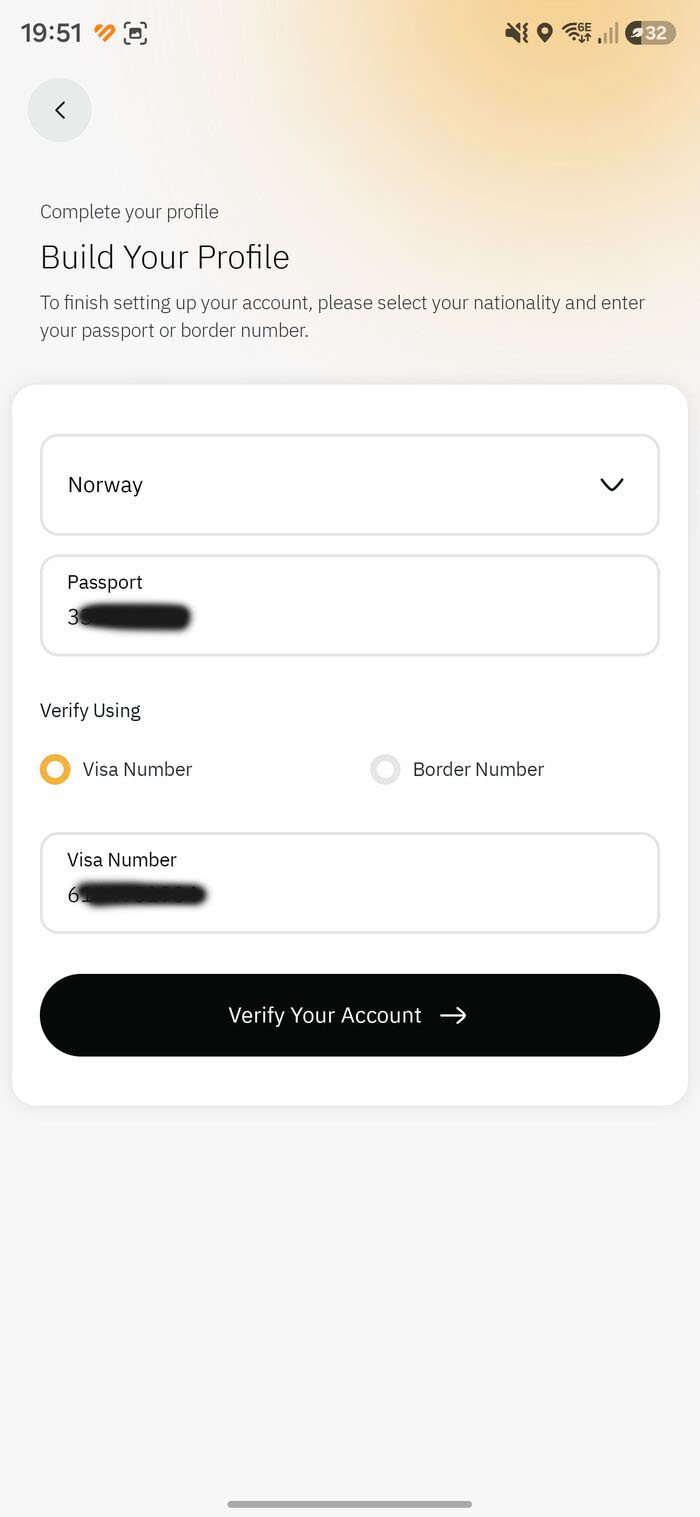
Rellenado, listo para verificar -
!
Si aparece «Something Went Wrong»
Normalmente los datos de tu visa aún no se han sincronizado. Espera 24–48 horas tras la emisión de la visa, revisa cada dígito, prueba el otro tipo de número y reinténtalo. Más soluciones en Errores comunes.
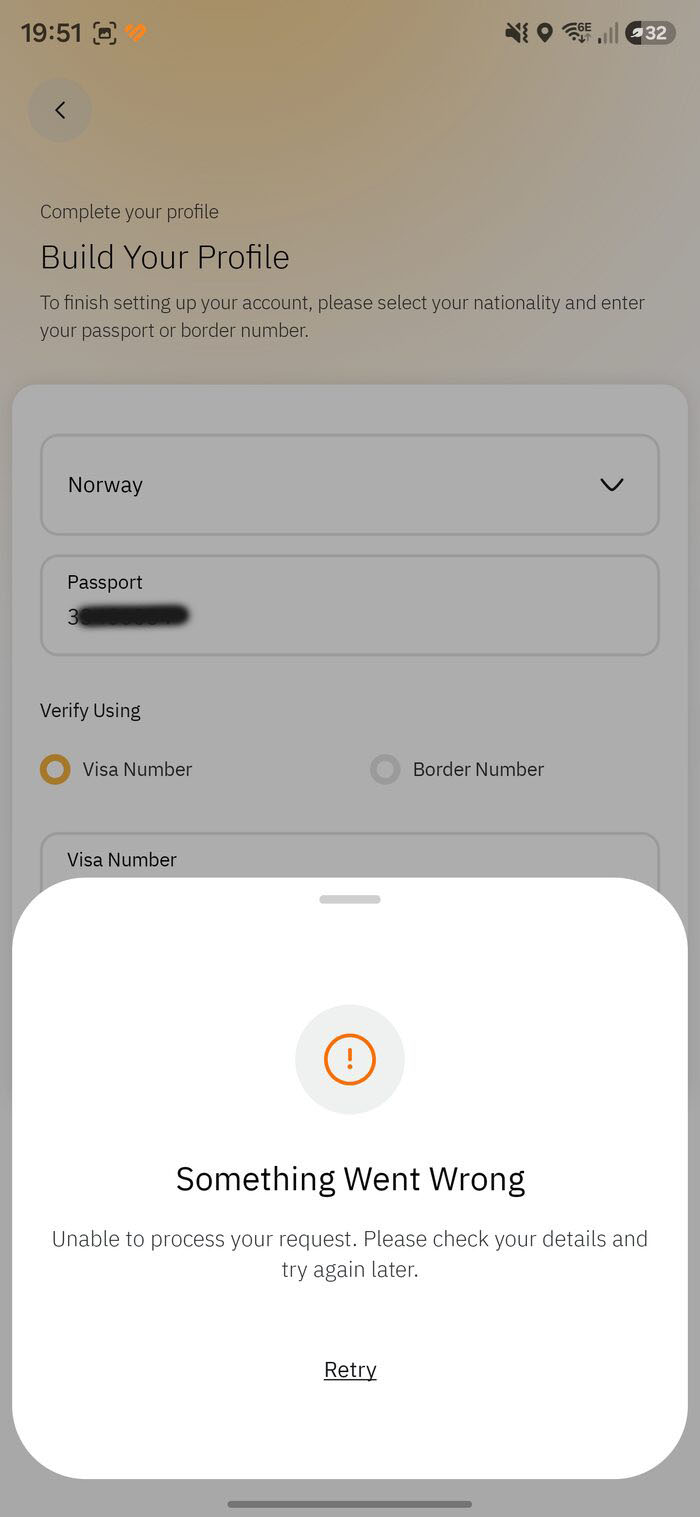
Habitual — reinténtalo más tarde -
12
Éxito — «Information Updated»
Cuando tus datos se verifiquen, verás «Information Updated». Toca Continue Exploring — tu cuenta ya está lista para reservar permisos. Siguiente: reserva tu cupo de Umrah.
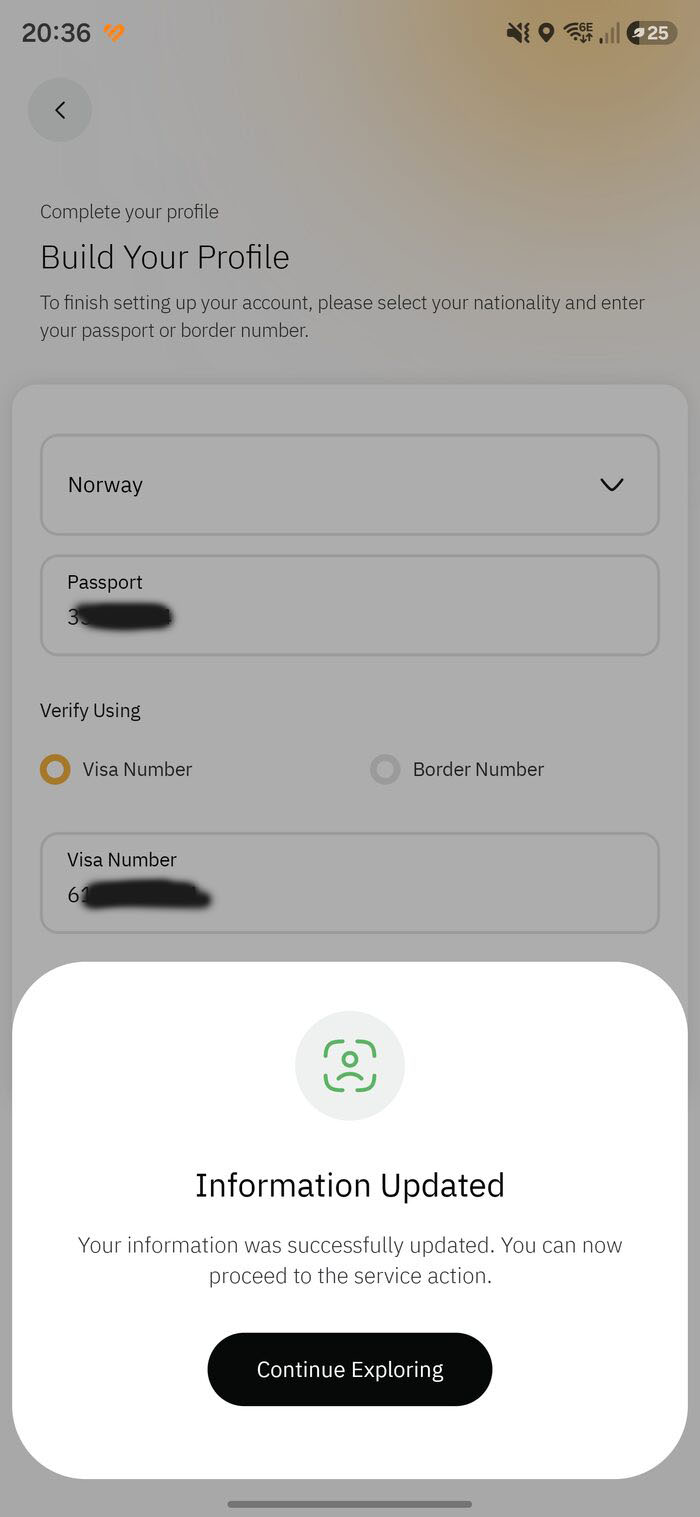
Verificado correctamente