03.1 Sección
Reserva tu cupo de Rawda
La Rawda — الروضة الشريفة, «un jardín de los jardines del Paraíso» — está en la Mezquita del Profeta, en Medina. Entrar requiere un permiso Nusuk gratuito, y reservar es más estricto que la Umrah: horarios separados para hombres y mujeres, un límite de una vez al año y un paso de confirmación que no se puede saltar.
La regla de oroReserva tu permiso de Rawda antes de viajar a Medina. Los cupos salen por tandas y pueden agotarse en segundos — no esperes a llegar al hotel.
-
1
Abre Rawda y elige para quién es
Toca el acceso Rawdah. En la pantalla «Al Rawdah Al Sharifah», elige Males o Females — visitan a horas distintas, así que para una familia mixta harás reservas separadas.
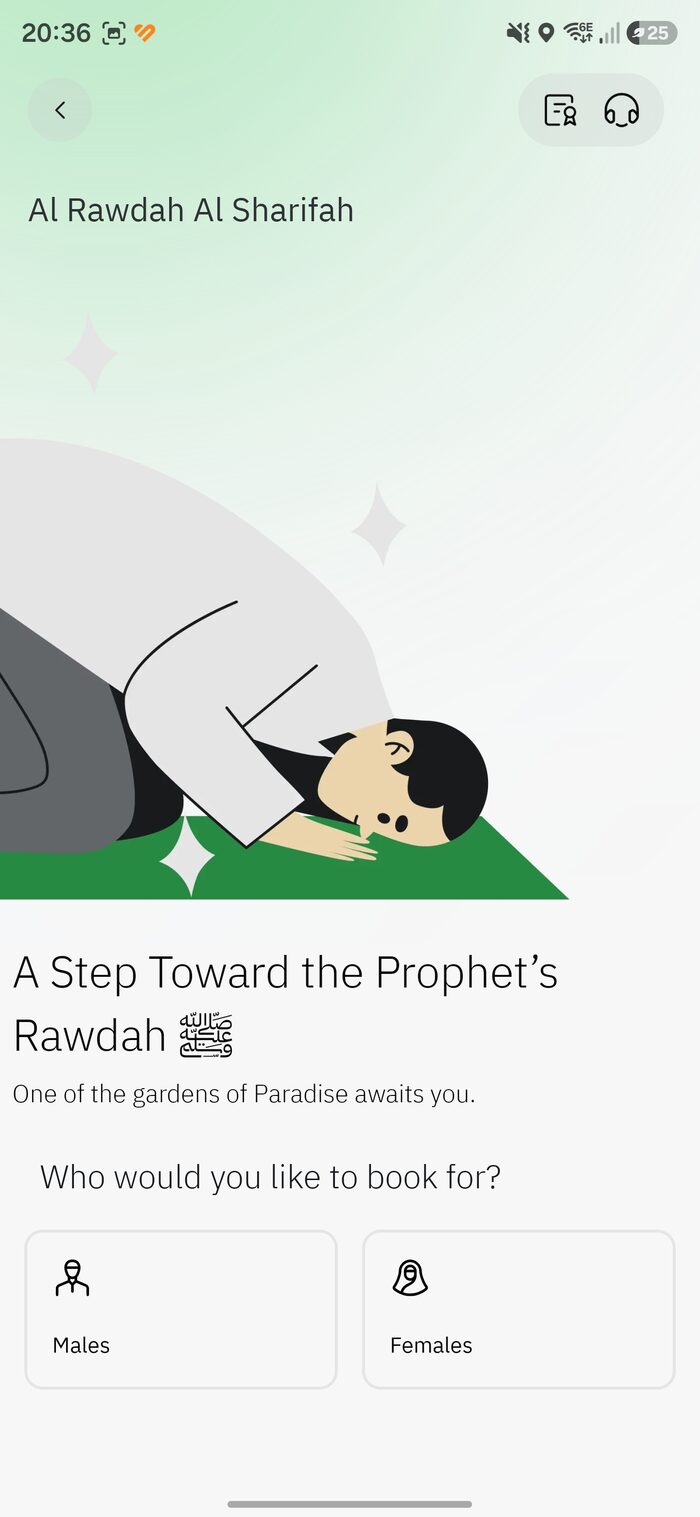
Elige Males o Females -
2
Selecciona a los peregrinos
Tu nombre viene preseleccionado («You»). Añade a los demás con Add Friend o Add dependent. La barra inferior muestra cuántos has elegido (p. ej. «1 of 4»).
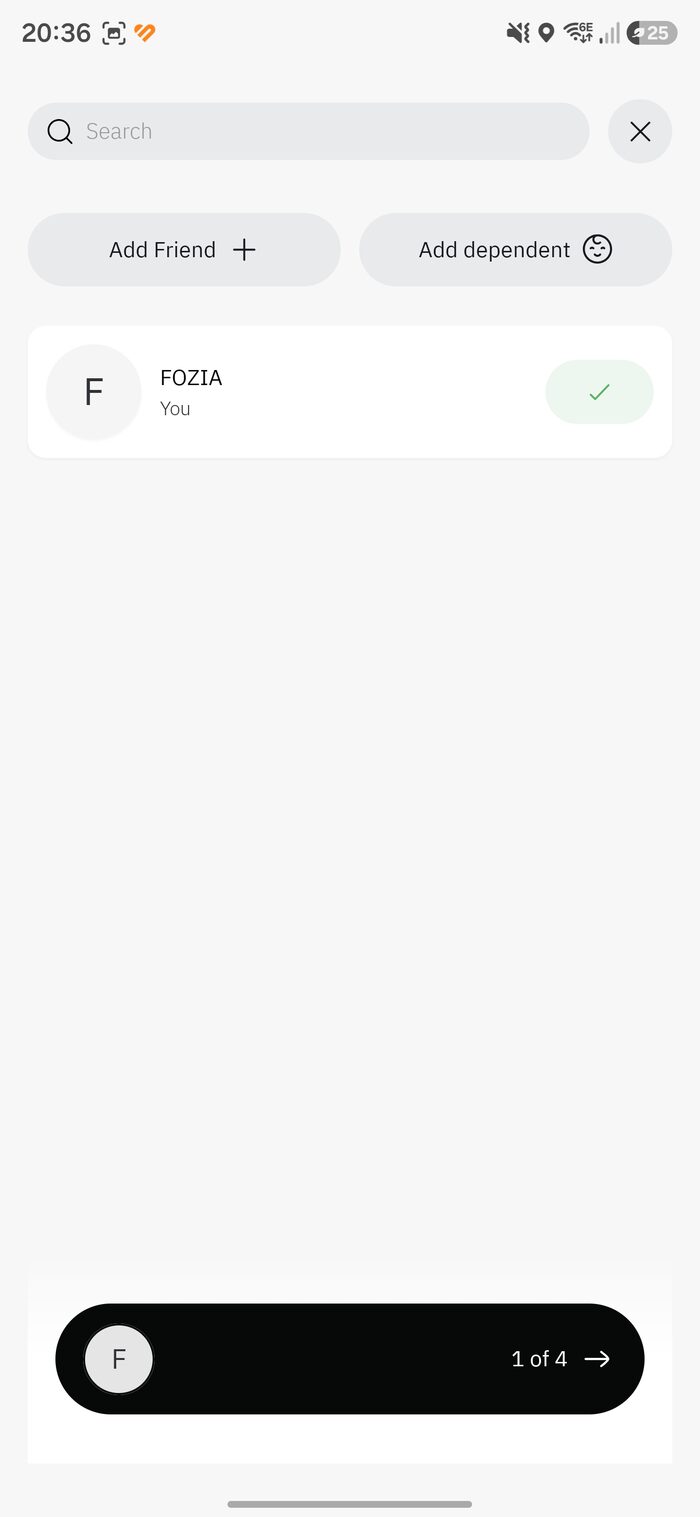
Selecciónate a ti + acompañantes -
2a
Añade a un amigo por Nusuk ID
Cada usuario registrado tiene un Nusuk ID. Introduce el ID de tu amigo (o escanea su QR) y toca Add Friend. Usa «Find your Nusuk ID» para localizar el tuyo.
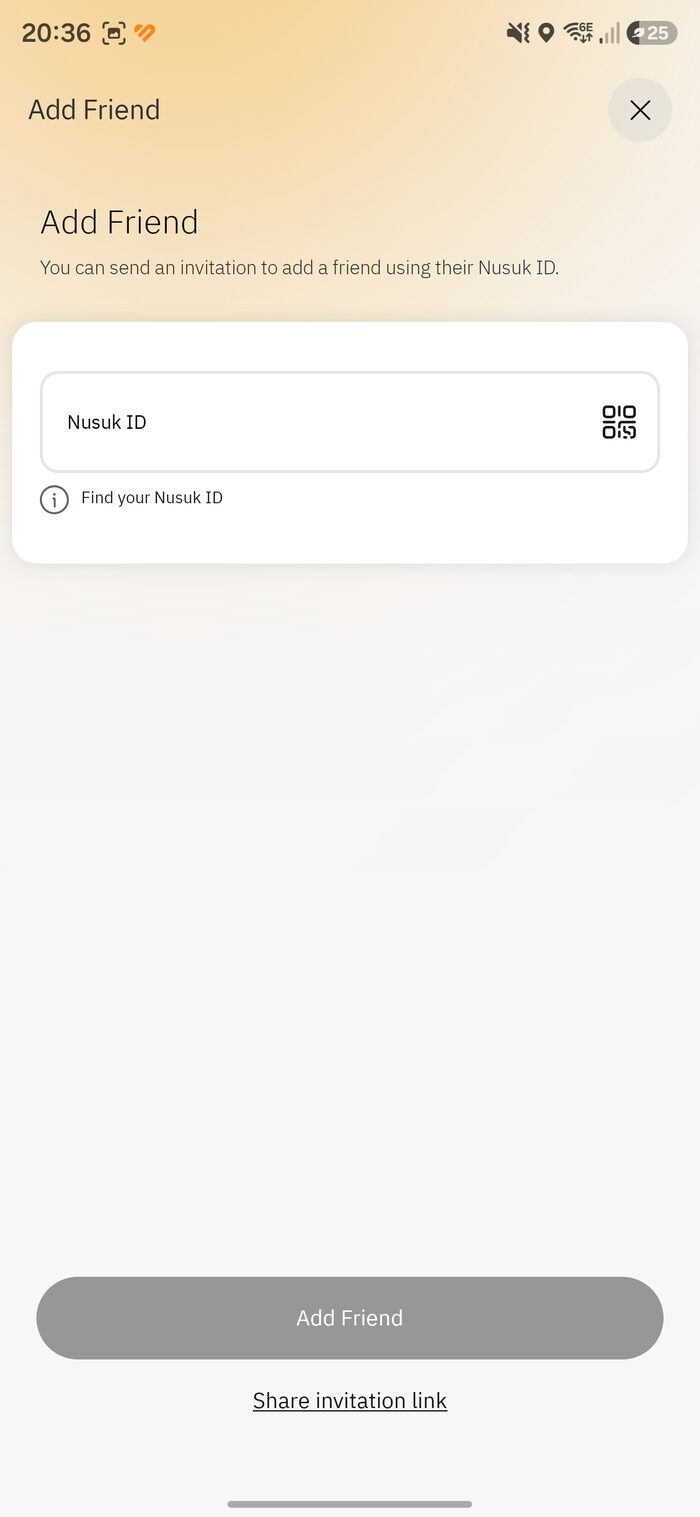
Añade a un amigo por Nusuk ID -
2b
…o invita por enlace
¿No tienes el ID a mano? Toca Share invitation link y envíalo por WhatsApp o mensaje. Tu acompañante instala Nusuk, se registra y queda vinculado a ti.
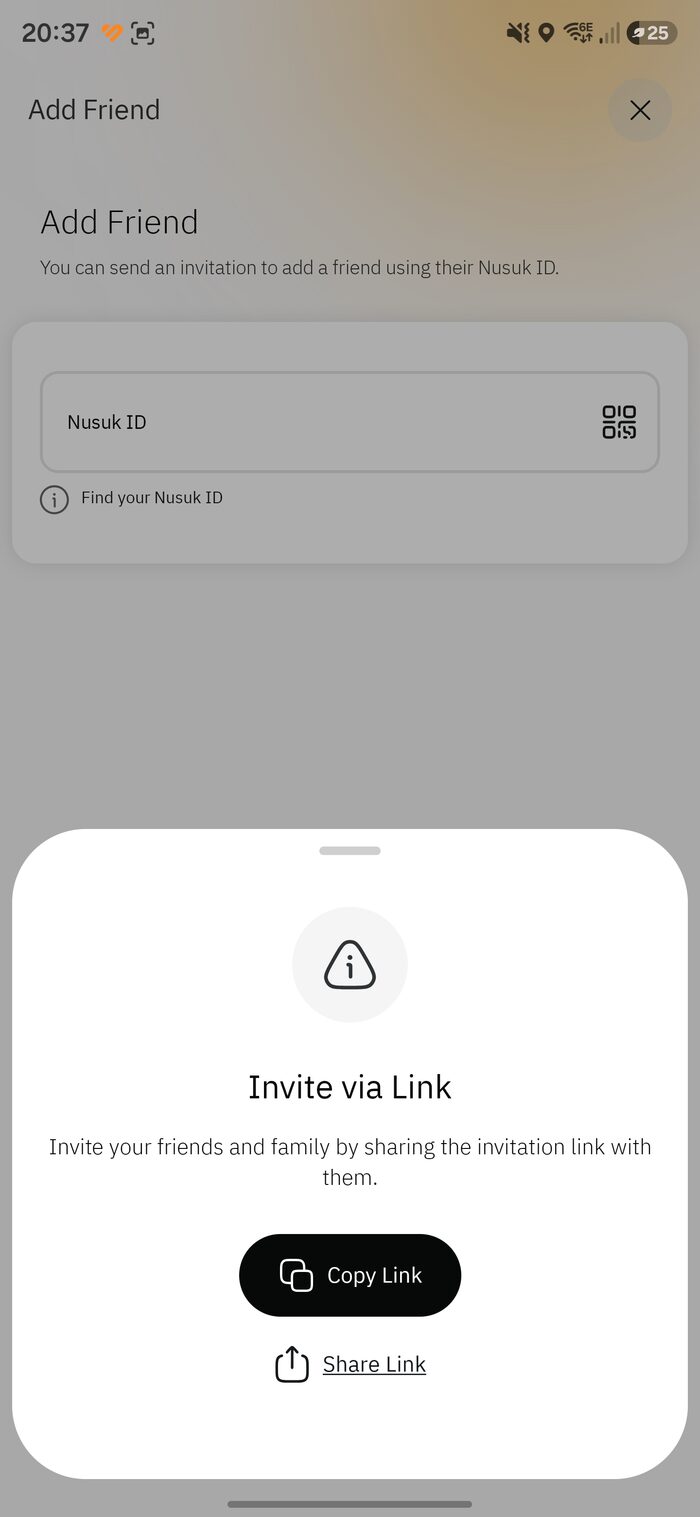
Invita por enlace -
2c
Añade a un acompañante internacional
Añade acompañantes (incluidos menores de 18) con sus datos: nacionalidad, GCC ID o pasaporte, y verifica con su número de frontera o número de visa. Toca Add Companion.
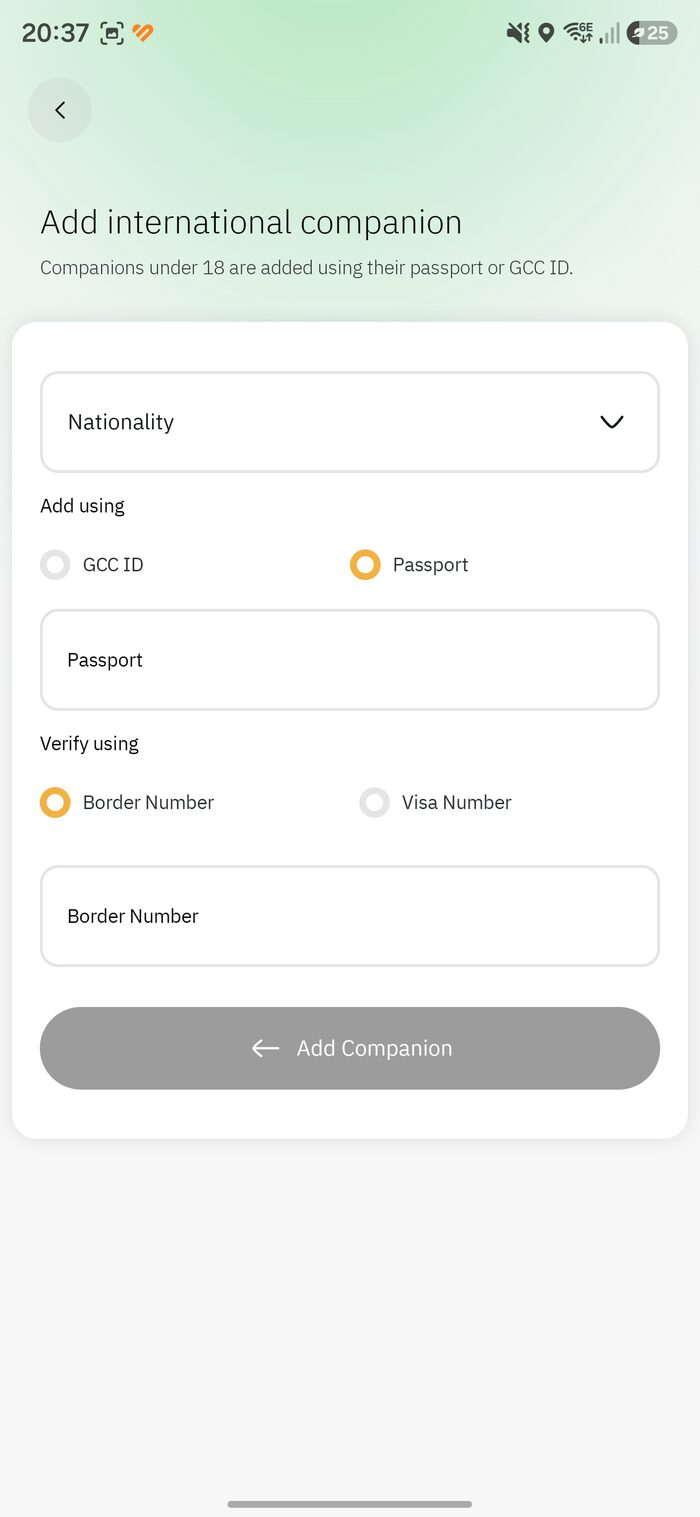
Acompañante por pasaporte + frontera/visa -
3
Elige fecha y hora
Escoge una fecha, una pestaña de periodo de oración (Midnight, Fajir, Dhuhr, Asr, Maghrib, Isha) y una hora. Las etiquetas en árabe indican el sexo de cada lista:
- مواعيد الرجال = horarios de hombres
- مواعيد النساء = horarios de mujeres
Un pequeño ⚡ significa abierto ahora; un reloj de arena significa que las plazas están por llegar. Las horas en gris no están disponibles para tu selección.
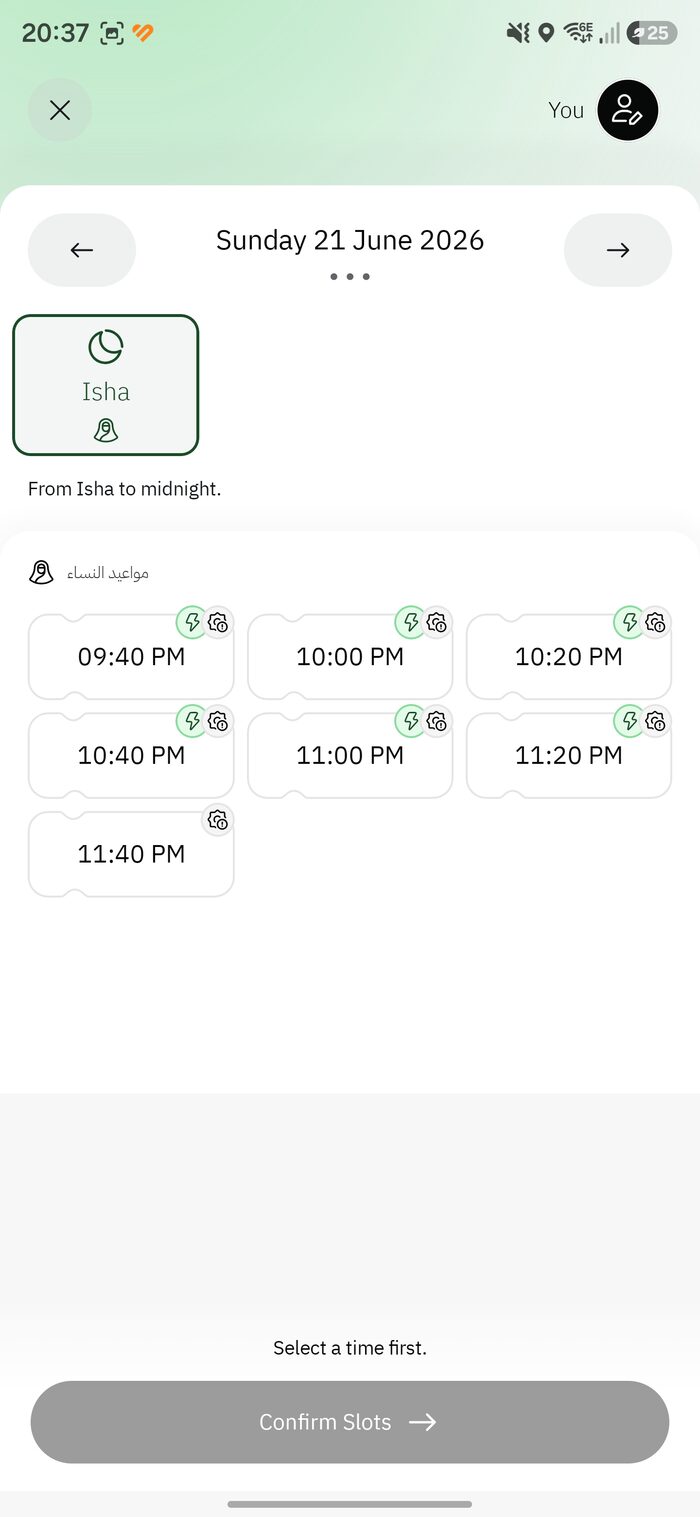
Cupos por periodo de oración -
3b
Leer las listas de hombres y de mujeres
Aquí, los horarios de madrugada de los hombres están en gris mientras que los de las mujeres para el mismo periodo están abiertos. La disponibilidad cambia constantemente — cambia la fecha o el periodo, o vuelve a mirar en un rato. (Más en Cómo conseguir un cupo de Rawda.)
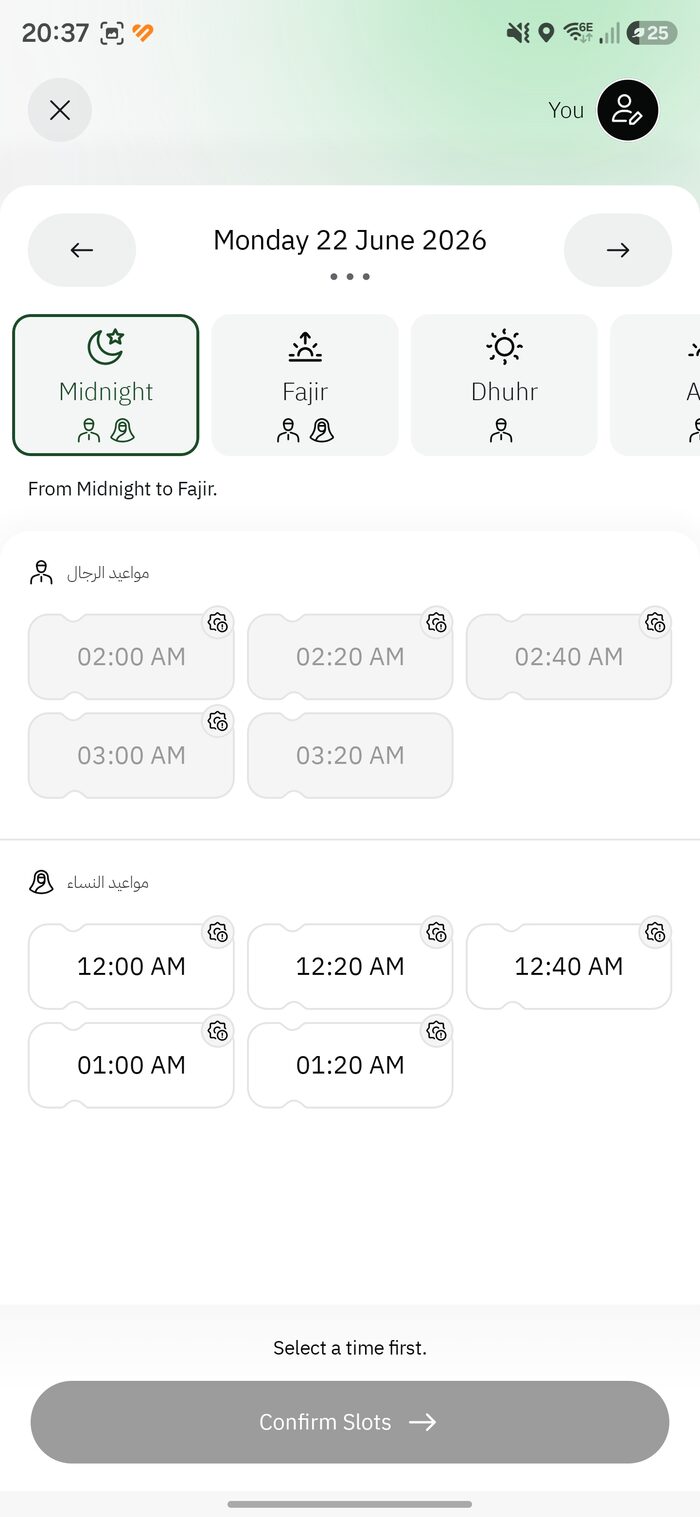
Hombres (arriba) vs. mujeres (abajo) -
4
Confirma tu reserva
Revisa el resumen — «Your Blessed Visit to the Prophet's Rawdah», con fecha, hora y periodo — ten en cuenta que la entrada solo se permite a la hora exacta, acepta las condiciones y toca Confirm Booking.
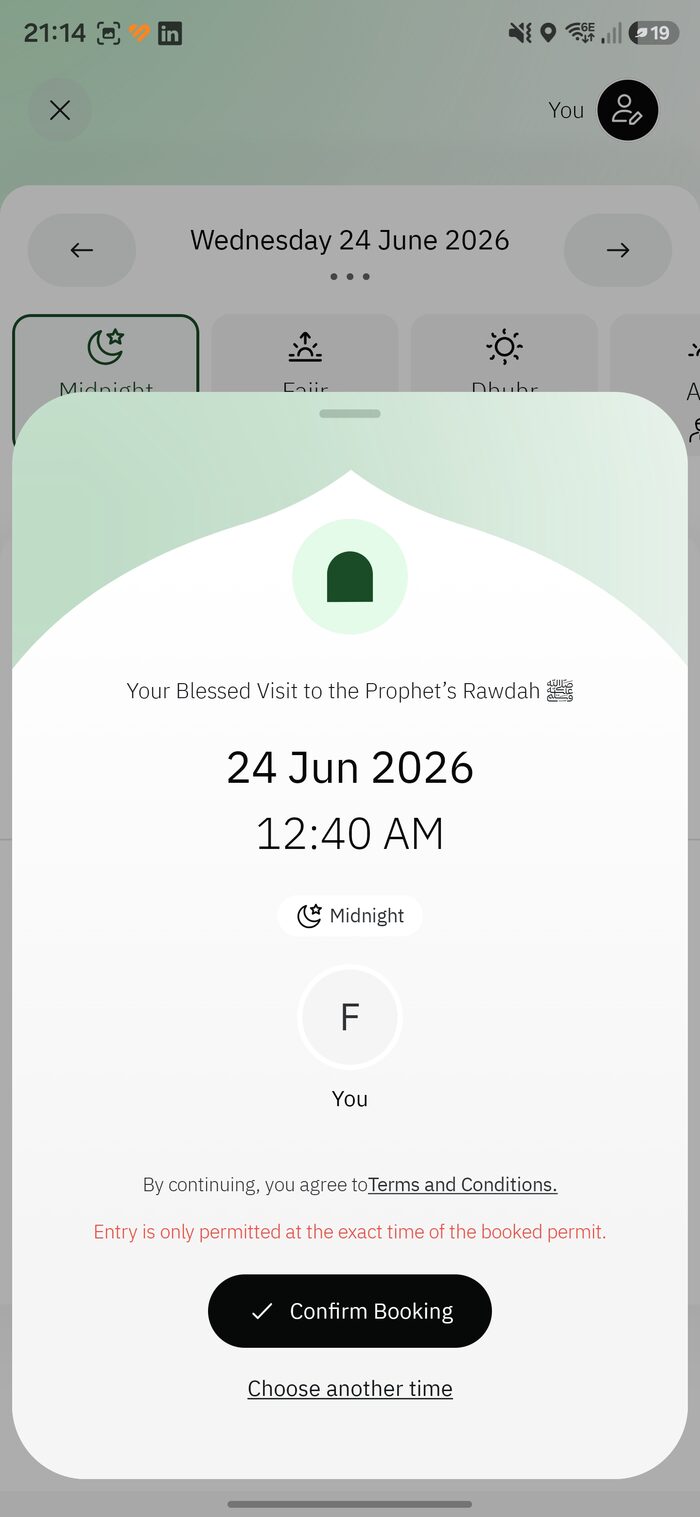
Confirma — solo a la hora exacta -
5
Reserva confirmada
Verás «Booking confirmed. May Your Visit Be Blessed», con un recordatorio para llegar pronto. Aún no has terminado — a continuación debes confirmar la visita. Continúa en confirmar tu visita más abajo.
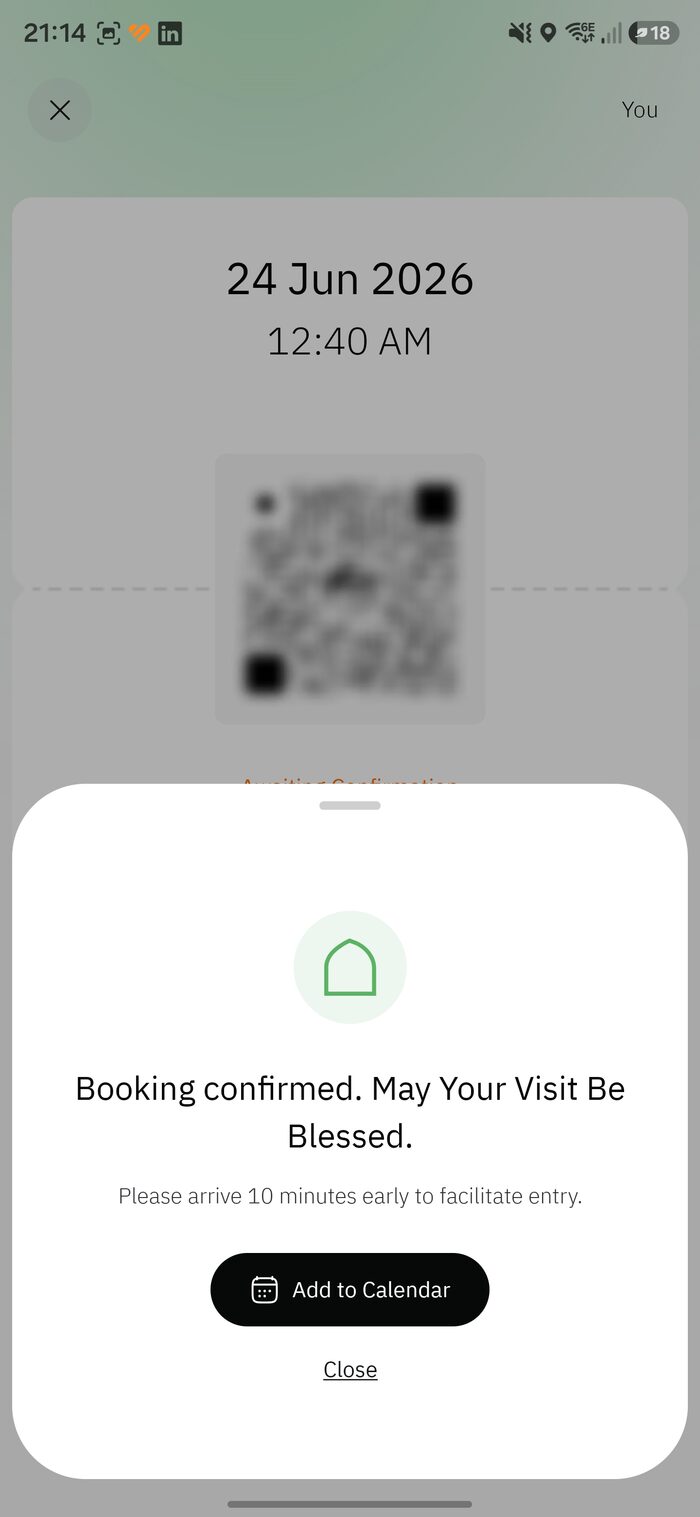
Confirmada — pero ahora confirma la visita
03.2 Sección
Confirma tu visita a la Rawda
Reservar un cupo es solo la mitad del trabajo. Tu permiso empieza como «Awaiting Confirmation» y debes confirmarlo activamente — al menos 48 horas antes de tu cita — o el sistema puede cancelarlo y liberar tu plaza.
No pierdas tu plazaOlvidar este paso es la forma más común de perder una reserva de Rawda que tanto costó conseguir. Mantén las notificaciones activadas y confirma en cuanto aparezca la opción.
-
1
Abre el permiso y toca «Confirm the Visit»
Mientras la reserva muestra «Awaiting Confirmation» (naranja), ábrela y toca Confirm the Visit. Aparecen dos recordatorios:
- «Your code will appear 2 hours before the appointment.»
- «Confirm your visit at least 48 hours in advance.»
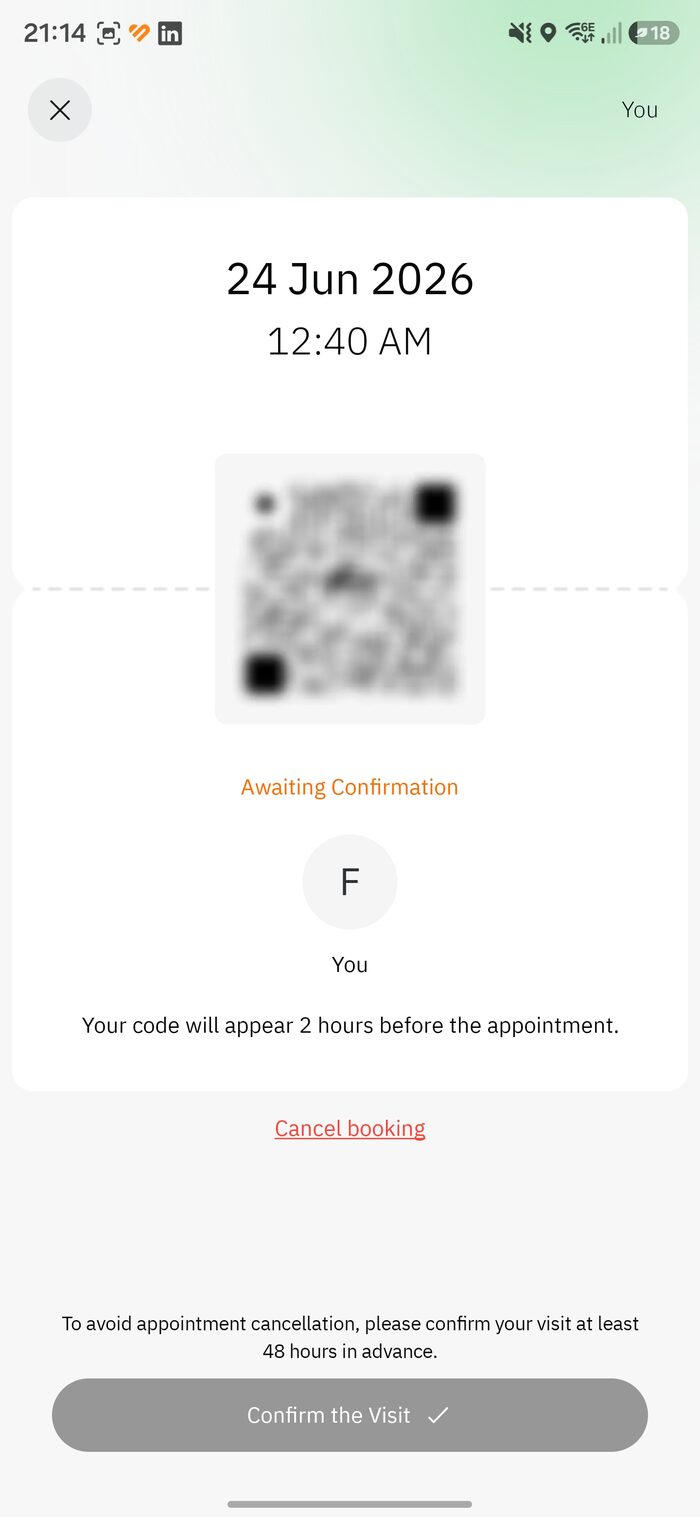
Awaiting Confirmation → Confirm the Visit -
2
Revisa las reglas y toca «Agree and Confirm»
Una pantalla de Términos y Condiciones enumera los objetos prohibidos dentro de la Mezquita del Profeta. Asegúrate de no llevar ninguno de estos y toca Agree and Confirm.
- Bolsos grandes y medianos
- Productos químicos e inflamables
- Portátiles y cámaras profesionales
- Armas y objetos punzantes
- Banderas nacionales y pancartas
- Comida, bebida y agua
-
3
«Reservation confirmed»
Una vez que aceptas, el estado pasa del naranja «Awaiting Confirmation» a un dorado «Reservation confirmed». Tu visita queda asegurada. El código QR / de entrada sigue apareciendo solo 2 horas antes de tu cita, y puedes reabrir el permiso en cualquier momento para revisar los detalles. Siguiente: dirígete a la puerta correcta — consulta Puertas y horarios.
03.3 Sección
Cancelar una reserva de Rawda
Si cambian tus planes, cancela cuanto antes para que la plaza pase a otro peregrino. Son unos pocos toques y un motivo opcional.
-
1
Abre el permiso y toca «Cancel booking»
Abre tu permiso de Rawda y toca Cancel booking. Aparece una comprobación: «Are you sure you want to cancel the visit?» Toca Cancel the booking (o Close para conservarla).
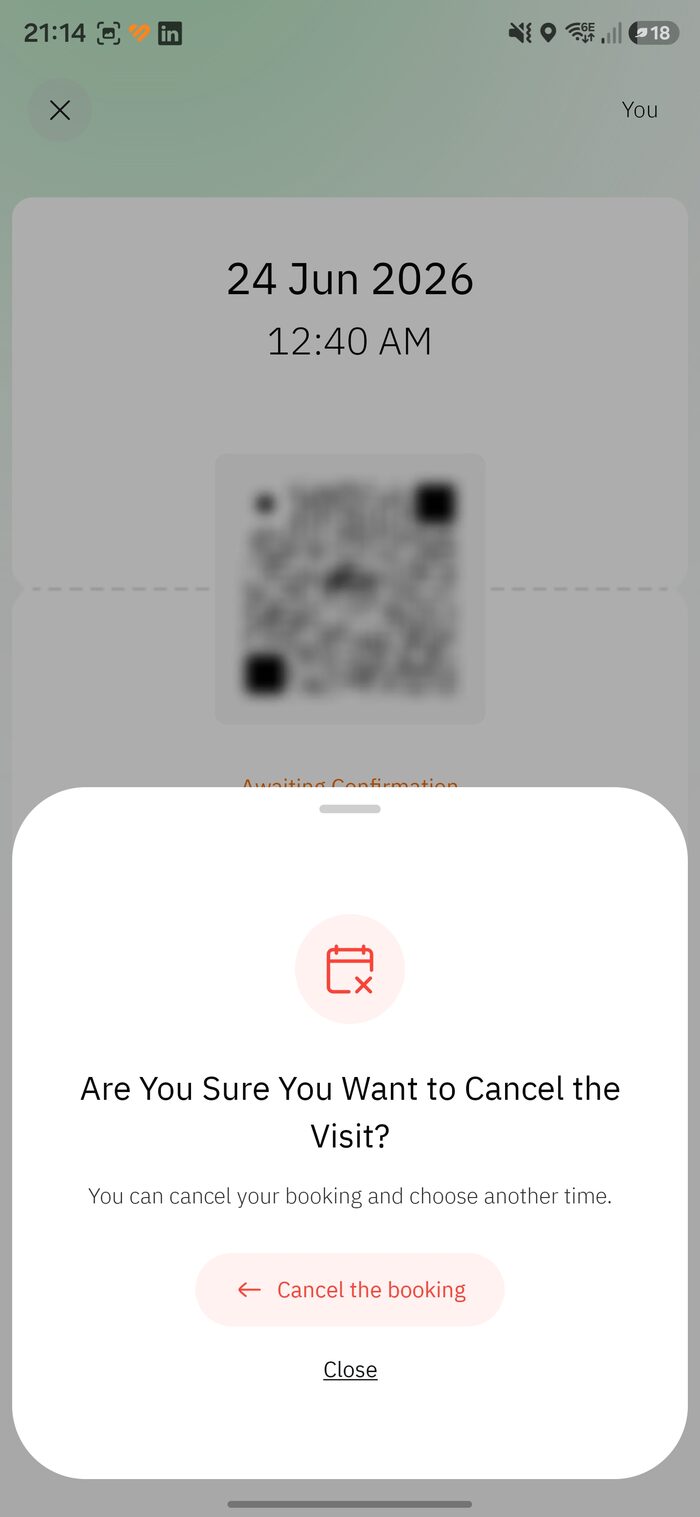
Confirma que quieres cancelar -
2
Elige un motivo
Escoge el que corresponda — Health issue/emergency, Incorrect date/time, Change in visit plan u Other. Después verás «Permit cancelled».
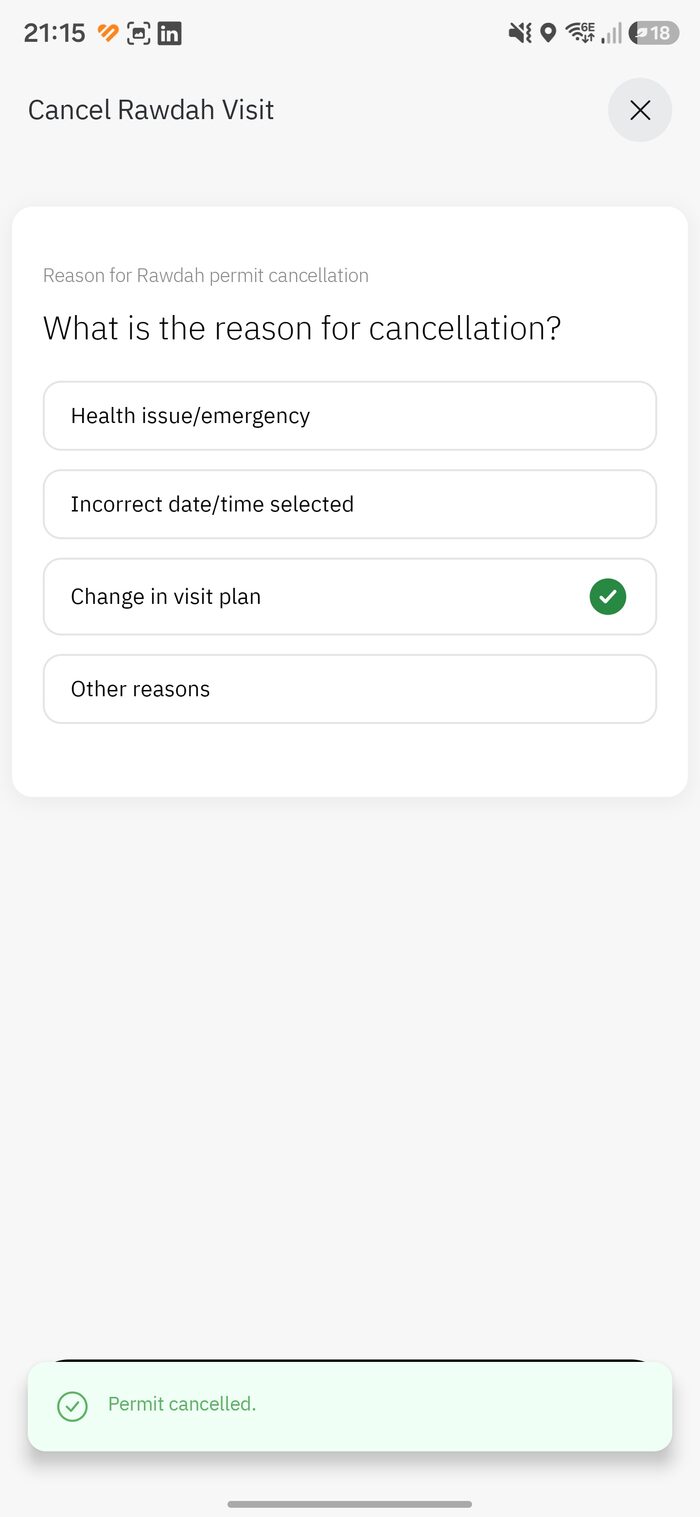
Motivo → Permit cancelled
Piénsalo antesComo la Rawda está limitada a una vez cada 365 días, quizá no puedas volver a reservar dentro del mismo año — salvo que cumplas los requisitos del Instant Track cerca de la mezquita. Cancela solo si estás seguro.