02 Sección
Reserva tu cupo de Umrah
Con el perfil verificado, el permiso de Umrah lleva un minuto: elige fecha y franja de oración, confirma y recibe un billete QR que escanearás en la Mezquita al-Haram. Es gratis.
Permiso ≠ visaTu visa te permite entrar en Arabia Saudita; el permiso de Umrah te permite entrar en el Haram para hacer la Umrah a la hora elegida. Necesitas ambos.
-
1
Abre el permiso de Umrah
Desde la pantalla de inicio toca el acceso Umrah, o abre la sección de permisos y elige Umrah. Ahí está también la Rawda y ahí puedes revisar una reserva existente.
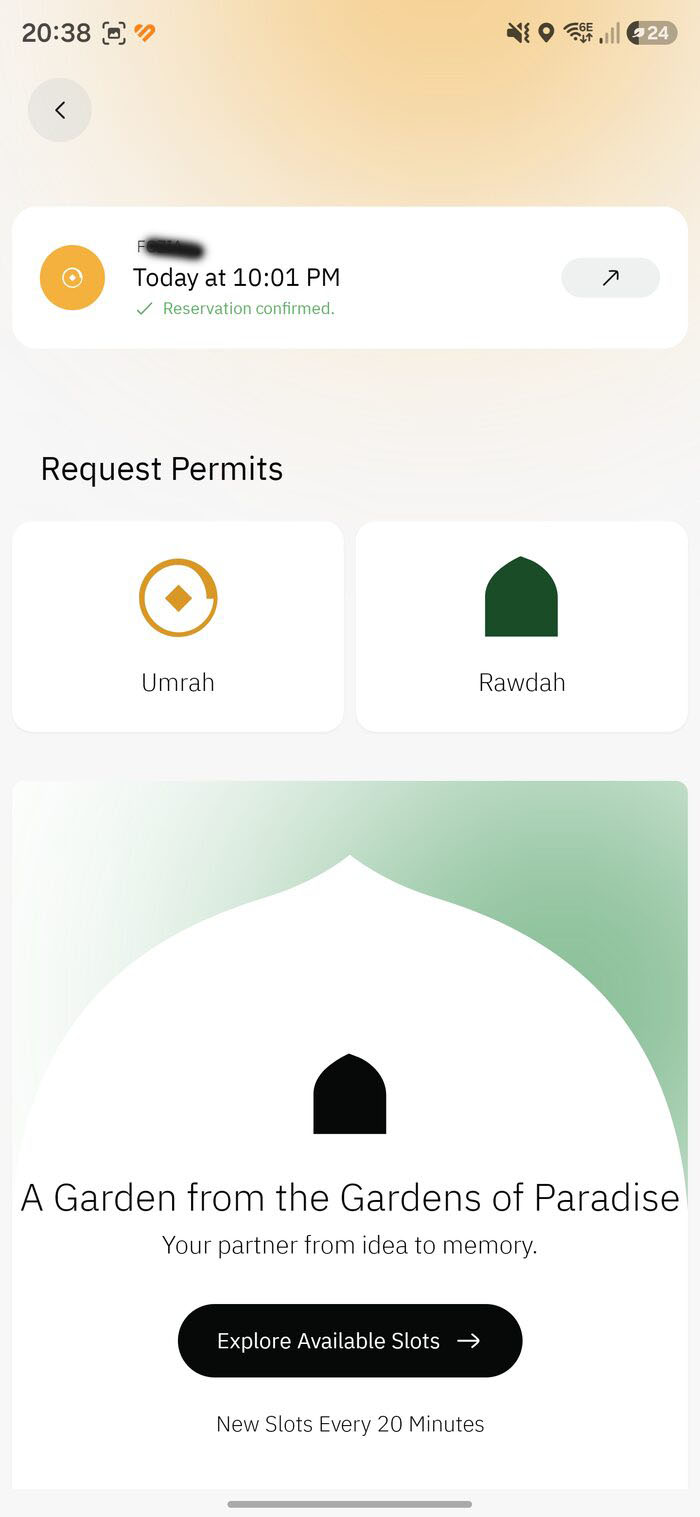
Request Permits → Umrah -
2
Elige fecha y franja horaria
El calendario muestra las próximas fechas. Toca una fecha y luego una hora. Los cupos se agrupan por periodo de oración — puede que veas avisos como «All Before Fajr slots are currently booked», con un cupo libre como 22:01 · After Isha marcado Available en verde.
- Verde «Available» = reservable.
- Gris / «booked» = ese periodo está completo; prueba otra hora u otra fecha.
- Añade a los acompañantes antes de elegir la hora si reservas en familia.
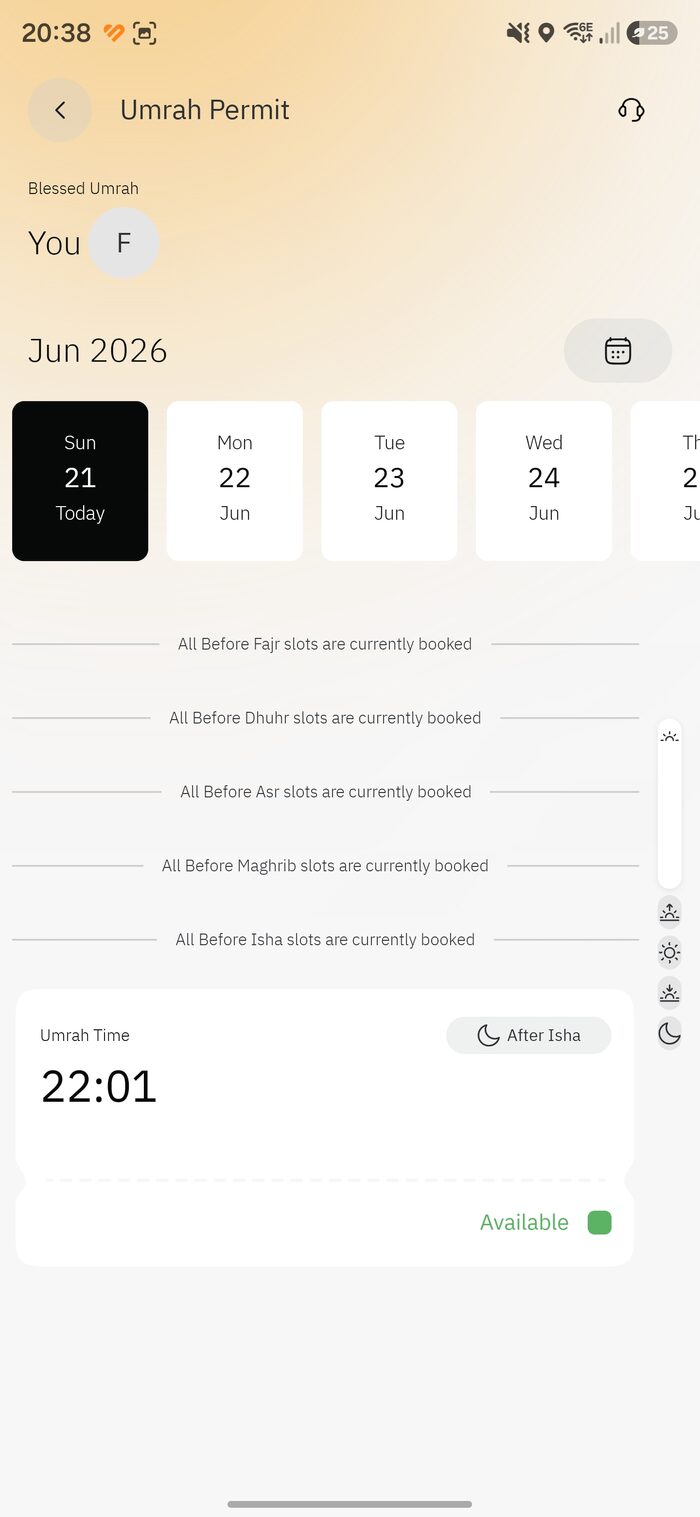
Elige fecha y una hora disponible -
3
Revisa y confirma
Un resumen muestra la fecha, la hora y el periodo de oración de tu Blessed Umrah. Compruébalo, acepta los Términos y Condiciones y toca Confirmed Booking.
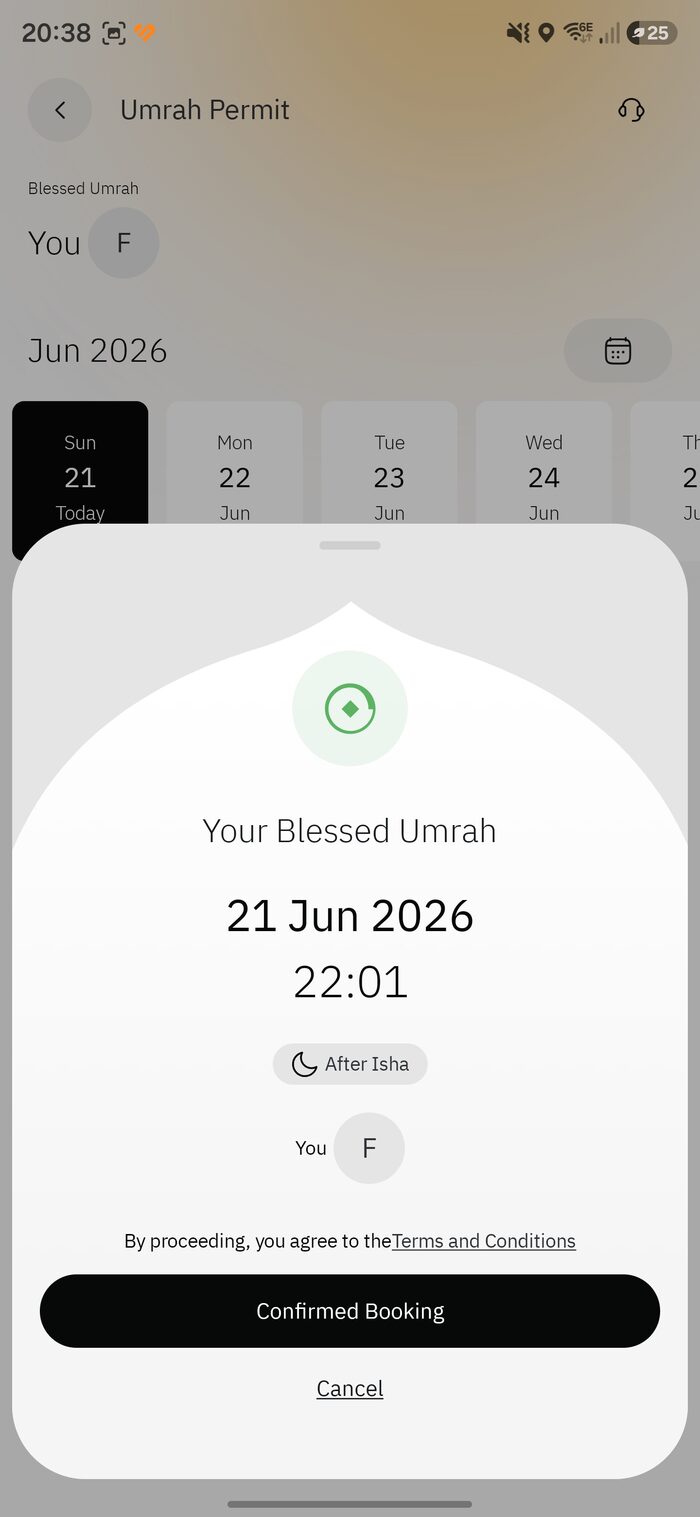
Revisar → Confirmed Booking -
4
Reserva confirmada
Verás «Congratulations, your booking is confirmed!» Toca Add to my calendar para no perder tu hora.
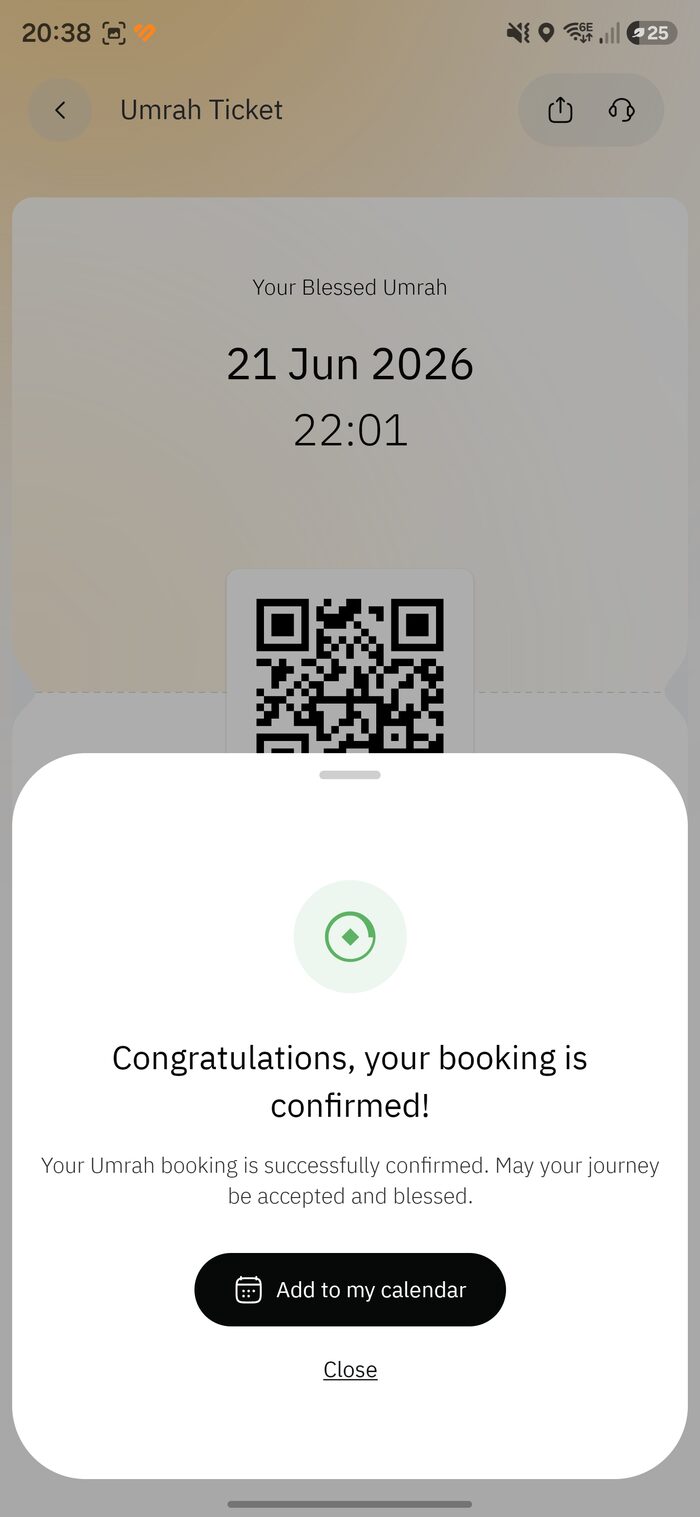
Confirmación -
5
Tu billete de Umrah y su código QR
Este es tu permiso — fecha, hora, un código QR y un número de permiso. Cuando se acerque tu hora, verás «Your blessed time is near» y un botón Go to the Haram.
ConsejoHaz una captura del QR enseguida y guárdala en tus fotos — las puertas están abarrotadas y la cobertura puede fallar. El QR se escanea en las puertas de entrada.
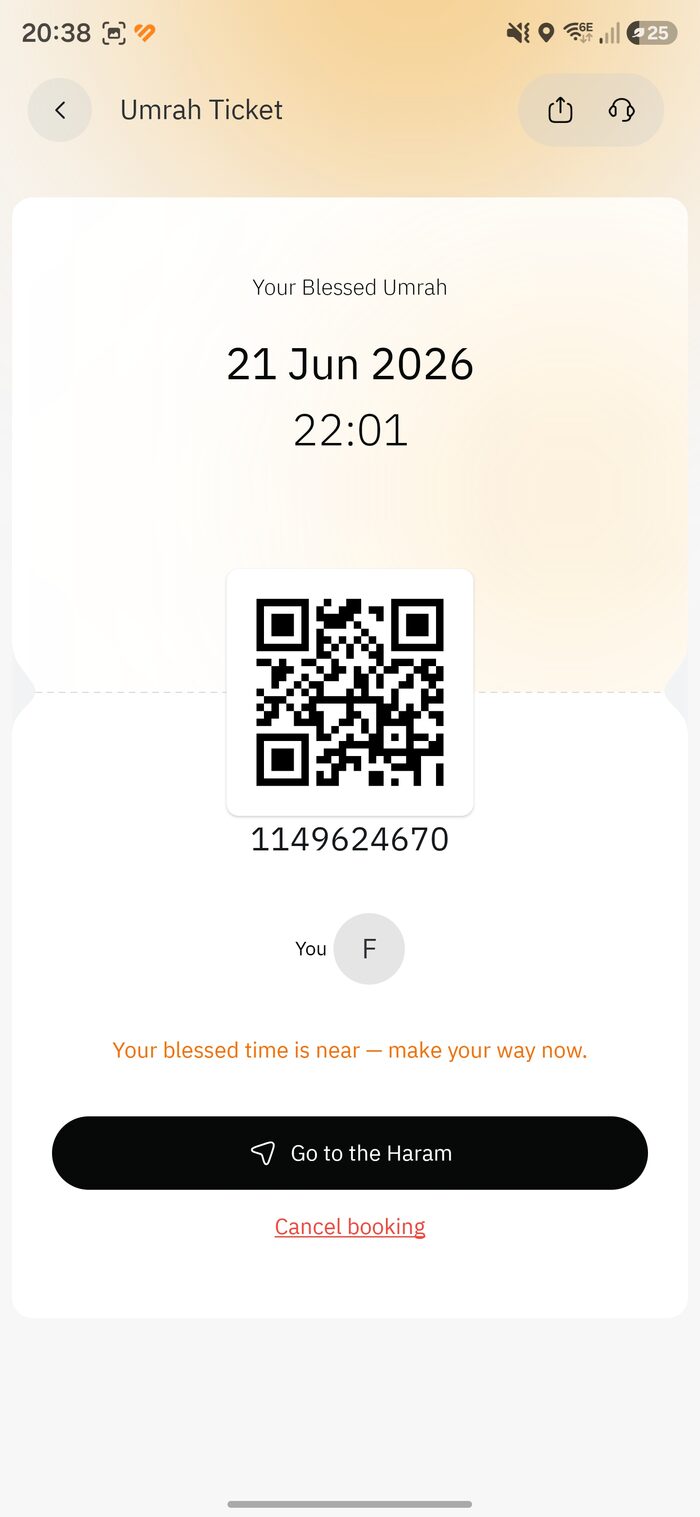
Tu billete de Umrah (QR + número) -
6
¿Cambiar algo? Cancela y vuelve a reservar
Abre el billete y toca Cancel booking, luego confirma. Cancelar no te impide emitir un nuevo permiso de Umrah después.
¿Cada cuánto?Puedes tener un solo permiso de Umrah activo a la vez. Cuando tu cupo pasa (o lo cancelas), puedes reservar otro — en la práctica, aproximadamente cada dos días.
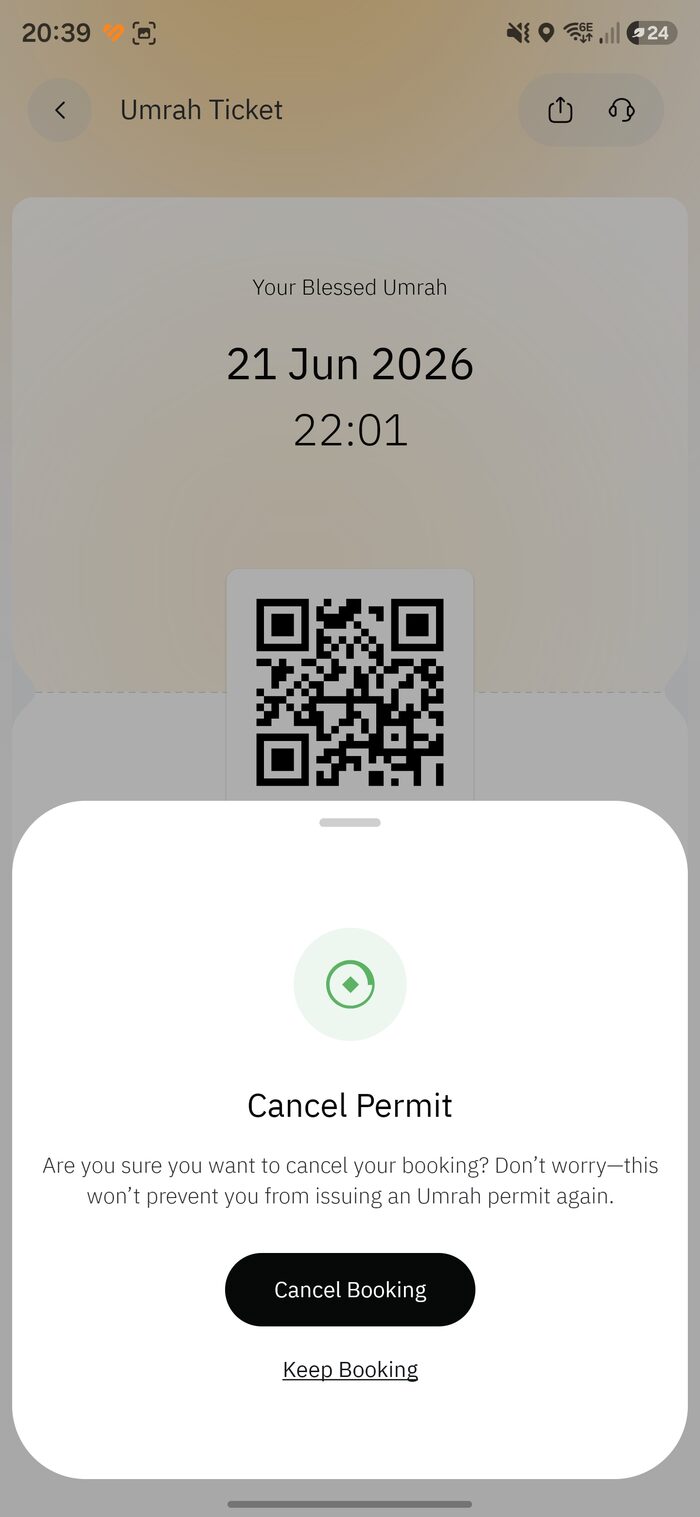
Cancela y vuelve a reservar si hace falta