01.1 Section
Téléchargez l'application Nusuk
Nusuk (نُسُك) est la plateforme officielle du gouvernement saoudien pour le Hajj et la Omra, éditée par le ministère du Hajj et de la Omra. En 2026, un permis numérique réservé ici est obligatoire pour accomplir la Omra à la Mosquée al-Haram à La Mecque et pour entrer dans la Rawda de la Mosquée du Prophète à Médine — et les deux permis sont gratuits. Installez-la uniquement depuis une boutique officielle et vérifiez l'éditeur avant d'installer.
Gare aux arnaquesDes applications imitées et de faux « facilitateurs » font payer des permis pourtant gratuits. La vraie application Nusuk ne facture jamais un permis Omra ou Rawda — si l'on vous réclame des « frais de permis », passez votre chemin.
AstuceAprès l'installation, ouvrez l'application une fois et autorisez les notifications et la localisation. Les notifications déclenchent le rappel de confirmation Rawda ; la localisation alimente les itinéraires « Go to the Haram » et l'Instant Track.
01.2 Section
Créez votre compte
En tant que pèlerin international, vous vous inscrirez par e-mail, le vérifierez, puis compléterez votre profil avec votre passeport et votre numéro de visa (ou de frontière).
-
1
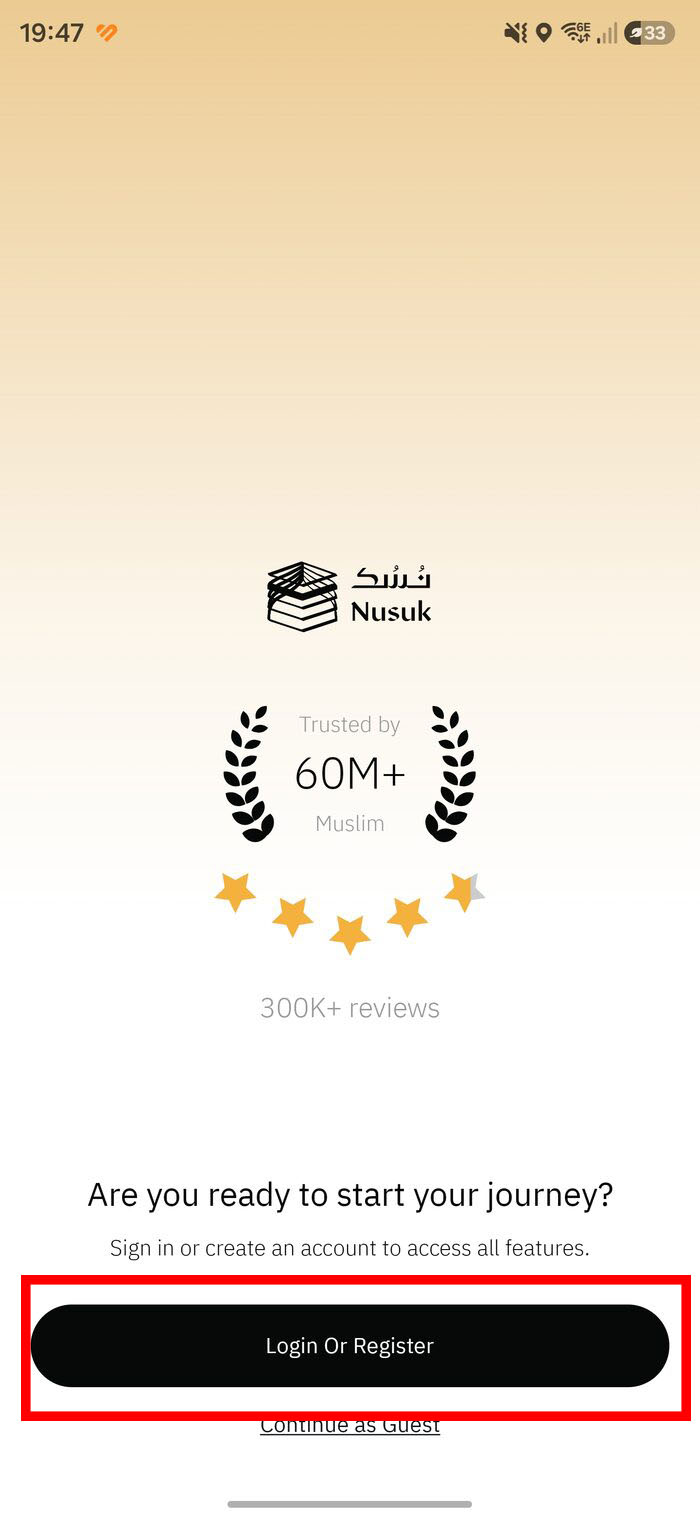
Ouvrez l'application et touchez « Login Or Register »
Sur l'écran d'accueil, touchez Login Or Register (Se connecter ou s'inscrire). Vous pouvez « Continue as Guest » pour explorer, mais impossible de réserver un permis sans compte vérifié.
Accueil → Login Or Register -
2
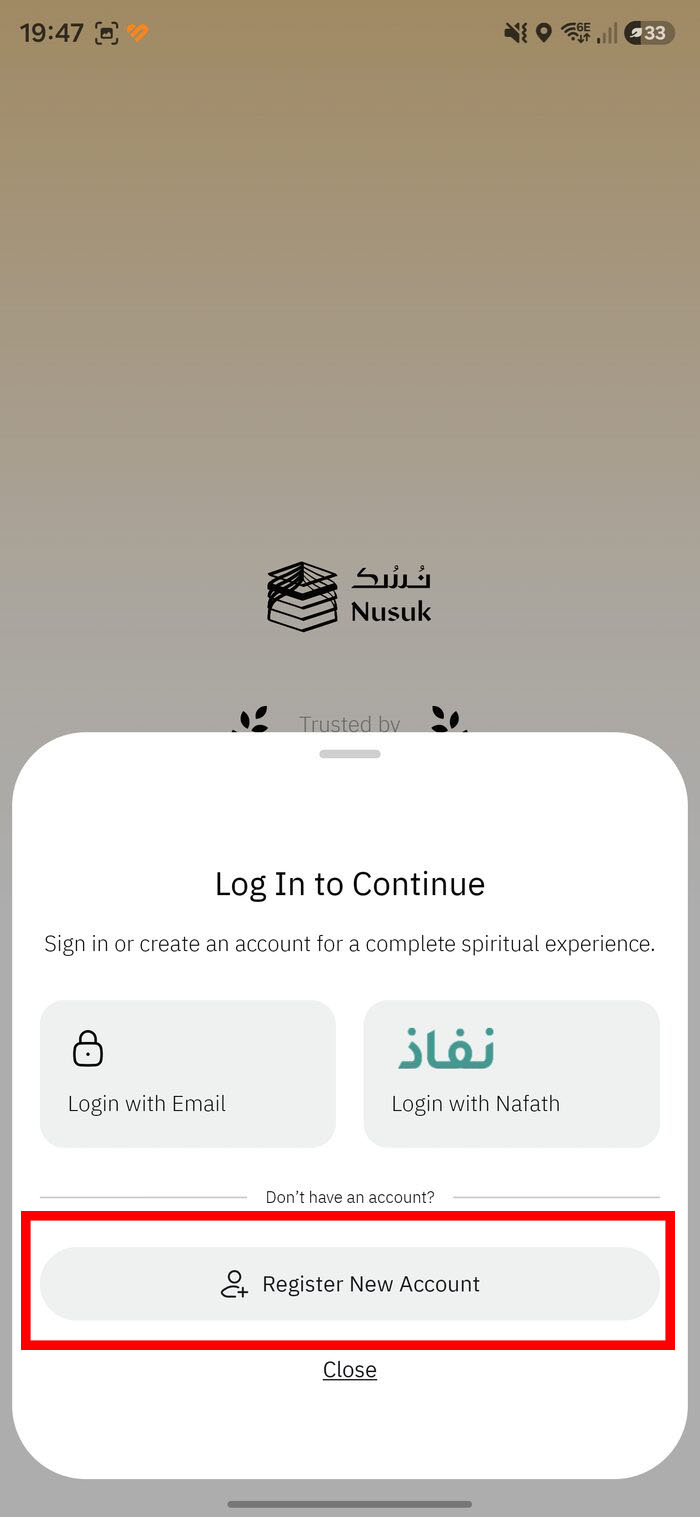
Choisissez « Register New Account »
Sur la fenêtre « Log In to Continue », touchez Register New Account (Créer un nouveau compte).
- Login with Email — à utiliser plus tard, une fois votre compte créé.
- Login with Nafath — citoyens et résidents saoudiens uniquement ; les visiteurs internationaux ne doivent pas l'utiliser.
Touchez « Register New Account » -
3
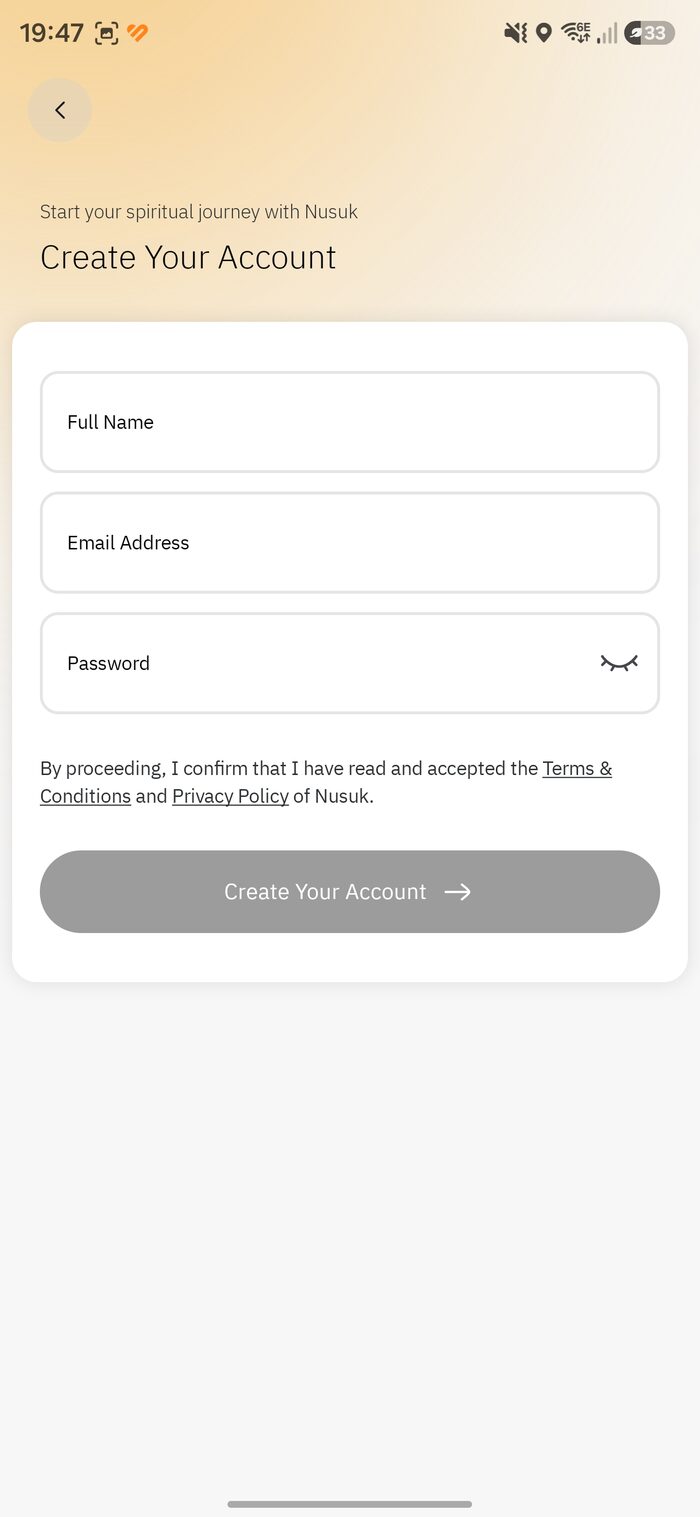
Saisissez nom, e-mail et mot de passe
Utilisez votre vrai nom exactement comme sur vos documents de voyage, et un e-mail consultable immédiatement. Cochez les Conditions générales et la Politique de confidentialité.
Créer votre compte -
4
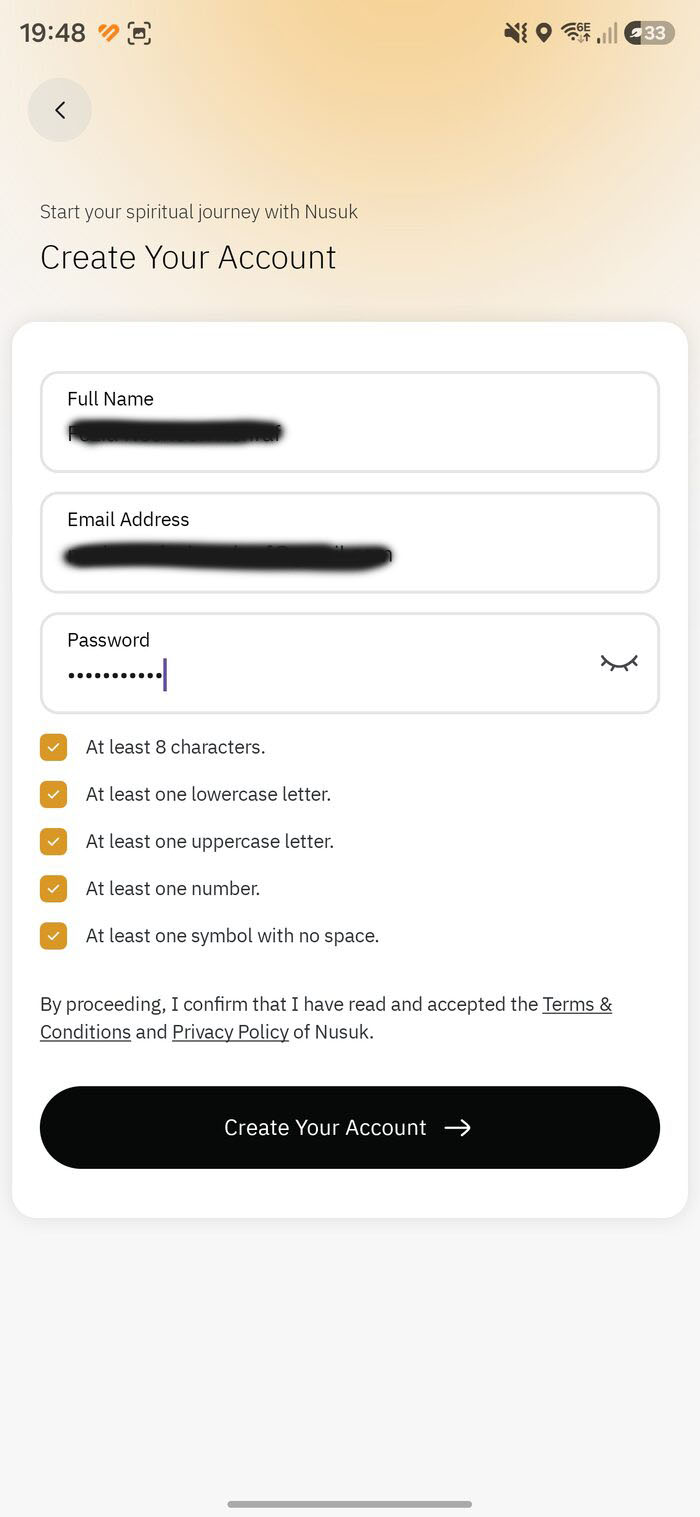
Respectez les règles du mot de passe
Chaque règle devient une coche verte : au moins 8 caractères, une minuscule, une majuscule, un chiffre et un symbole, sans espace. Quand les cinq passent, Create Your Account s'active.
Les cinq règles respectées -
5
Vérifiez votre e-mail
Nusuk envoie un code à 4 chiffres. Saisissez-le (vérifiez les spams s'il tarde), puis touchez Update Profile.
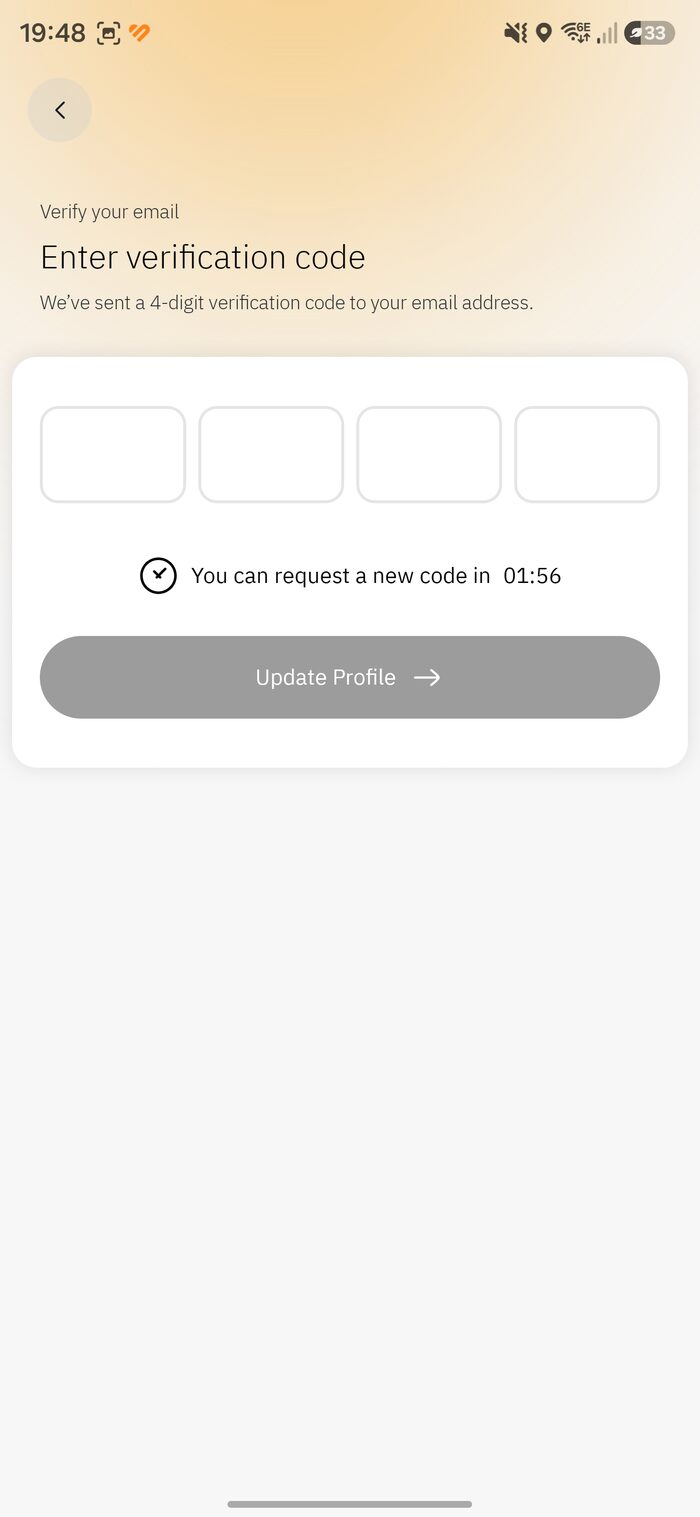
Saisissez le code reçu par e-mail -
6
Découvrez l'écran d'accueil
Vous arrivez sur l'écran d'accueil avec les horaires de prière, le Nusuk Wallet, et des tuiles rapides pour Rawda, Hajj et Omra. Encore une étape avant de pouvoir réserver.
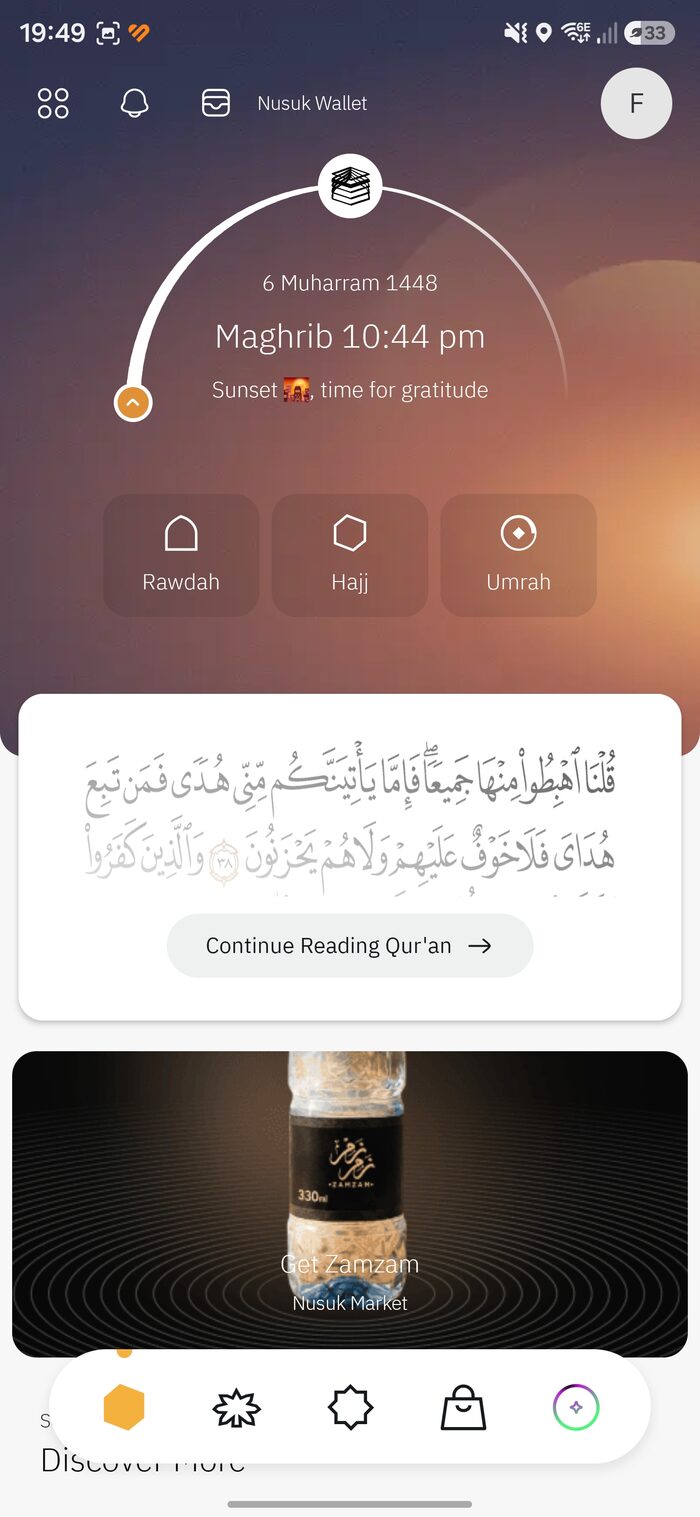
L'écran d'accueil -
7
Touchez « Complete Profile »
Une invitation vous propose de terminer la configuration. Touchez Complete Profile (également accessible via l'icône profil).
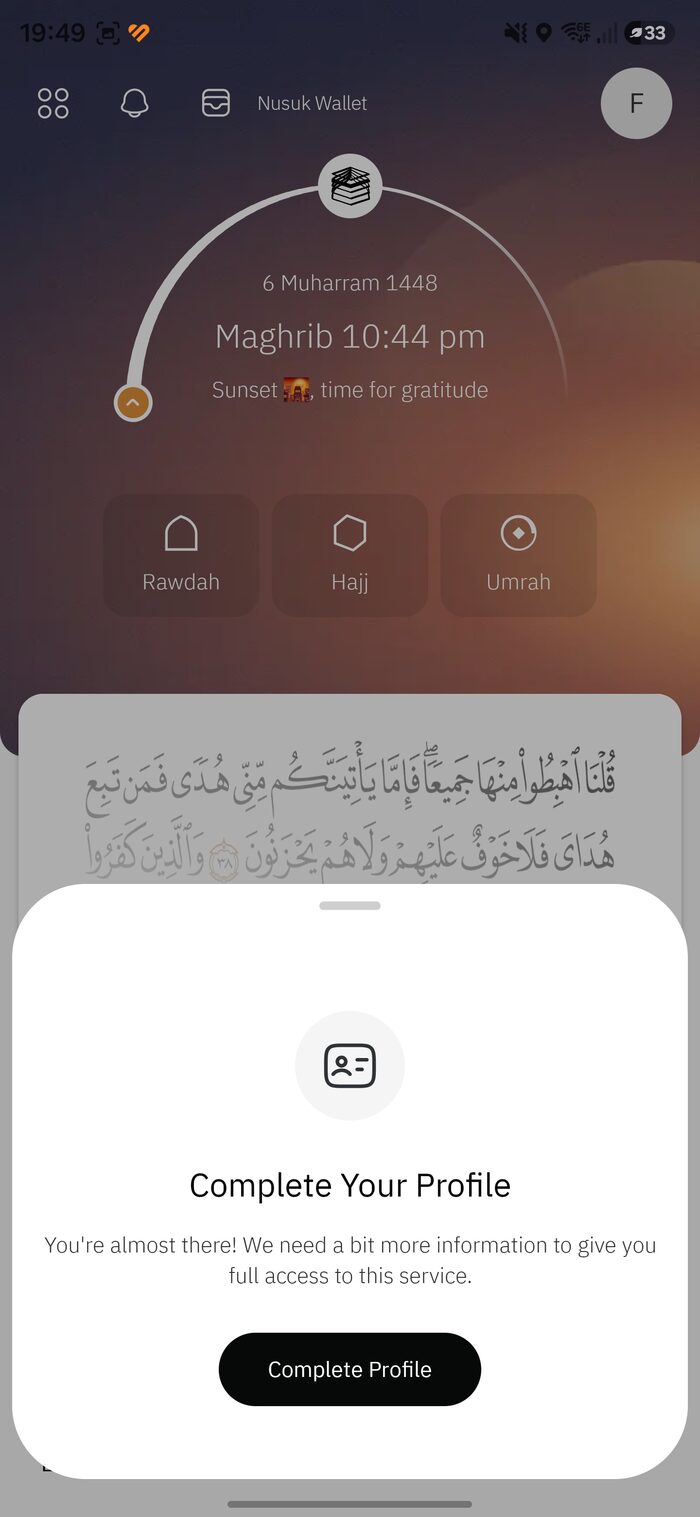
Compléter votre profil -
8
Choisissez votre type d'identité
Touchez International or GCC Visitor — l'option pour tous les visiteurs internationaux et les citoyens du Golfe. Les deux autres sont destinées aux personnes résidant en Arabie saoudite ou dans le CCG.
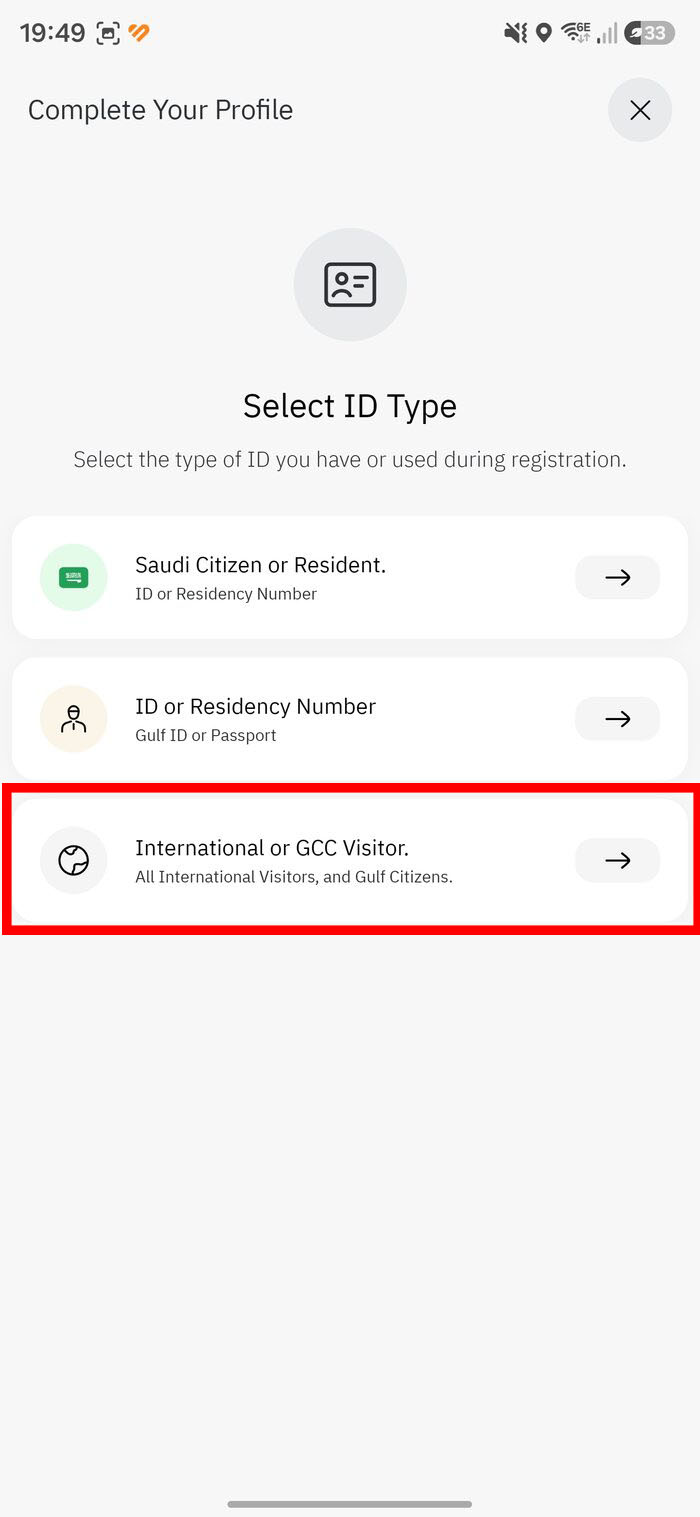
Choisissez « International or GCC Visitor » -
9
Complétez votre profil
Renseignez votre nationalité, votre numéro de passeport, et un numéro de vérification — votre numéro de visa (sur l'e-Visa) ou votre numéro de frontière (attribué à l'entrée).
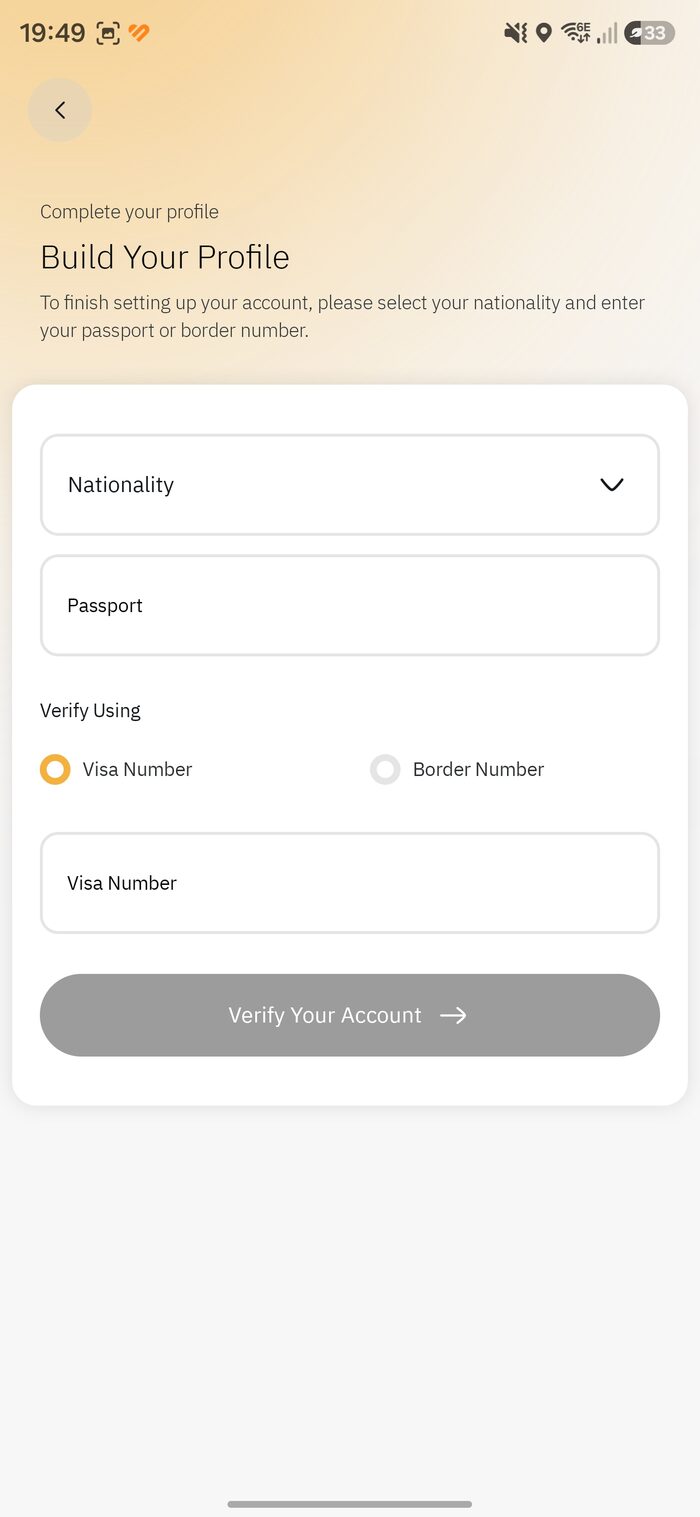
Renseigner votre profil -
10
Choisissez votre nationalité
Touchez le champ, cherchez votre pays, puis touchez Confirm Selection.
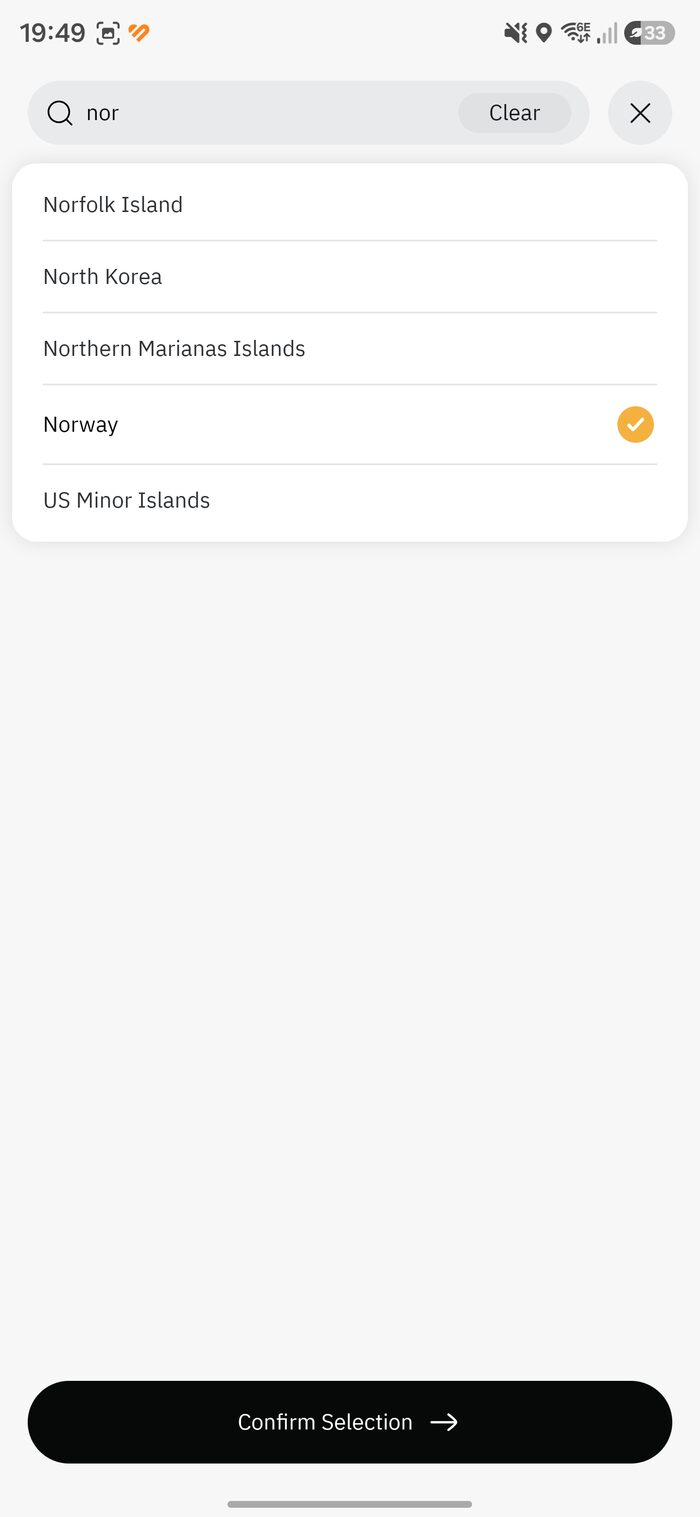
Cherchez & confirmez votre pays -
11
Saisissez vos numéros et vérifiez
Recopiez votre numéro de passeport et de visa/frontière exactement comme imprimés, puis touchez Verify Your Account.
AttentionUn seul chiffre erroné ou une espace en trop est la cause n° 1 de l'erreur « Something Went Wrong ».
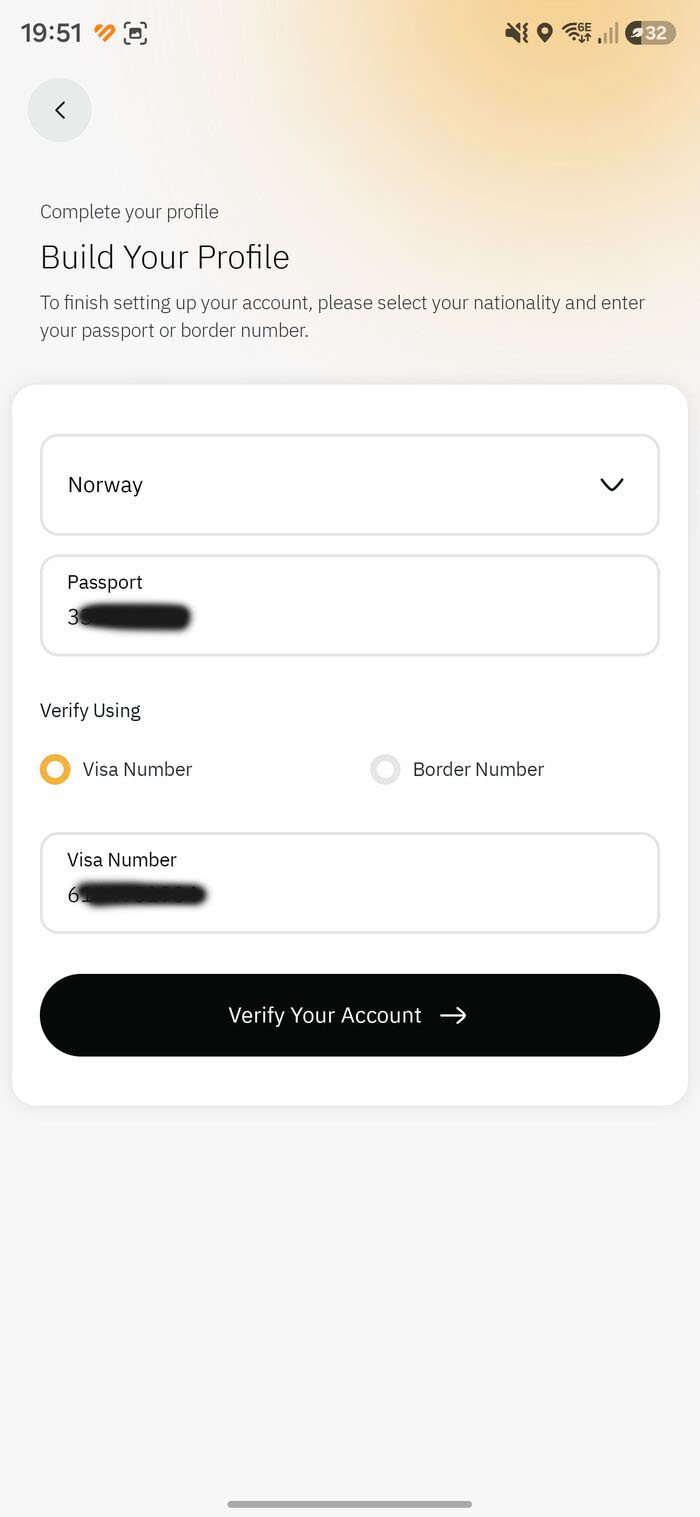
Rempli, prêt à vérifier -
!
Si vous voyez « Something Went Wrong »
En général, vos données de visa ne sont pas encore synchronisées. Attendez 24–48 heures après l'émission du visa, revérifiez chaque chiffre, essayez l'autre type de numéro, et réessayez. Plus de solutions dans Erreurs courantes.
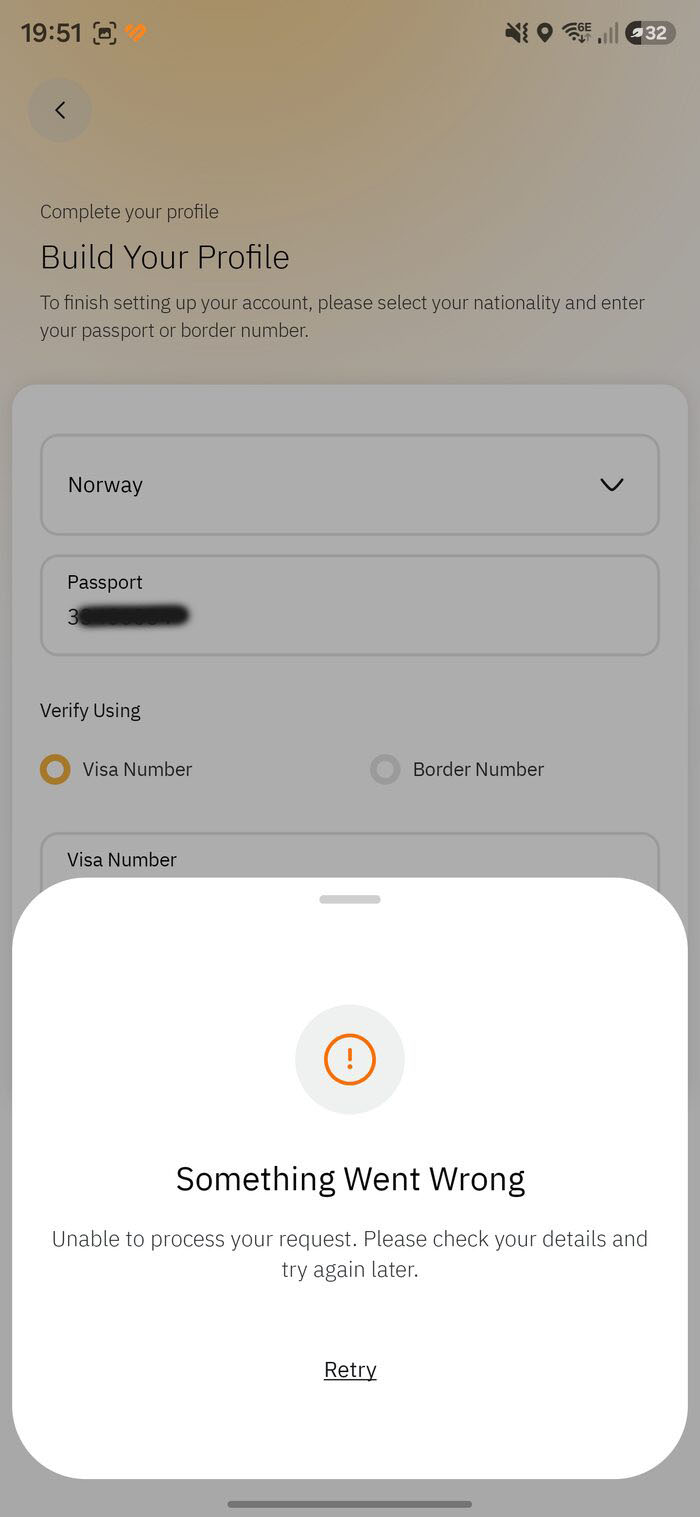
Courant — réessayez plus tard -
12
Succès — « Information Updated »
Une fois vos données vérifiées, vous verrez « Information Updated ». Touchez Continue Exploring — votre compte est prêt à réserver des permis. Ensuite : réservez votre créneau Omra.
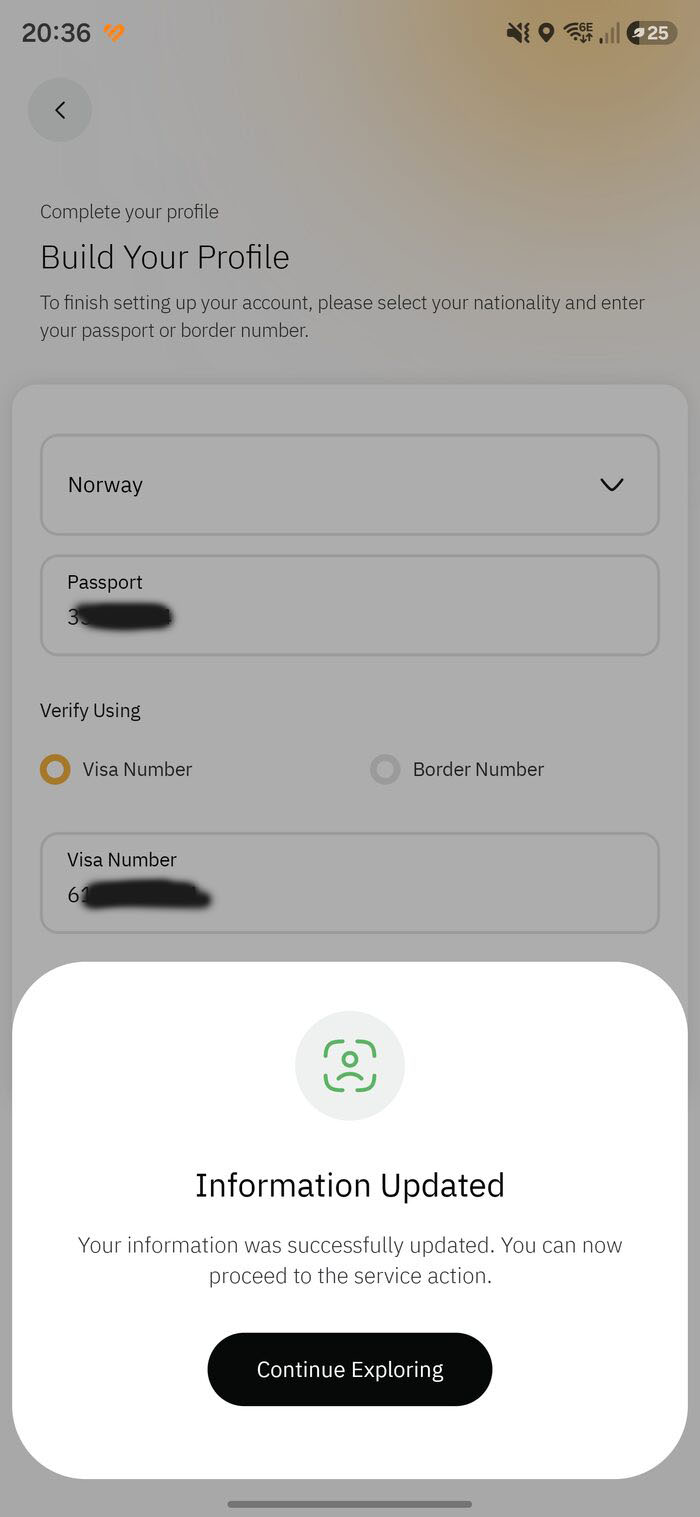
Vérifié avec succès