03.1 Section
Réservez votre créneau Rawda
La Rawda — الروضة الشريفة, « un jardin parmi les jardins du Paradis » — se trouve dans la Mosquée du Prophète à Médine. L'entrée exige un permis Nusuk gratuit, et la réservation est plus stricte que pour la Omra : horaires séparés pour les hommes et les femmes, une limite d'une fois par an, et une étape de confirmation impossible à sauter.
La règle d'orRéservez votre permis Rawda avant de partir pour Médine. Les créneaux sortent par vagues et peuvent se remplir en quelques secondes — n'attendez pas d'être à l'hôtel.
-
1
Ouvrez Rawda et choisissez pour qui
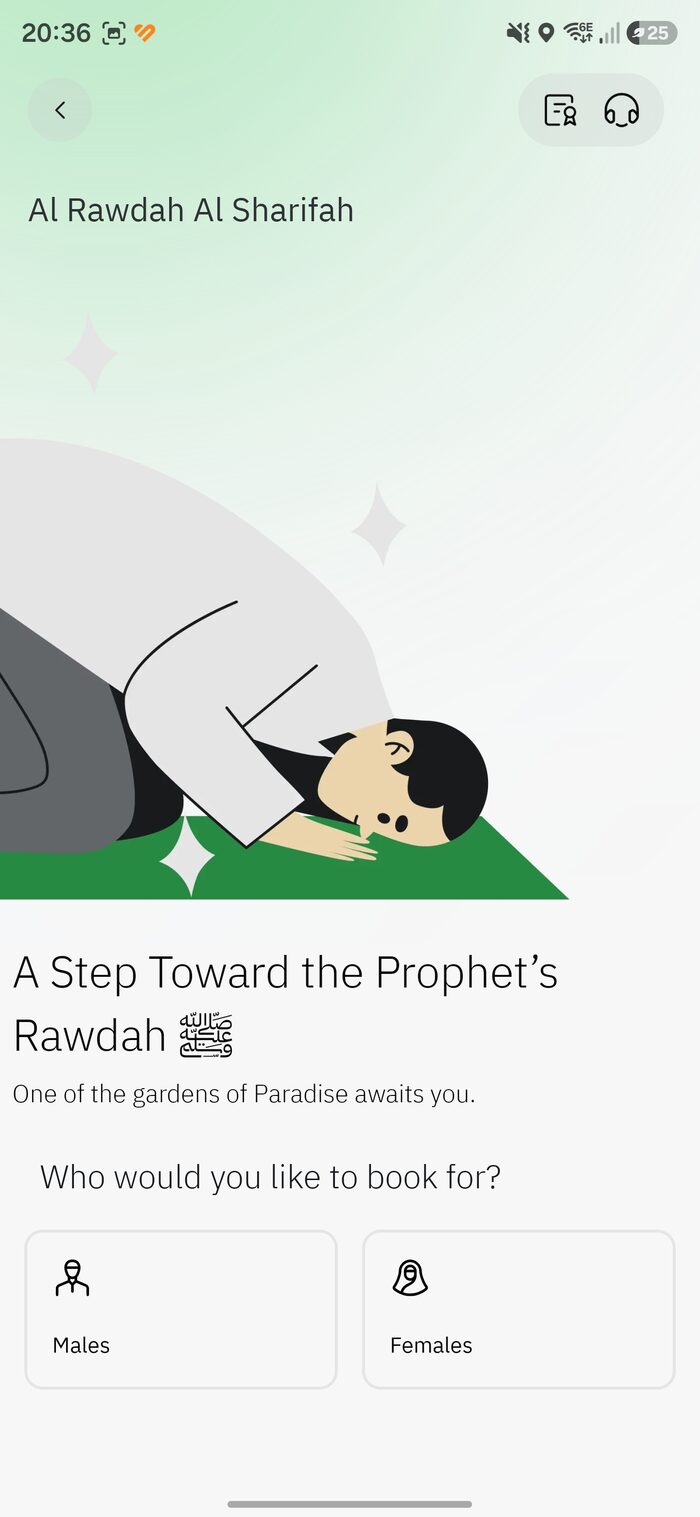
Touchez la tuile Rawdah. Sur l'écran « Al Rawdah Al Sharifah », choisissez Males (Hommes) ou Females (Femmes) — ils visitent à des horaires différents, donc pour une famille mixte vous ferez des réservations séparées.
Choisissez Hommes ou Femmes -
2
Sélectionnez les pèlerins
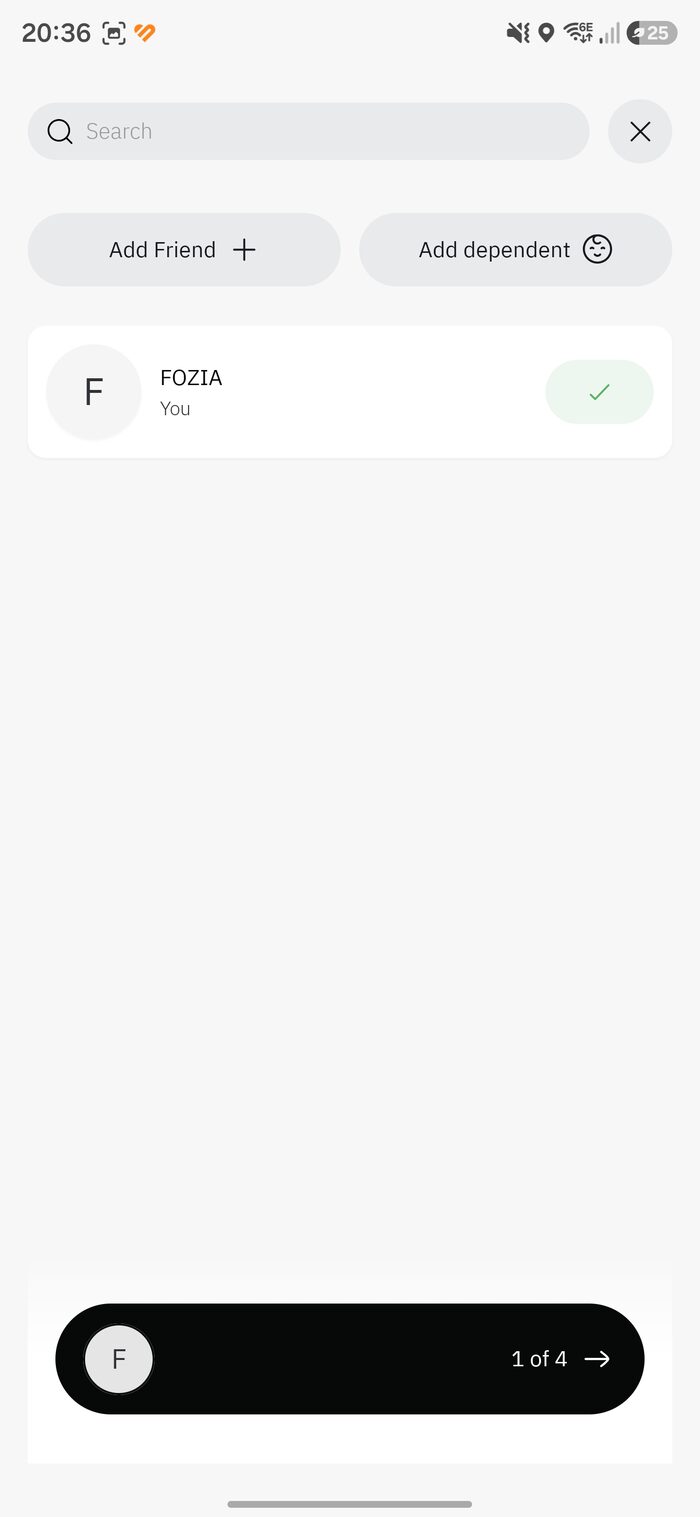
Votre nom est présélectionné (« You »). Ajoutez les autres avec Add Friend ou Add dependent. La barre du bas indique combien vous en avez choisi (par ex. « 1 of 4 »).
Sélectionnez-vous + accompagnants -
2a
Ajoutez un ami via son Nusuk ID
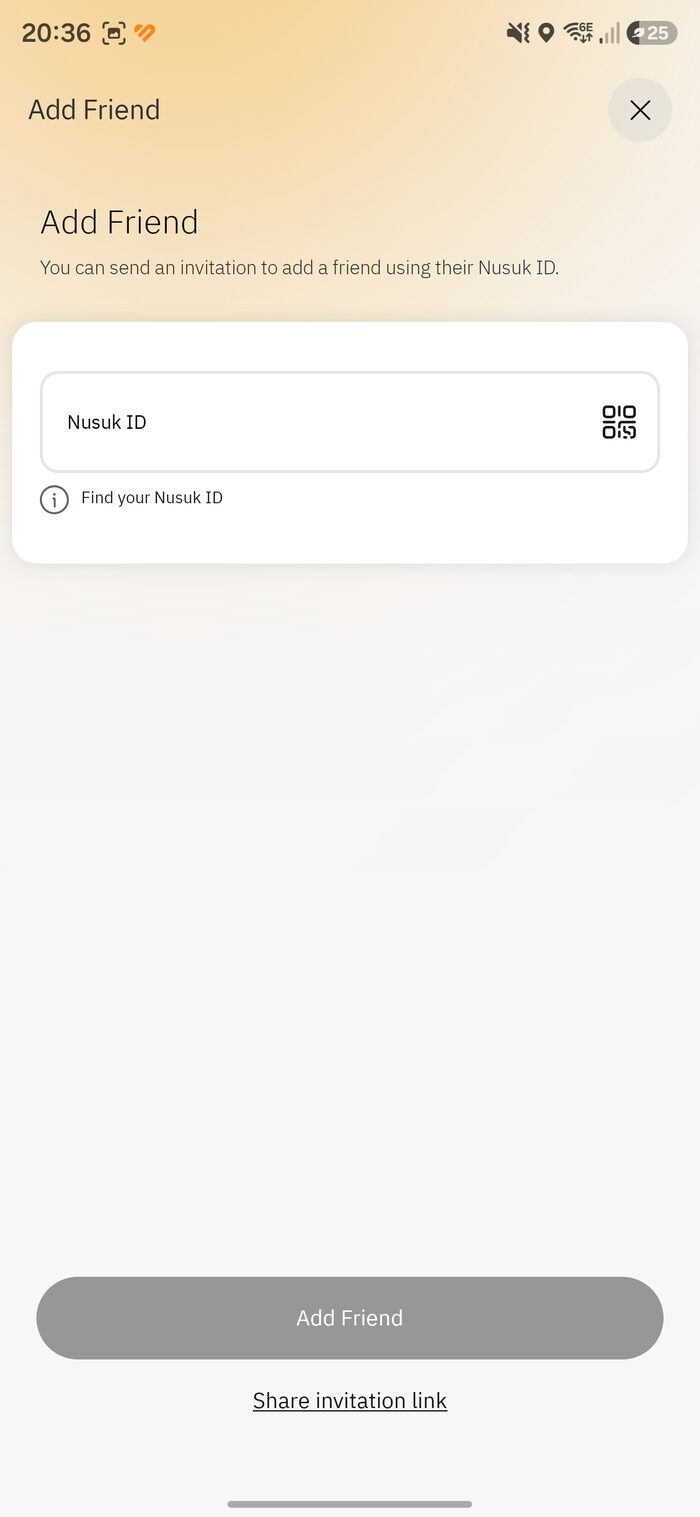
Chaque utilisateur inscrit possède un Nusuk ID. Saisissez l'ID de votre ami (ou scannez son QR), puis touchez Add Friend. Utilisez « Find your Nusuk ID » pour retrouver le vôtre.
Ajoutez un ami via son Nusuk ID -
2b
…ou invitez par lien
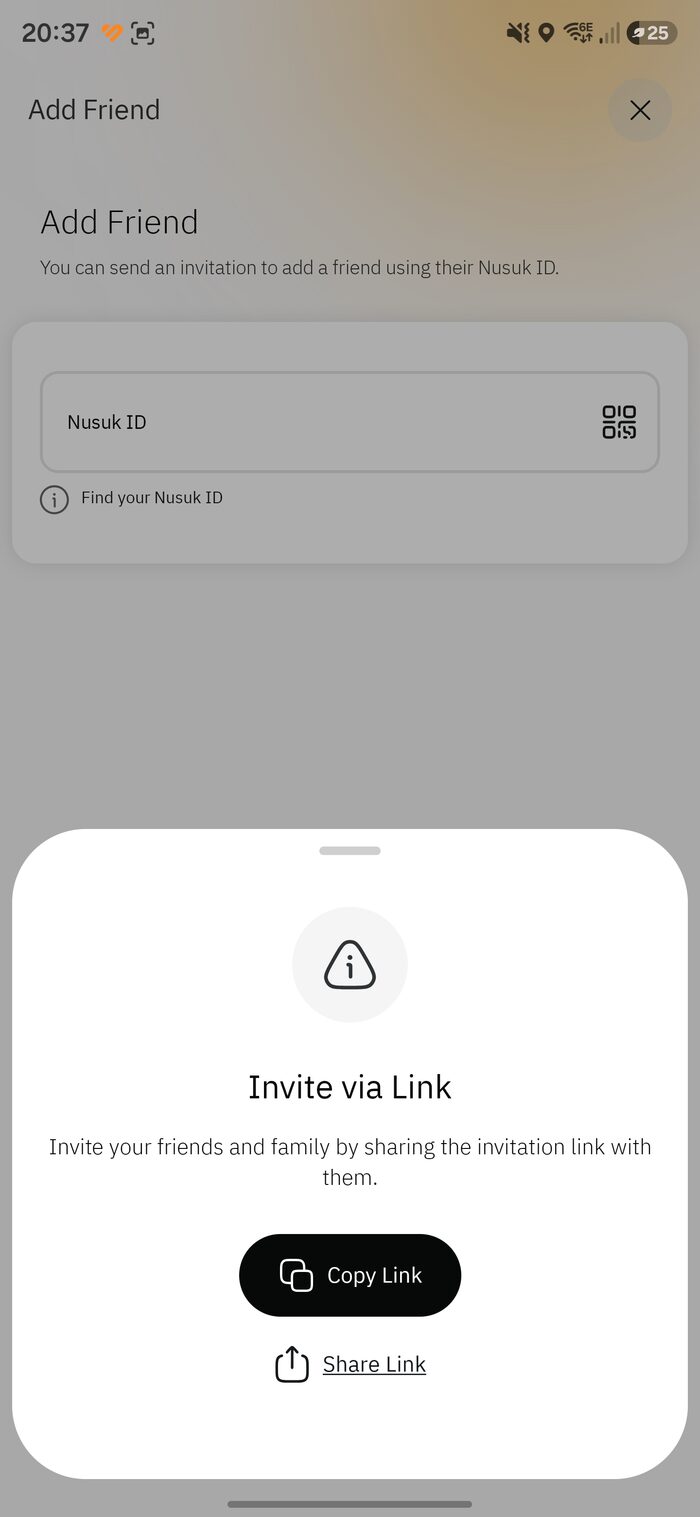
Pas d'ID sous la main ? Touchez Share invitation link et envoyez-le via WhatsApp ou message. Votre accompagnant installe Nusuk, s'inscrit, et il est rattaché à vous.
Invitez par lien -
2c
Ajoutez un accompagnant international
Ajoutez des accompagnants (y compris les moins de 18 ans) avec leurs données : nationalité, GCC ID ou passeport, puis vérifiez avec leur numéro de frontière ou numéro de visa. Touchez Add Companion.
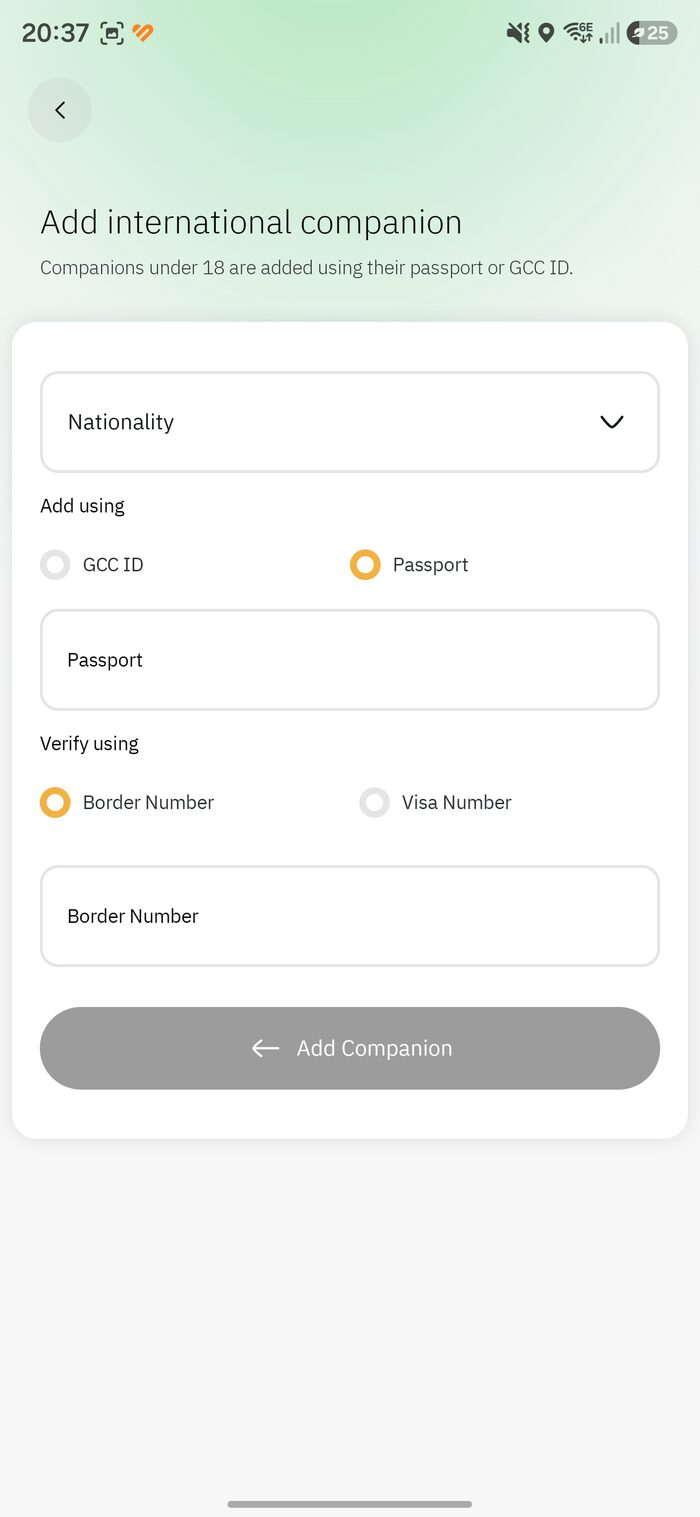
Accompagnant par passeport + frontière/visa -
3
Choisissez une date et une heure
Choisissez une date, un onglet de période de prière (Midnight, Fajir, Dhuhr, Asr, Maghrib, Isha) et une heure. Les libellés arabes indiquent le genre de chaque liste :
- مواعيد الرجال = horaires des hommes
- مواعيد النساء = horaires des femmes
Un petit ⚡ signifie ouvert maintenant ; un sablier signifie que des places arrivent bientôt. Les horaires grisés ne sont pas disponibles pour votre sélection.
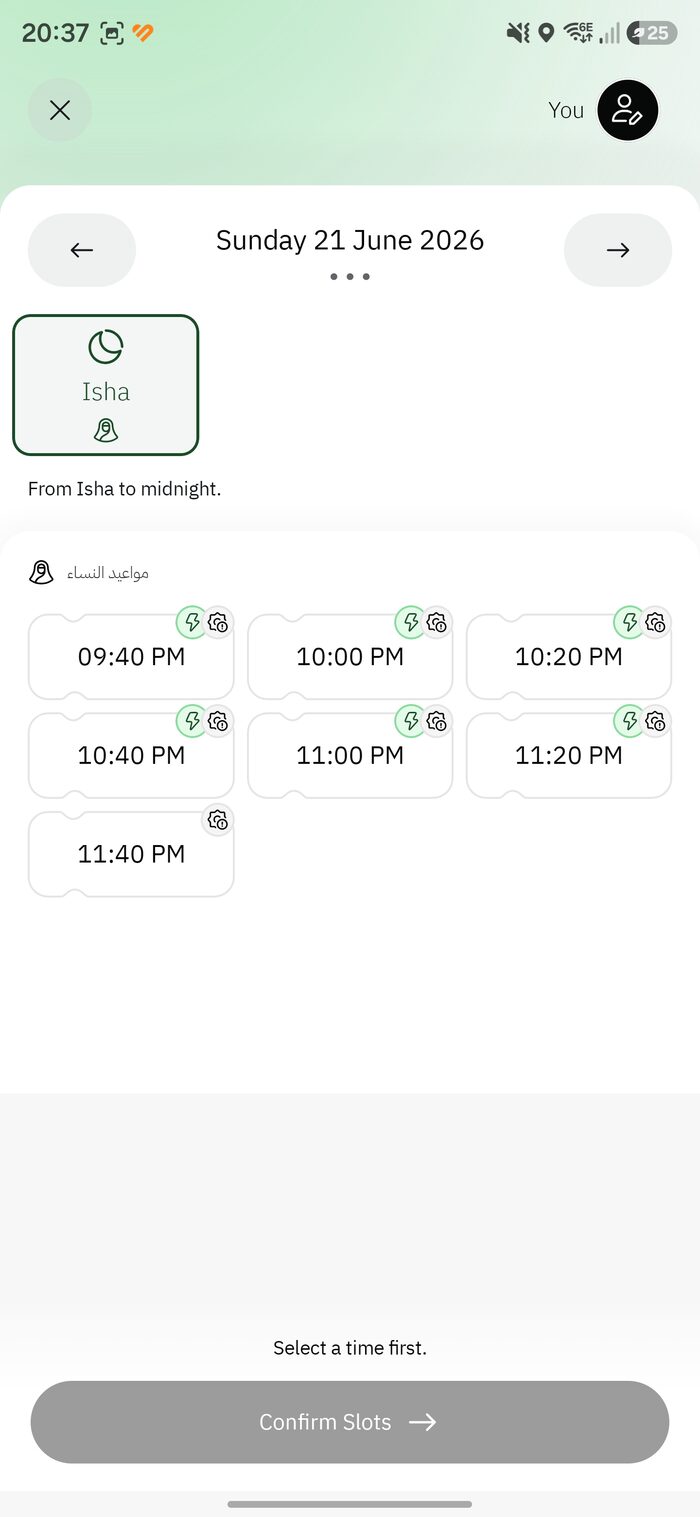
Créneaux par période de prière -
3b
Lire les listes hommes et femmes
Ici, les horaires du matin des hommes sont grisés tandis que ceux des femmes pour la même période sont ouverts. La disponibilité change constamment — changez la date ou la période, ou revenez sous peu. (Plus d'infos dans Trouver un créneau Rawda.)
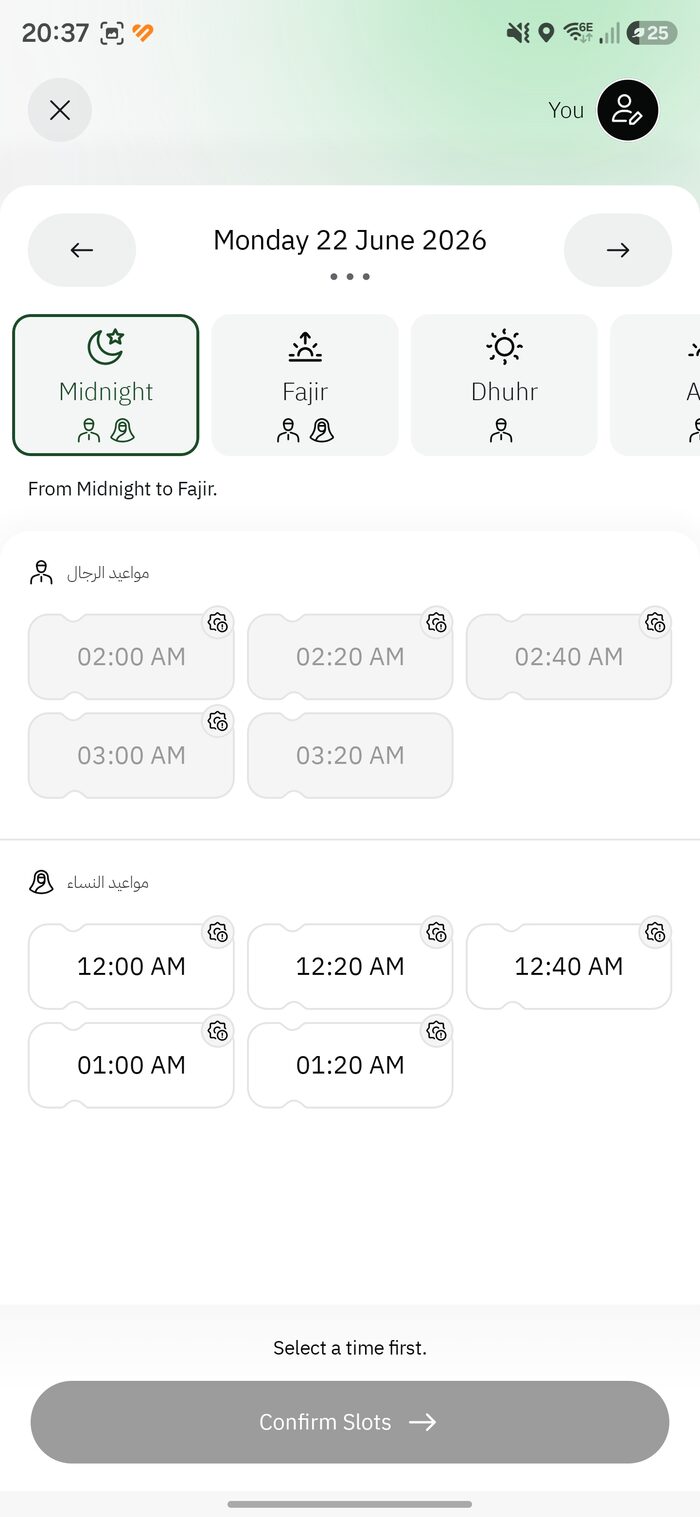
Hommes (haut) vs femmes (bas) -
4
Confirmez votre réservation
Vérifiez le récapitulatif — « Your Blessed Visit to the Prophet's Rawdah », avec date, heure et période — notez que l'entrée n'est permise qu'à l'heure exacte, acceptez les conditions, et touchez Confirm Booking.
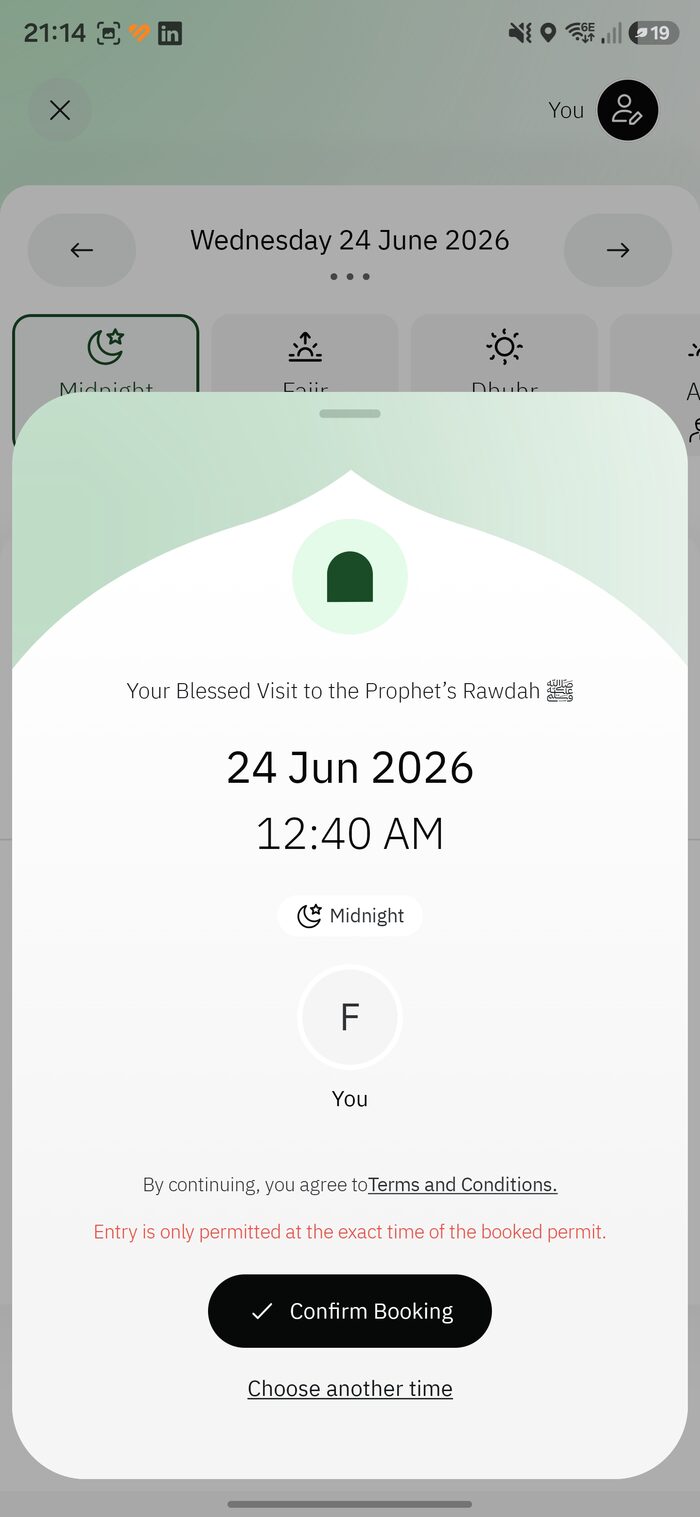
Confirmer — à l'heure exacte uniquement -
5
Réservation confirmée
Vous verrez « Booking confirmed. May Your Visit Be Blessed », avec un rappel d'arriver tôt. Vous n'avez pas encore terminé — vous devez ensuite confirmer la visite. Continuez avec la confirmation de votre visite ci-dessous.
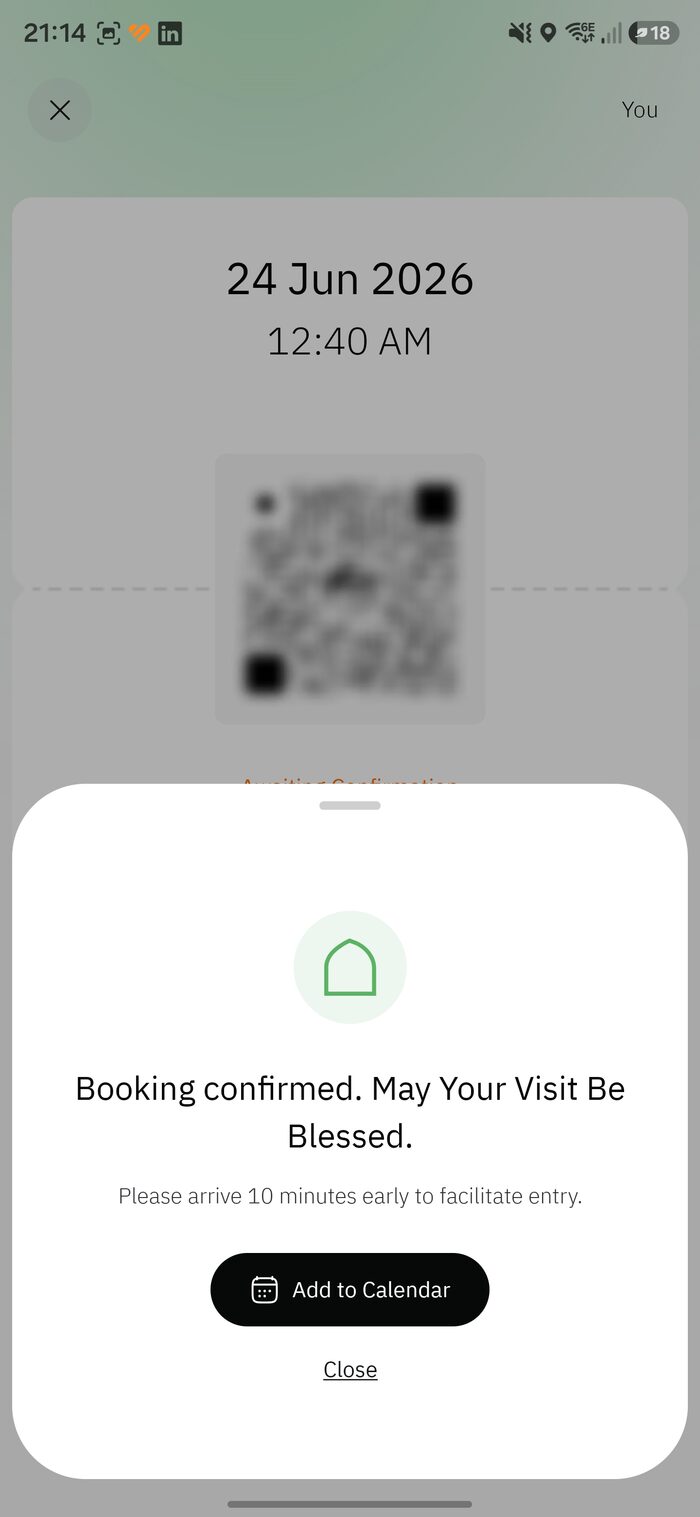
Confirmée — mais confirmez la visite ensuite
03.2 Section
Confirmez votre visite de la Rawda
Réserver un créneau n'est que la moitié du travail. Votre permis démarre en « Awaiting Confirmation », et vous devez le confirmer activement — au moins 48 heures avant votre rendez-vous — sinon le système peut l'annuler et libérer votre place.
Ne perdez pas votre placeOublier cette étape est la façon la plus courante de perdre une réservation Rawda durement obtenue. Gardez les notifications actives et confirmez dès que l'option apparaît.
-
1
Ouvrez le permis et touchez « Confirm the Visit »
Tant que la réservation affiche « Awaiting Confirmation » (orange), ouvrez-la et touchez Confirm the Visit. Deux rappels apparaissent :
- « Your code will appear 2 hours before the appointment. »
- « Confirm your visit at least 48 hours in advance. »
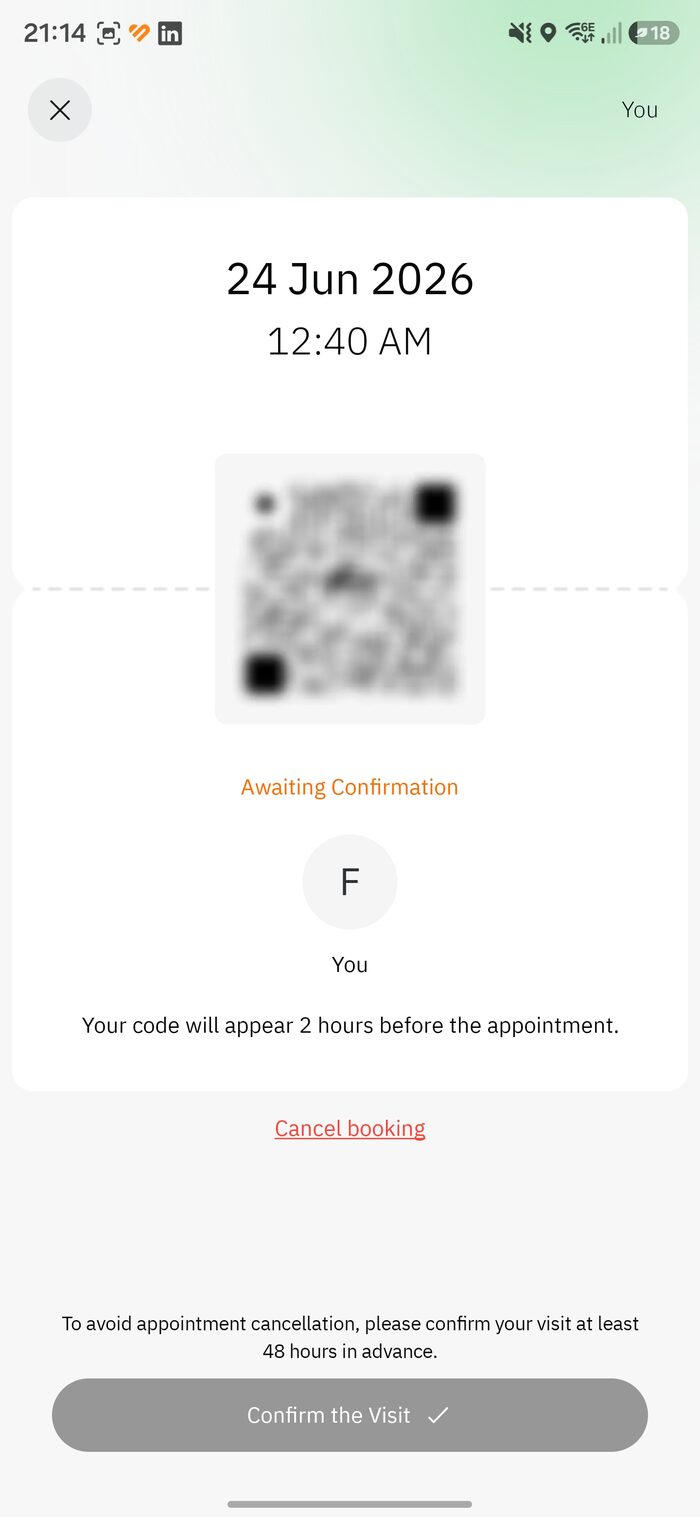
Awaiting Confirmation → Confirm the Visit -
2
Lisez les règles, puis « Agree and Confirm »
Un écran de Conditions générales liste les objets interdits dans la Mosquée du Prophète. Assurez-vous de n'en porter aucun, puis touchez Agree and Confirm.
- Sacs grands & moyens
- Produits chimiques & inflammables
- Ordinateurs portables & appareils photo pro
- Armes & objets tranchants
- Drapeaux & banderoles nationaux
- Nourriture, boissons & eau
-
3
« Reservation confirmed »
Une fois que vous acceptez, le statut passe de l'orange « Awaiting Confirmation » à un « Reservation confirmed » doré. Votre visite est verrouillée. Le code QR / d'entrée n'apparaît toujours que 2 heures avant votre rendez-vous, et vous pouvez rouvrir le permis à tout moment pour vérifier les détails. Ensuite : rendez-vous à la bonne porte — voir Portes & horaires.
03.3 Section
Annuler une réservation Rawda
Si vos plans changent, annulez le plus tôt possible pour que la place revienne à un autre pèlerin. C'est quelques gestes et un motif facultatif.
-
1
Ouvrez le permis et touchez « Cancel booking »
Ouvrez votre permis Rawda et touchez Cancel booking. Une confirmation apparaît : « Are you sure you want to cancel the visit? » Touchez Cancel the booking (ou Close pour la conserver).
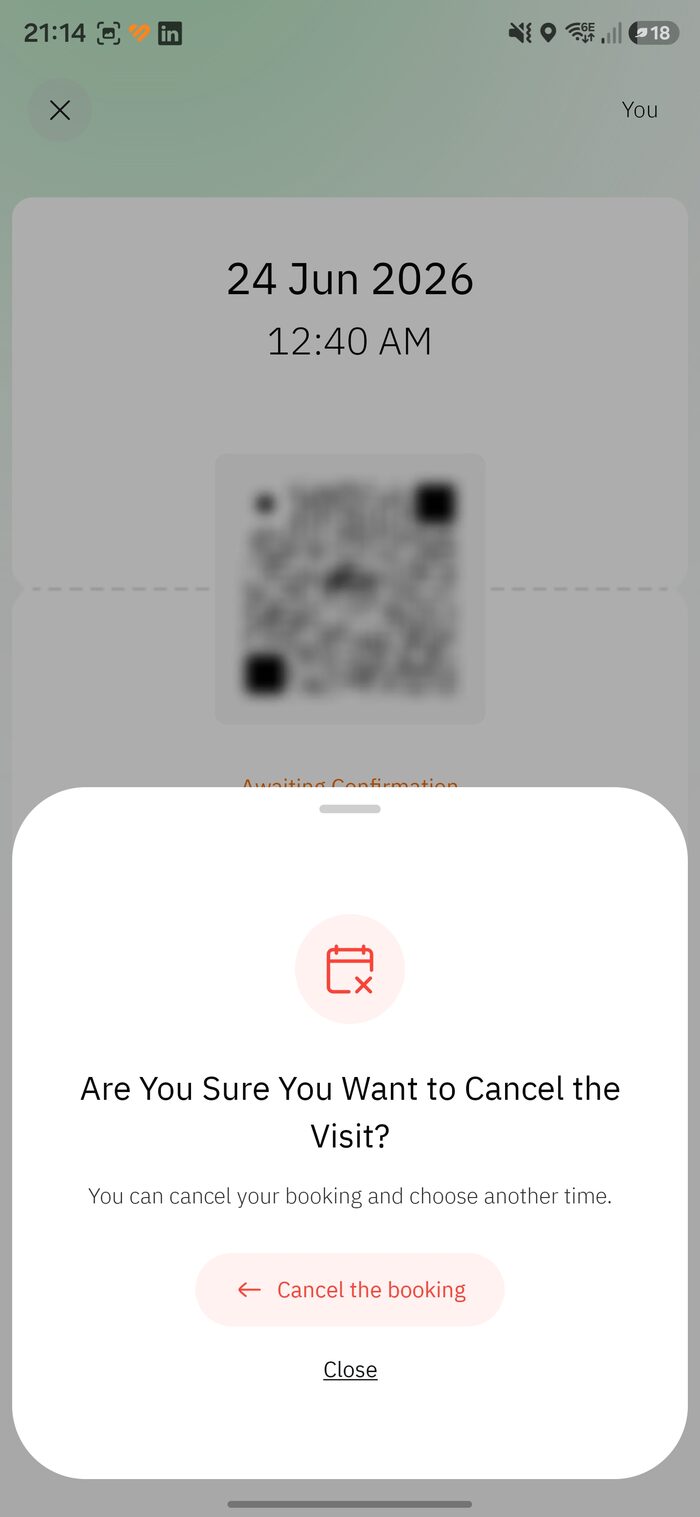
Confirmez que vous voulez annuler -
2
Choisissez un motif
Choisissez ce qui convient — Health issue/emergency, Incorrect date/time, Change in visit plan, ou Other. Vous verrez ensuite « Permit cancelled ».
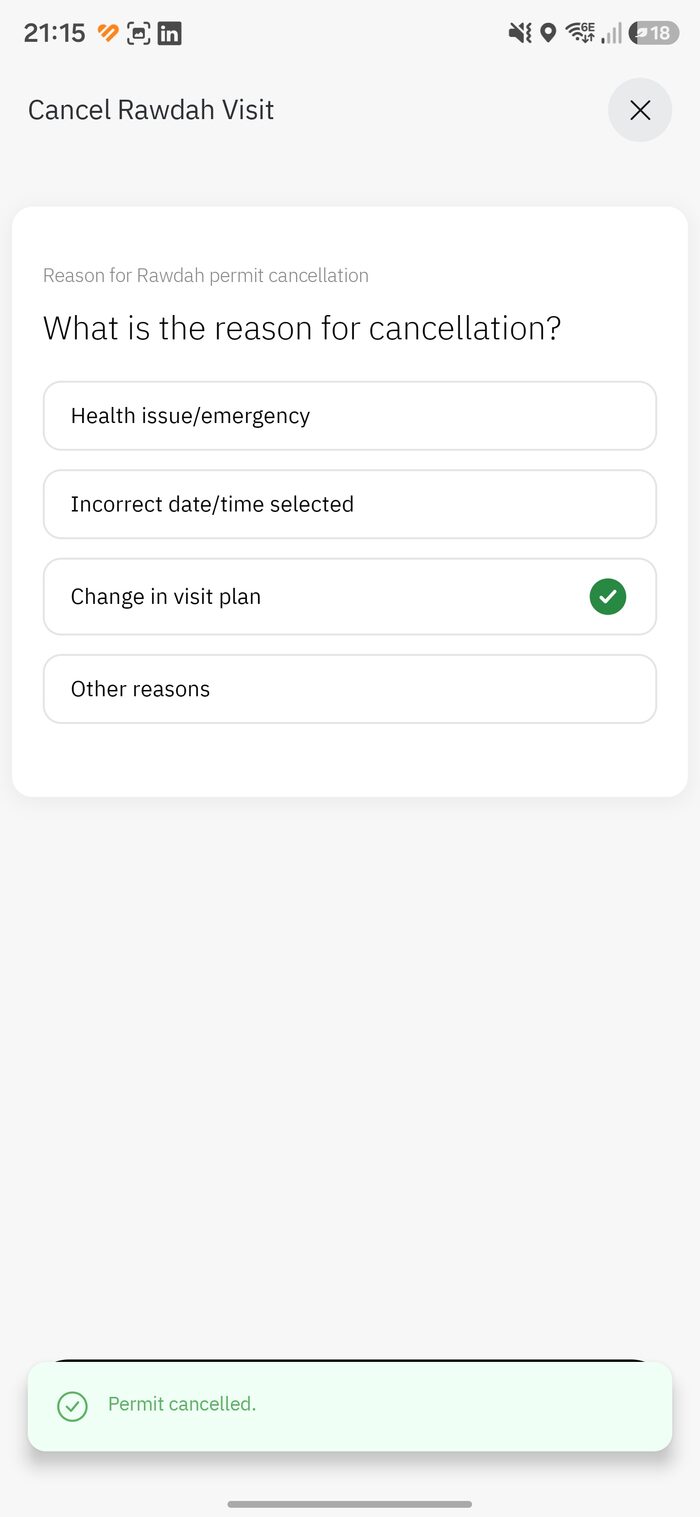
Motif → Permit cancelled
Réfléchissez d'abordParce que la Rawda est limitée à une fois tous les 365 jours, vous ne pourrez peut-être pas re-réserver dans la même année — sauf si vous êtes éligible à l'Instant Track près de la mosquée. N'annulez que si vous êtes sûr.