02 Section
Réservez votre créneau Omra
Une fois votre profil vérifié, un permis Omra prend environ une minute : choisissez une date et un créneau de prière, confirmez, et recevez un billet QR à scanner à la Mosquée al-Haram. C'est gratuit.
Permis ≠ visaVotre visa vous fait entrer en Arabie saoudite ; le permis Omra vous fait entrer dans le Haram pour accomplir la Omra à l'heure choisie. Les deux sont nécessaires.
-
1
Ouvrez le permis Omra
Depuis l'écran d'accueil, touchez la tuile Umrah, ou ouvrez la section des permis et choisissez Umrah. C'est aussi là que se trouve la Rawda et où vous pouvez consulter une réservation existante.
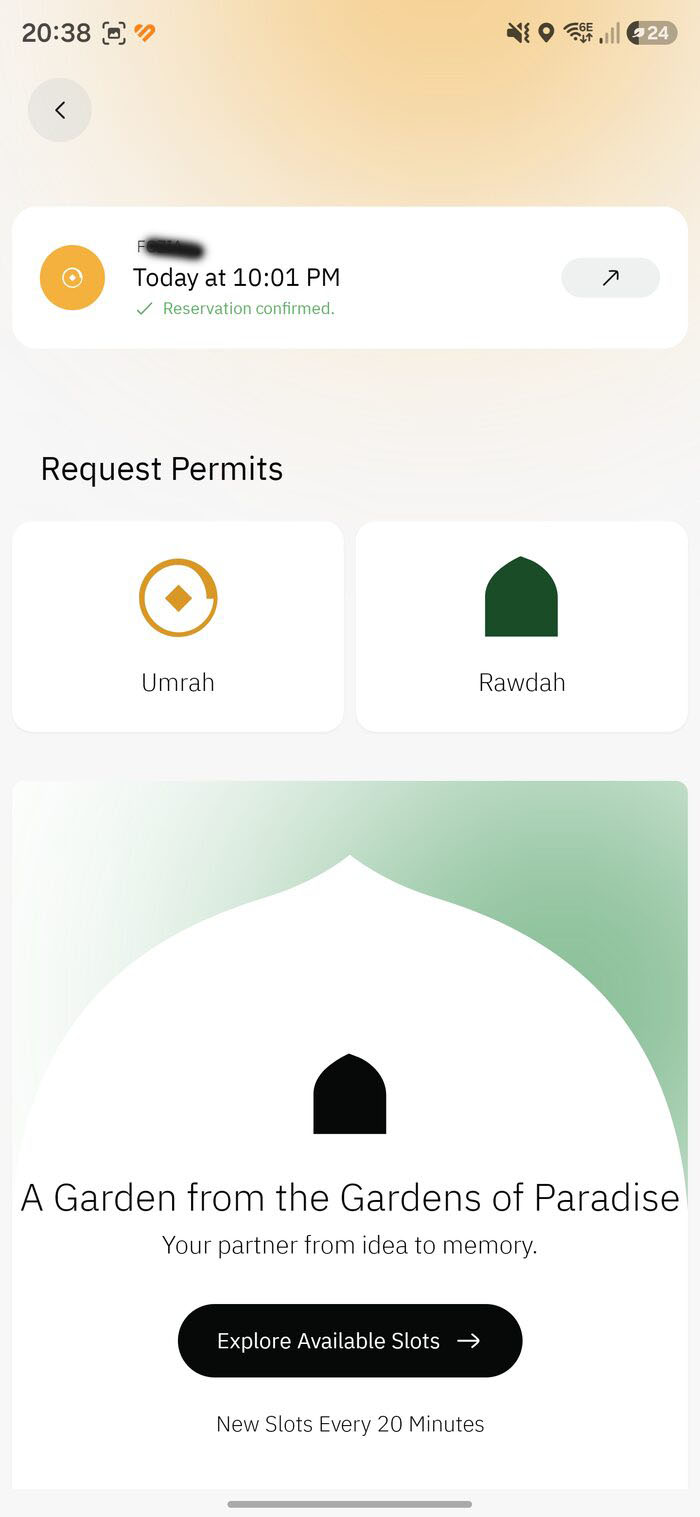
Request Permits → Umrah -
2
Choisissez une date et un créneau
Le calendrier affiche les dates à venir. Touchez une date, puis un horaire. Les créneaux sont groupés par période de prière — vous pouvez voir des notes comme « All Before Fajr slots are currently booked », avec un créneau ouvert tel que 22:01 · After Isha marqué Available en vert.
- Vert « Available » = réservable.
- Grisé / « booked » = cette période est complète ; essayez un autre horaire ou une autre date.
- Ajoutez les accompagnants avant de choisir l'heure si vous réservez en famille.
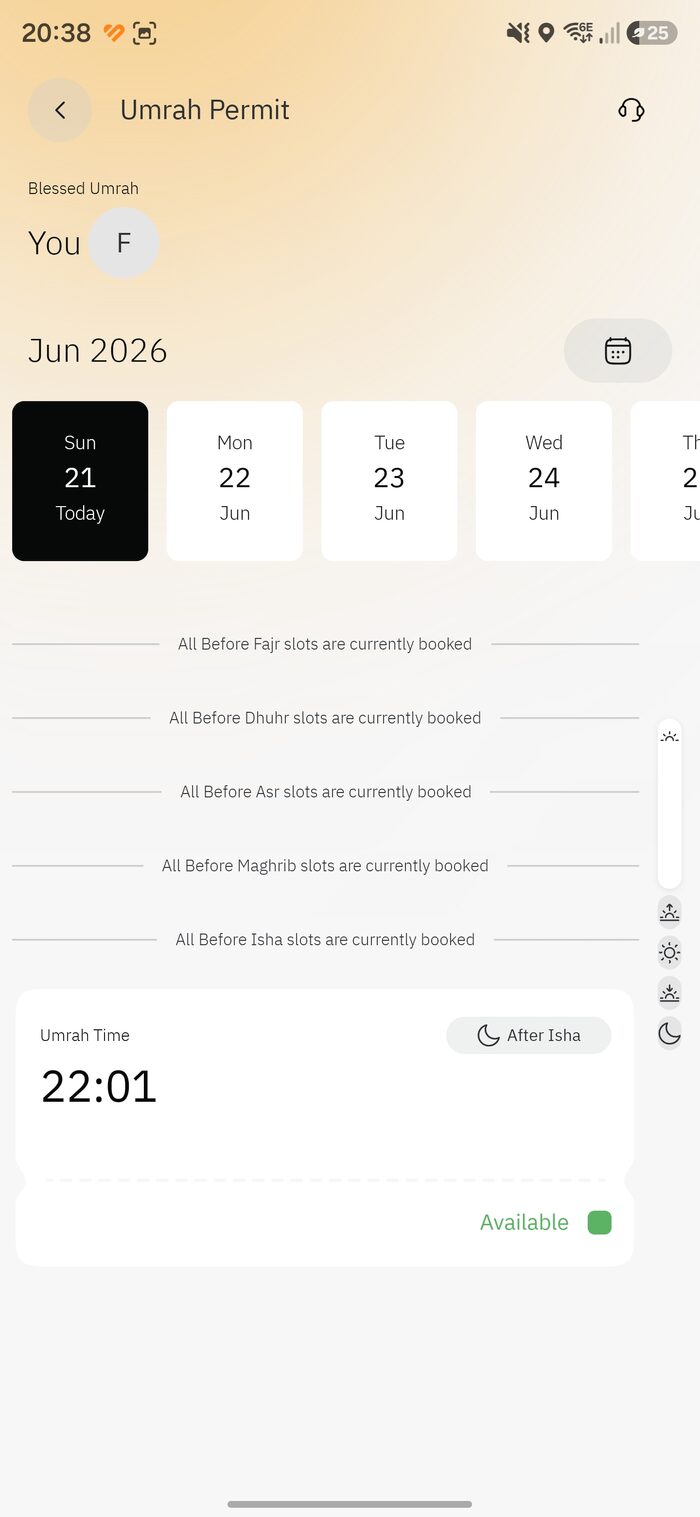
Choisissez date & créneau disponible -
3
Vérifiez et confirmez
Un récapitulatif affiche la date, l'heure et la période de prière de votre Blessed Umrah. Vérifiez-le, acceptez les Conditions générales, et touchez Confirmed Booking.
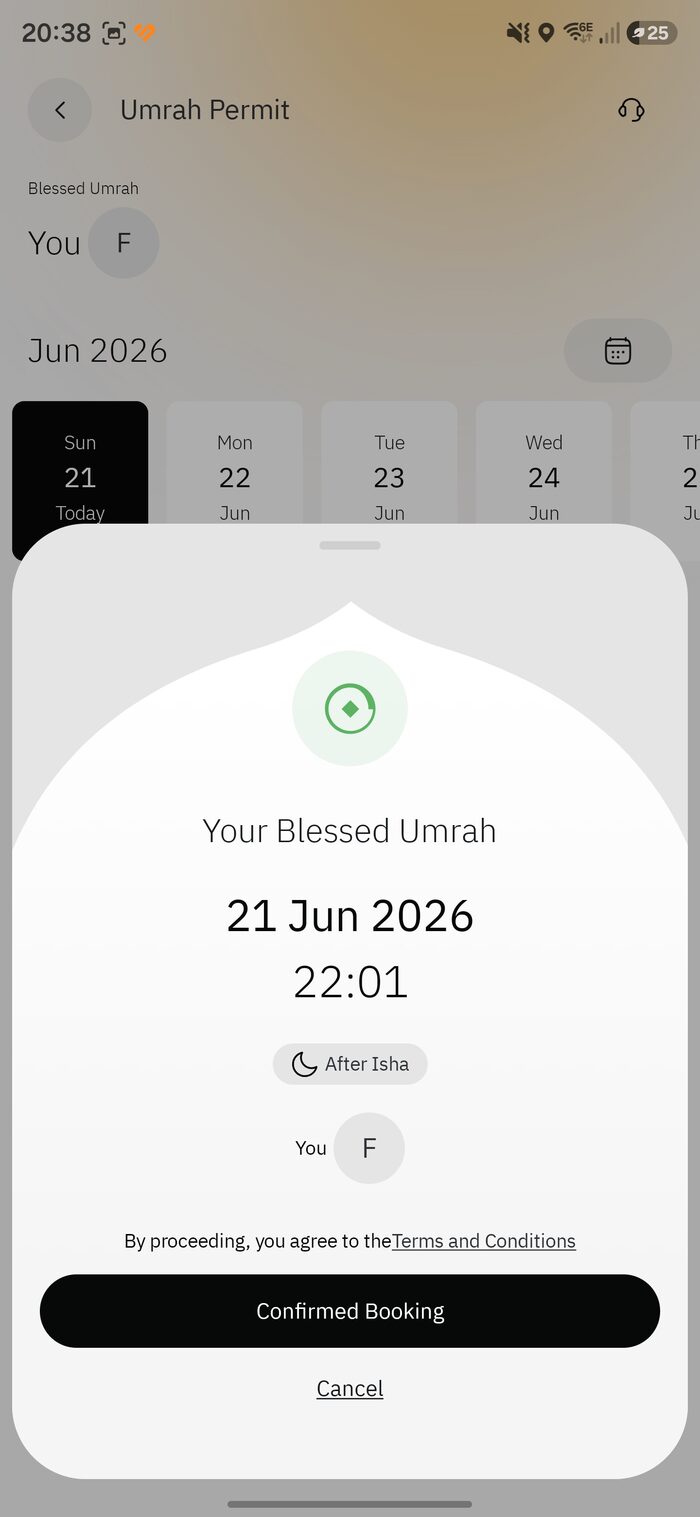
Vérifier → Confirmed Booking -
4
Réservation confirmée
Vous verrez « Congratulations, your booking is confirmed! » Touchez Add to my calendar pour ne pas manquer votre horaire.
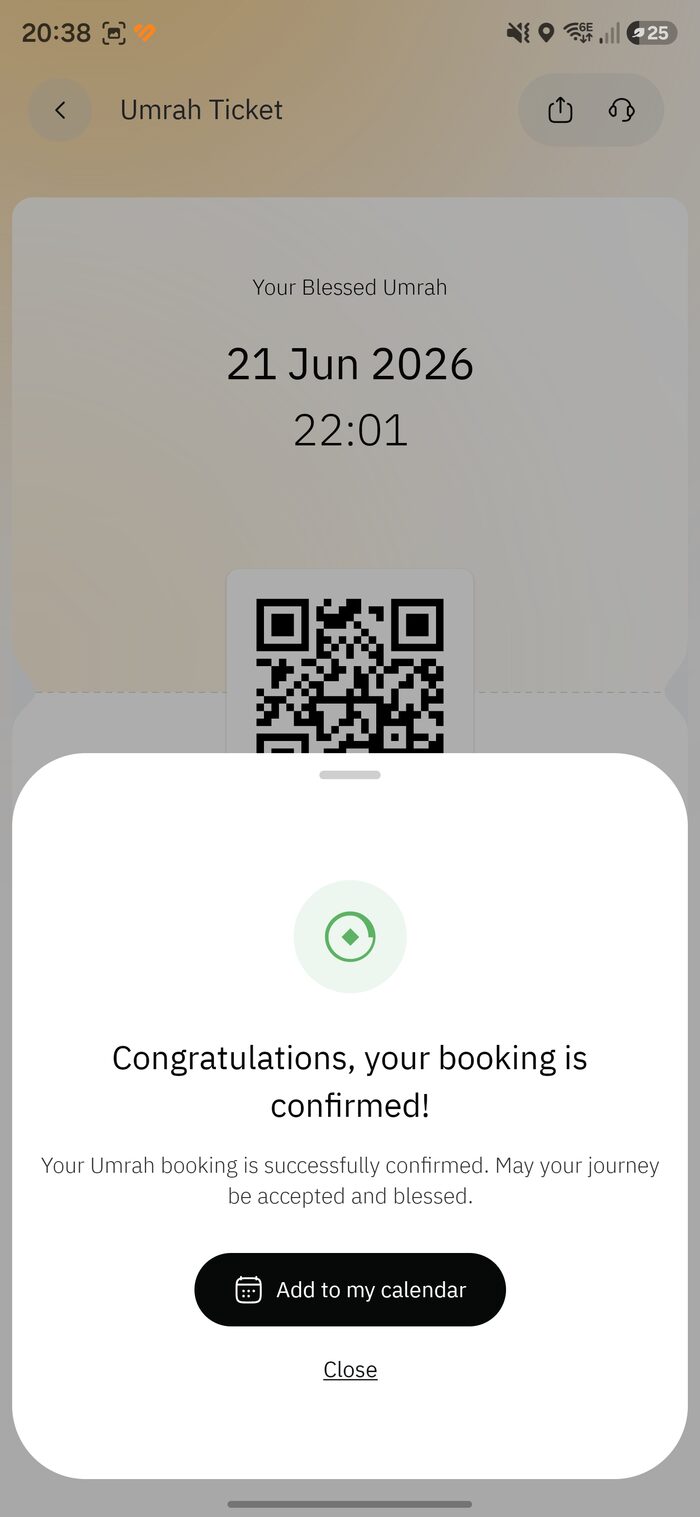
Confirmation -
5
Votre billet Omra & son code QR
C'est votre permis — date, heure, un code QR et un numéro de permis. À l'approche de votre horaire, vous verrez « Your blessed time is near » et un bouton Go to the Haram.
AstuceFaites tout de suite une capture d'écran du QR et gardez-la dans vos photos — les portes sont bondées et le réseau peut lâcher. Le QR est scanné aux portes d'entrée.
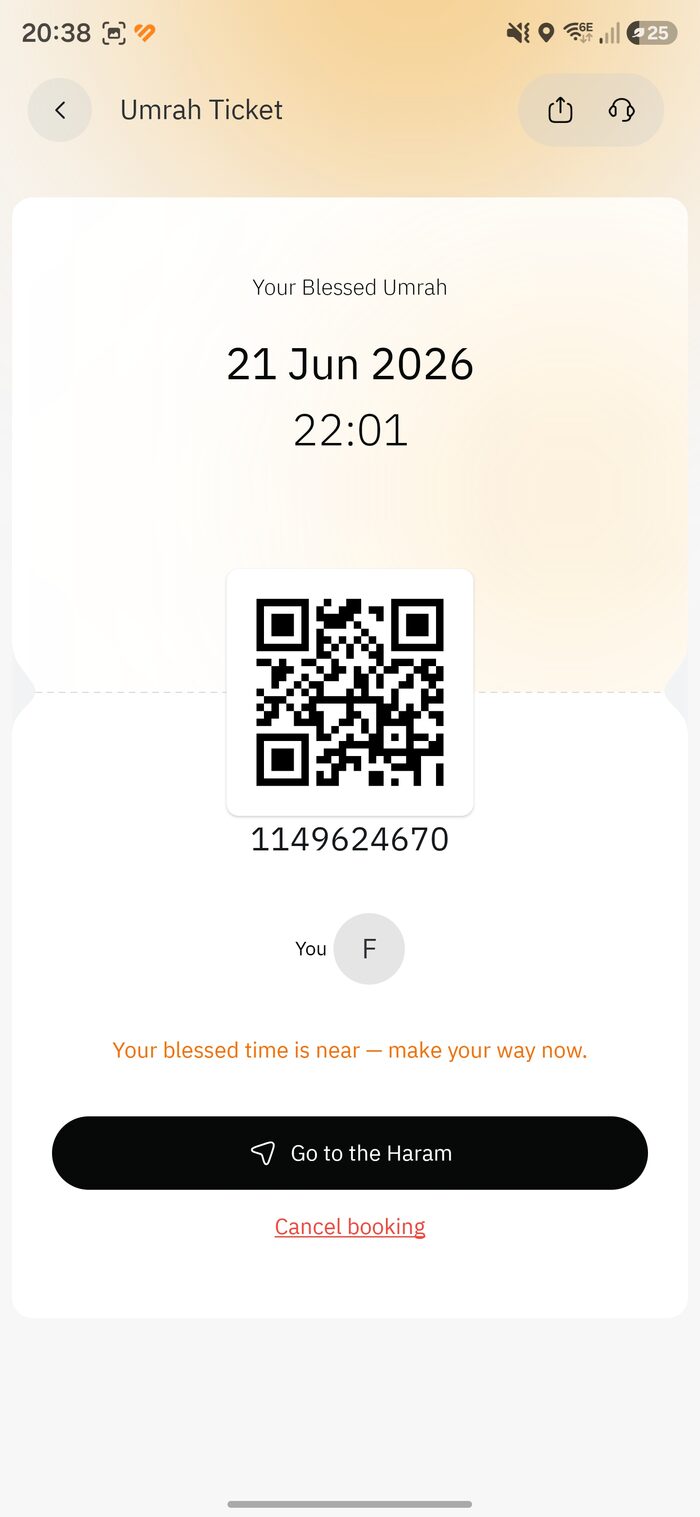
Votre billet Omra (QR + numéro) -
6
Besoin de changer ? Annulez et re-réservez
Ouvrez le billet et touchez Cancel booking, puis confirmez. Annuler ne vous empêche pas d'émettre un nouveau permis Omra ensuite.
À quelle fréquence ?Vous pouvez détenir un seul permis Omra actif à la fois. Une fois votre créneau passé (ou annulé), vous pouvez en réserver un autre — en pratique, environ tous les deux jours.
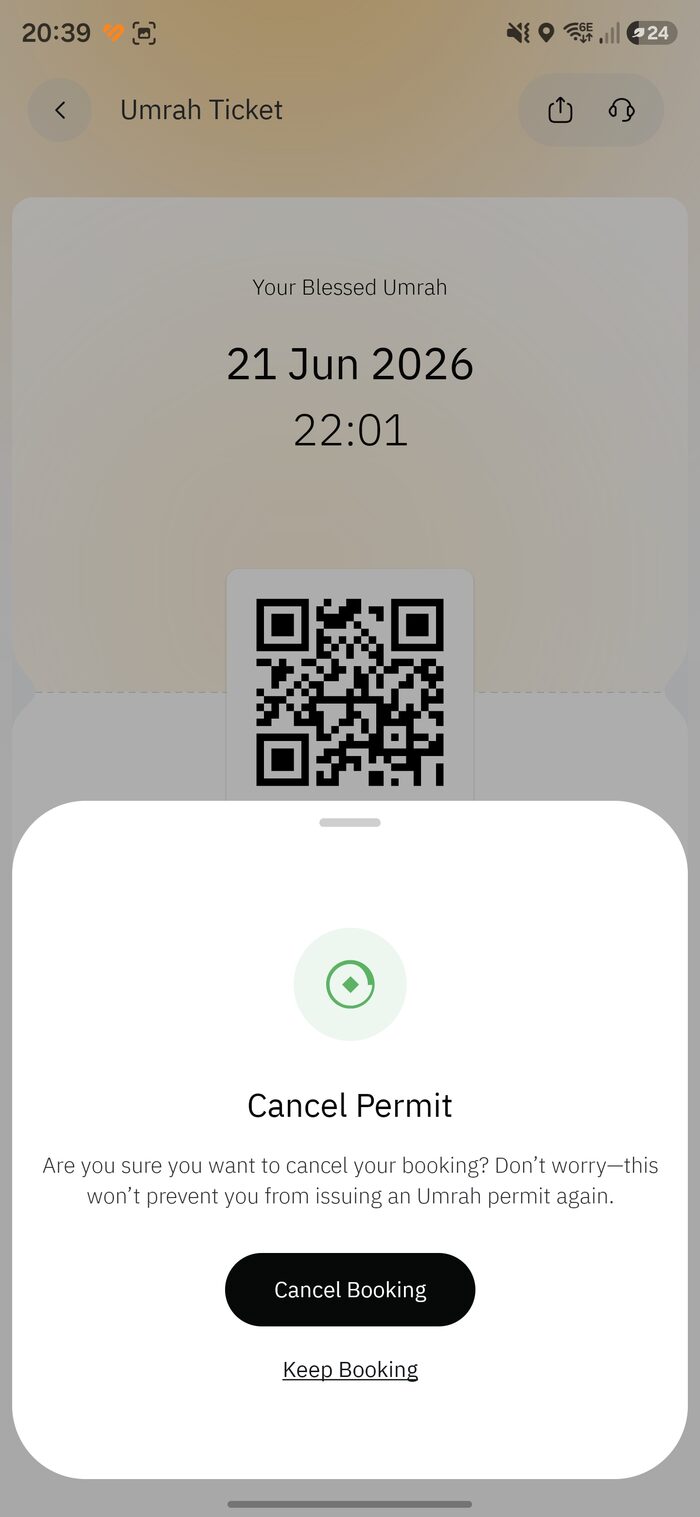
Annulez & re-réservez si besoin